PHP-FPM 7을 사용하는 WordPress는 5와 비교하여 얼마나 빠릅니까?
PHP7과 워드프레스 성능 향상 비교 분석
PHP7은 이전 버전인 PHP 5.6에 비해 상당한 성능 개선을 제공합니다. 이번 글에서는 워드프레스 환경에서 PHP 5.6과 PHP 7의 성능 차이를 구체적으로 알아보고, 공유 호스팅 및 VPS/클라우드 환경에서 PHP 버전을 업그레이드하는 방법을 살펴보겠습니다.
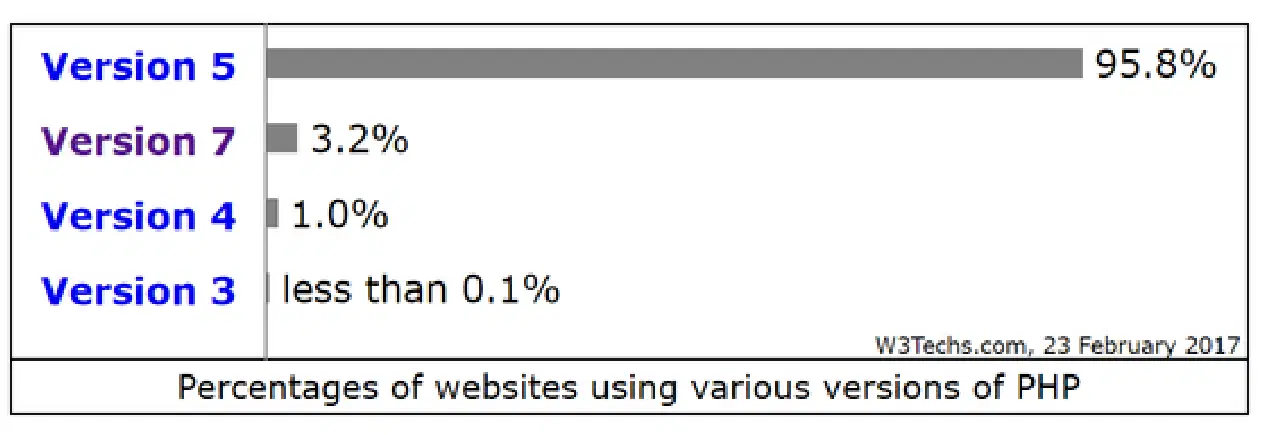
2015년에 출시된 PHP7은 뛰어난 성능 향상을 가져왔지만, 실제 웹 환경에서의 도입률은 아직 낮은 편입니다. PHP7은 여러 장점에도 불구하고 시장 점유율이 여전히 낮은 수준에 머무르고 있는 이유는 무엇일까요?
많은 사용자들이 PHP7의 장점에 대한 인식이 부족한 것은 아닌지 생각해 볼 필요가 있습니다. 이에, PHP7이 워드프레스 웹사이트 속도에 미치는 영향을 직접 테스트하여 그 효과를 확인해 보고자 합니다.
결론에 앞서, PHP7의 주요 특징들을 간략하게 정리하면 다음과 같습니다.
- 메모리 사용량 최적화
- 일관된 64비트 시스템 지원
- 향상된 Zend 엔진
- 오류 처리 기능 강화
- 익명 클래스 지원
- 웹사이트 로딩 속도 향상
워드프레스 최신 버전은 PHP7을 공식적으로 지원합니다. 이제 실제 테스트를 통해 PHP7이 워드프레스 성능에 얼마나 큰 영향을 주는지 자세히 알아봅시다.
테스트 환경 및 상세 정보
보다 정확한 성능 비교를 위해 다음과 같은 테스트 환경을 구성했습니다.
- 리노드의 $10 플랜을 활용
- Ubuntu 16.04 LTS에 EasyEngine을 사용하여 워드프레스 4.7 설치
- MyThemeShop의 블로깅 테마 적용
- 캐싱 플러그인 및 CDN 미사용
- Loader.io를 이용해 1분간 50~200명의 가상 사용자로 부하 테스트 진행
PHP-FPM 5.6 환경에서의 워드프레스 성능
EasyEngine은 기본적으로 PHP-FPM 5.6을 설치하므로, 별도의 설정 변경 없이 워드프레스 설치와 테마 적용 후 바로 테스트를 진행했습니다. 부하 테스트 결과는 다음과 같습니다.
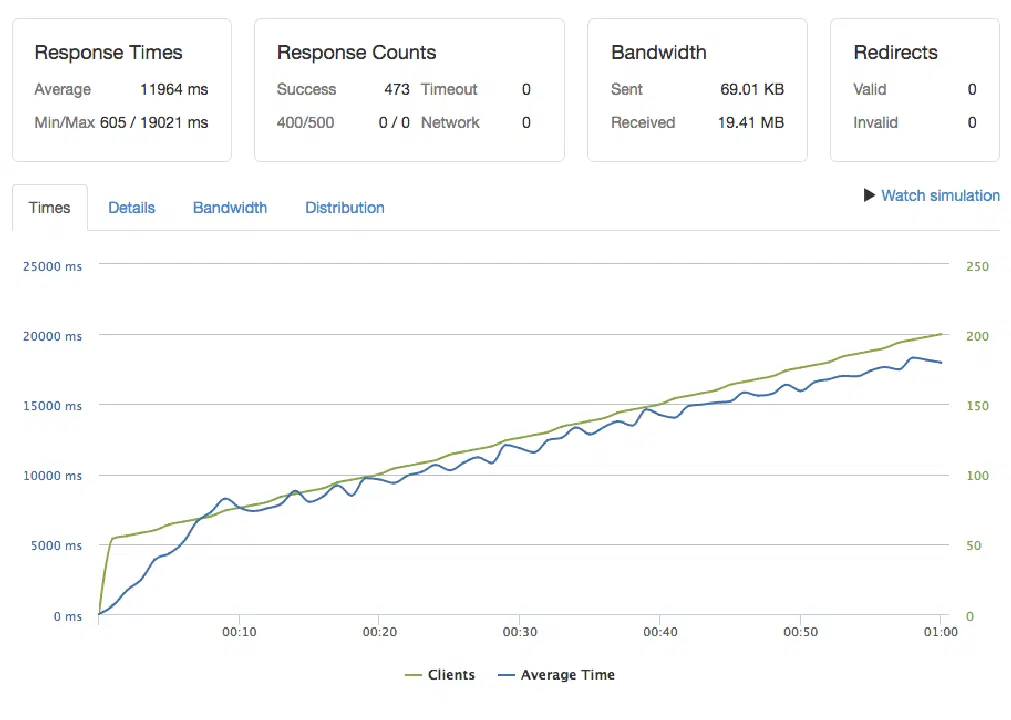
- 평균 응답 시간: 11.96초
- 최소 응답 시간: 0.6초
- 최대 응답 시간: 19초
PHP-FPM 7.0 환경에서의 워드프레스 성능
EasyEngine을 통해 PHP 7로 전환 후 동일한 조건에서 테스트를 진행한 결과는 다음과 같습니다.
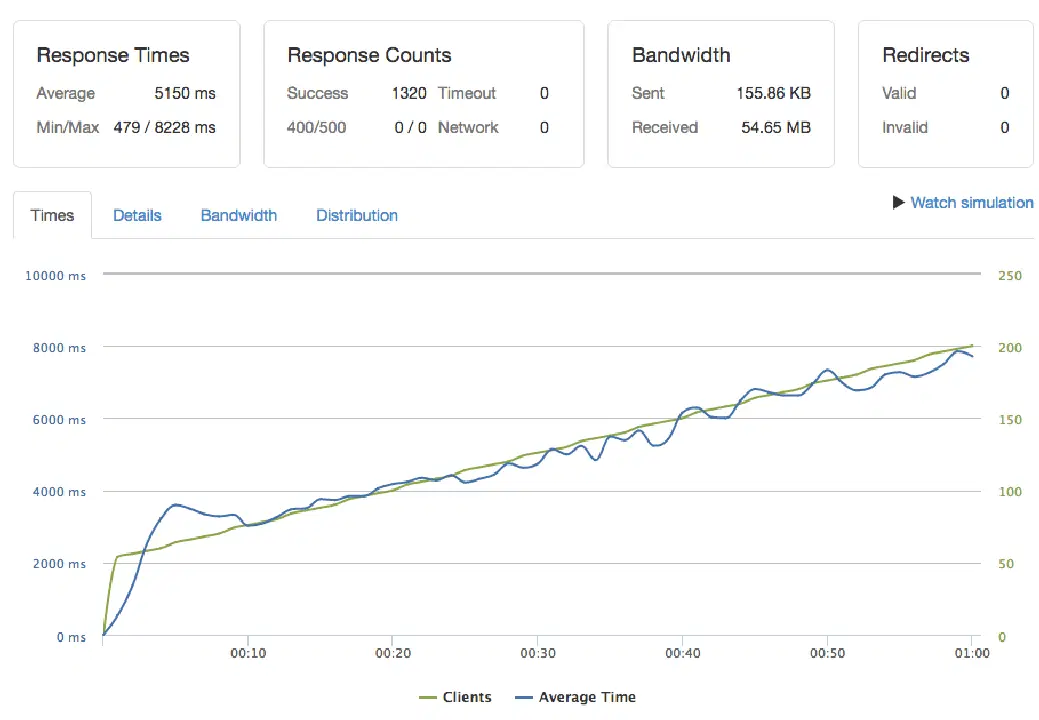
놀랍게도 PHP7은 PHP 5.6에 비해 평균적으로 2배 더 빠른 성능을 보여주었습니다. 전반적인 응답 속도 면에서 PHP7이 훨씬 우수함을 알 수 있었습니다.
- 평균 응답 시간: 5.1초 (PHP 5.6의 11.96초 대비)
- 최소 응답 시간: 0.4초 (PHP 5.6의 0.6초 대비)
- 최대 응답 시간: 8.2초 (PHP 5.6의 19초 대비)
PHP 5.6에서 PHP 7로의 단순한 전환만으로 웹사이트 로딩 시간이 약 50% 단축되는 놀라운 결과를 얻을 수 있었습니다. 워드프레스 웹사이트 성능 향상을 위한 가장 쉽고 효과적인 방법 중 하나라고 할 수 있습니다. 아직 최신 PHP 버전을 사용하고 있지 않다면, 이번 테스트 결과를 참고하여 업그레이드를 적극적으로 고려해 보시기 바랍니다.
호환성 검토
PHP 버전 업데이트 후 발생할 수 있는 문제를 방지하려면, 테마 및 플러그인이 PHP 7과 호환되는지 반드시 확인해야 합니다.
PHP 호환성 검사기 플러그인을 사용하면, 기존 테마 및 플러그인이 PHP 7 환경에서 오류 없이 작동하는지 미리 확인할 수 있습니다. 이 플러그인은 WPEngine에서 제공하며, 편리하게 기존 테마와 플러그인의 호환성을 검토할 수 있습니다.
PHP 5에서 7로 업그레이드하는 방법
PHP 버전을 변경하는 방법은 사용하는 플랫폼에 따라 다를 수 있습니다. 주요 플랫폼별 업그레이드 방법을 살펴보겠습니다.
EasyEngine 사용자의 경우
EasyEngine을 사용하는 경우, 다음 명령어를 통해 PHP 버전을 빠르게 변경할 수 있습니다.
VPS/클라우드 서버에 EasyEngine이 설치되어 있다면, 다음 단계를 따르세요.
- 서버에 로그인합니다.
- ee 명령어를 실행합니다.
- 다음 명령어를 입력하여 PHP 버전을 업데이트합니다.
ee site update yourwebsite.com --php7
예시:
[email protected]:~# ee site update chandan.io --php7
PHP7.0 is experimental feature and it may not work with all plugins of your site.
You can disable it by passing --php7=off later.
Do you wish to enable PHP now for chandan.io?
Type "y" to continue [n]:y
Running pre-update checks, please wait...
Backup location : /var/www/chandan.io/backup/25Feb2017093100
Backing up database          [Done]
Setting up NGINX configuration      [Done]
Setting up webroot           [Done]
Reload : nginx     [OK]
Successfully updated site http://chandan.io
[email protected]:~#
ps 명령어를 사용하여 PHP 7이 정상적으로 실행 중인지 확인할 수 있습니다.
[email protected]:~# ps -ef|grep php
root     17274     1  0 Feb24 ?        00:00:04 php-fpm: master process (/etc/php/7.0/fpm/php-fpm.conf)
root     26674 26541  0 09:31 pts/0    00:00:00 grep --color=auto php
[email protected]:~#
참고: PHP 5와 7이 동시에 실행 중이라면, PHP 5를 중지하고 자동 시작 목록에서 제거해야 합니다.
공유 호스팅 사용자의 경우
cPanel을 제공하는 공유 호스팅을 사용하는 경우, 직접 PHP 버전을 변경할 수 있습니다. 만약 cPanel이 없는 경우에는 호스팅 제공업체에 문의해야 합니다.
다음은 SiteGround의 예시입니다.
- cPanel에 로그인합니다.
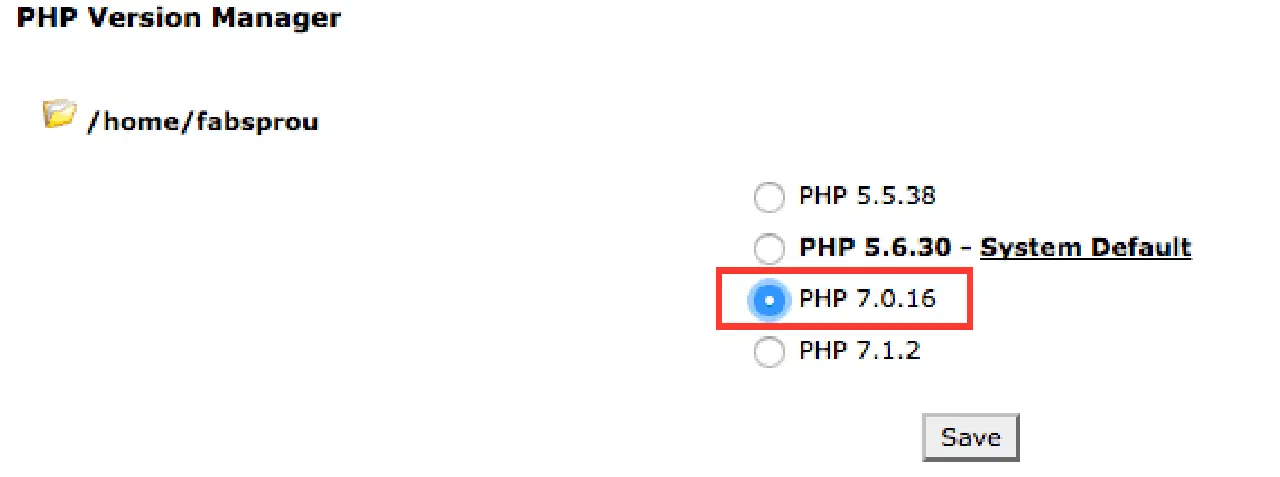
- 'PHP 버전 관리자'를 클릭합니다.

- PHP 버전을 변경할 웹사이트를 선택합니다.
- 원하는 PHP 버전을 선택하고 저장합니다.
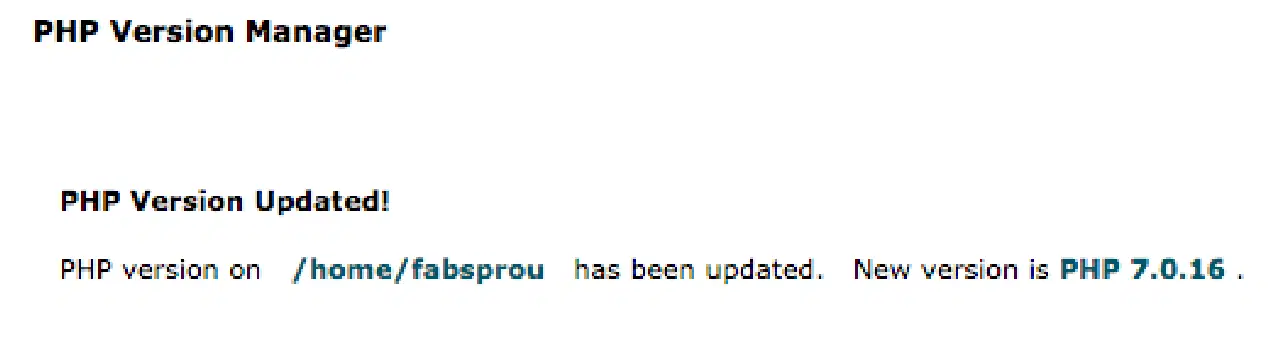
변경이 완료되면, 해당 웹사이트에 PHP 버전이 성공적으로 적용되었음을 확인할 수 있습니다.
축하합니다! 공유 호스팅 환경에서도 워드프레스 웹사이트의 성능을 향상시켰습니다.
Kinsta 호스팅 사용자의 경우
Kinsta는 Google Cloud를 기반으로 프리미엄 관리형 워드프레스 호스팅을 제공합니다. MyKinsta 대시보드에서 간단하게 PHP 버전을 변경할 수 있습니다.
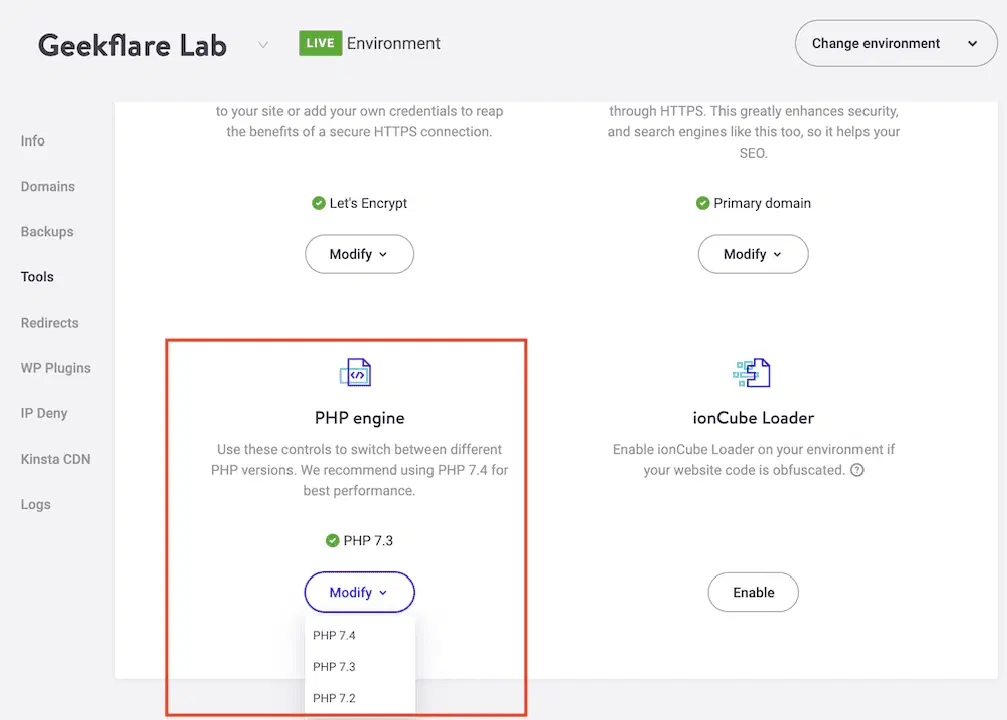
클라우드/VPS 호스팅 사용자
Google Cloud, AWS, Linode, DigitalOcean 등에서 직접 수동으로 설정한 경우, 다음 단계를 따라 PHP 버전을 업데이트할 수 있습니다(CentOS 6.x 기준).
- CentOS VM에 로그인합니다.
- 업그레이드 전에 VM을 백업하여 문제가 발생할 경우 롤백할 수 있도록 합니다.
- 기존 PHP 버전을 제거합니다.
yum remove php-fpm php-cli php-common
- 다음 저장소를 설치합니다.
rpm -Uvh https://dl.fedoraproject.org/pub/epel/epel-release-latest-6.noarch.rpm
rpm -Uvh https://mirror.webtatic.com/yum/el6/latest.rpm
- PHP-FPM 7 및 필수 모듈을 설치합니다.
yum install php70w-fpm-nginx php70w-cli php70w-mysqlnd php70w-fpm
Nginx, MySQL 및 PHP-FPM을 재시작하여 최신 버전으로 로드되었는지 확인합니다. 워드프레스 웹사이트에 접속하여 정상적으로 작동하는지 확인해 보세요.
축하합니다! PHP-FPM 7 설치가 완료되었습니다.
설치된 PHP 버전을 확인하려면 다음 명령어를 실행합니다.
[roo[email protected] init.d]# /usr/sbin/php-fpm -version
PHP 7.0.16 (fpm-fcgi) (built: Feb 18 2017 10:46:38)
Copyright (c) 1997-2017 The PHP Group
Zend Engine v3.0.0, Copyright (c) 1998-2017 Zend Technologies
[[email protected] init.d]#
결론
이 글이 워드프레스 환경에서 PHP-FPM 7을 구현하는 방법과 성능 향상에 대한 이해를 높이는 데 도움이 되었기를 바랍니다. PHP-FPM 7을 적용하여 더욱 빠른 워드프레스 웹사이트를 경험해 보시기 바랍니다.