Photoshop 파일 기록을 텍스트 파일에 저장하는 방법
포토샵 파일 작업 기록을 텍스트 파일로 저장하는 방법
포토샵은 현재 작업 중인 파일에서 사용자가 수행한 모든 단계를 추적하는 뛰어난 '기록' 기능을 제공합니다. 이 기능은 어떤 효과를 적용했는지, 어떤 순서로 작업을 수행했는지 등을 확인할 때 매우 유용합니다. 간단한 복사/붙여넣기부터 복잡한 개체 이동까지, 모든 작업 내용이 기록됩니다. 하지만 많은 사람들이 포토샵의 파일 기록을 텍스트 파일 형태로 저장할 수 있다는 사실을 모릅니다.
이 기능은 기본적으로 활성화되어 있지 않으며, 포토샵이 동일한 파일에 계속해서 기록을 추가하기 때문에 약간의 설정 작업이 필요합니다. 다행히 이 설정 방법은 맥(Mac)과 윈도우(Windows) 운영체제 모두에서 동일하게 적용됩니다.
포토샵 파일 기록 저장 설정
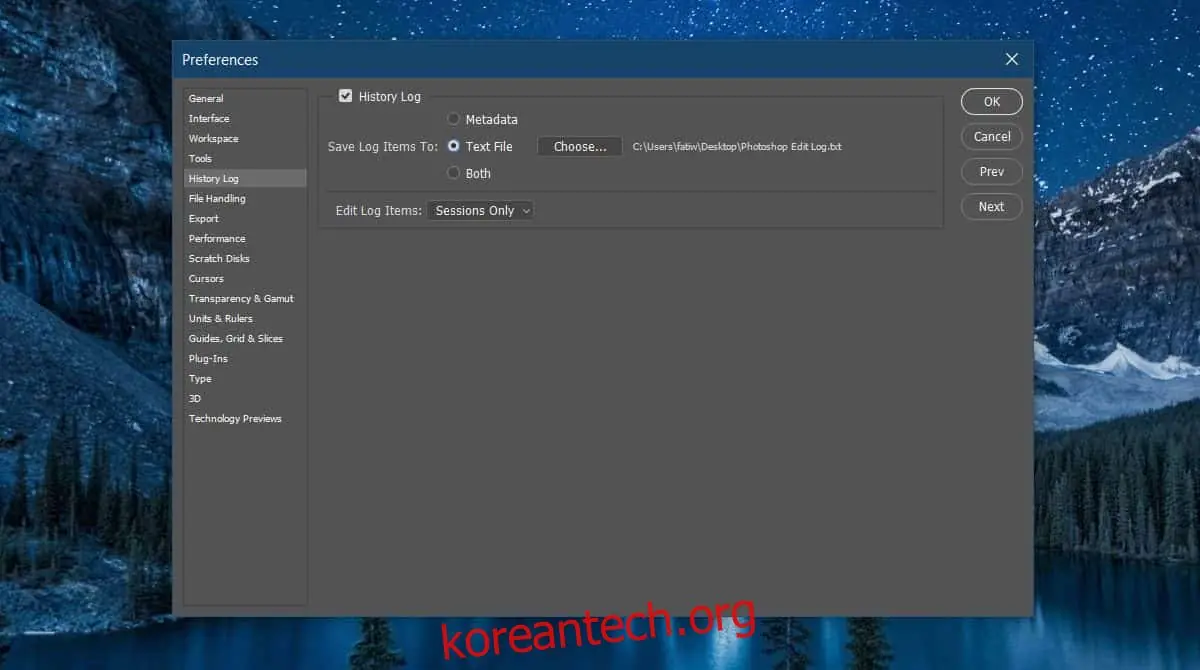
먼저, 포토샵을 실행한 후 '편집' 메뉴에서 '환경 설정'으로 이동합니다. '환경 설정' 창이 열리면 왼쪽 메뉴에서 '기록 로그' 탭을 선택합니다. 여기에서 '기록 로그' 옵션을 활성화하면, 해당 탭의 다른 옵션들을 사용할 수 있게 됩니다.
다음으로, '로그 항목 저장 위치' 섹션에서 '텍스트 파일' 옵션을 선택하고 기록을 저장할 파일 경로를 지정합니다.
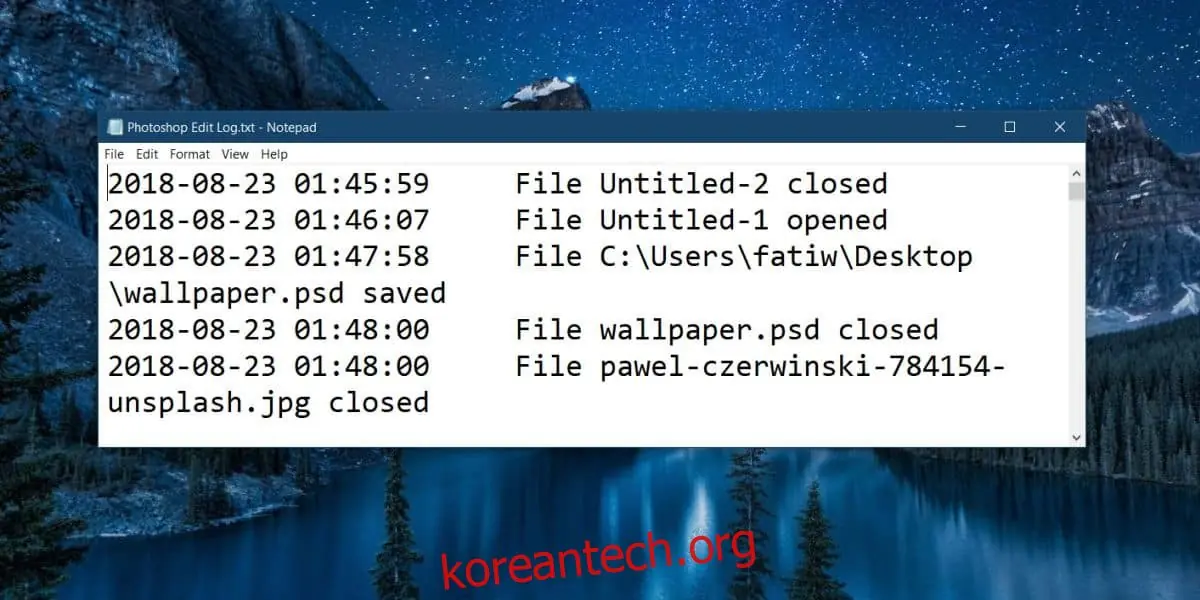
그 후, 로그 파일에 포함될 정보의 수준을 결정해야 합니다. '세션만' 옵션을 선택하면, 어떤 파일을 열고 닫았는지, 어떤 파일을 저장했는지와 같은 기본적인 정보만 기록됩니다.
위 이미지는 '세션만' 옵션을 선택했을 때 기록되는 정보의 예시입니다. 어떤 파일로 작업을 했는지 자주 잊어버리는 사용자에게는 이 정보만으로도 매우 유용할 수 있습니다.
만약 로그 파일에 더 자세한 정보가 필요하다면, '로그 항목 편집' 드롭다운 메뉴를 열고 '자세히' 또는 '간략하게' 옵션을 선택할 수 있습니다. 두 옵션 모두 포토샵 파일에서 실행한 단계를 기록하지만, '자세히' 옵션은 사용자가 수행한 각 작업에 대한 추가 정보를 제공하는 반면, '간략하게' 옵션은 단계를 나열하지만 세부 정보는 생략합니다.
이제 중요한 문제는 모든 파일의 로그가 하나의 파일에 기록될 때 어떻게 로그 파일을 관리하느냐는 것입니다. 파일을 닫고 다른 파일을 열 때마다 로그 파일을 수동으로 이동해야 할까요? 이는 매번 파일을 편집할 때마다 새로운 로그 파일이 생성되고 이동해야 하므로 매우 번거로운 작업이 될 것입니다. 또한, 특정 포토샵 파일에 대한 모든 로그 파일을 추적하는 것도 어려울 수 있습니다.
다행히, 각 세션의 작업을 별도의 로그 파일로 분리하여 관리할 수 있습니다. 동일한 로그 파일을 유지하면 기존 기록이 덮어쓰이지 않지만, 처리하기 어려운 매우 긴 로그 파일이 생성될 수 있습니다. 그러나 파일 이름을 올바르게 지정한다면 검색 기능을 사용하여 파일 이름으로 로그 항목을 쉽게 찾을 수 있습니다.
물론, 포토샵 내에서도 여전히 기록을 확인할 수 있습니다.