Photoshop에서 한 번에 여러 레이어에 필터를 적용하는 방법
포토샵은 다양한 기능을 제공하는 복잡한 응용 프로그램입니다. 그만큼 많은 시간과 노력이 필요하며, 초보자가 쉽게 접근하기에는 다소 어려울 수 있습니다. 이는 포토샵과 같이 강력한 도구가 가지는 숙명과 같습니다. 더 많은 도구와 기능을 제공하는 대신 사용 편의성은 어느 정도 희생될 수밖에 없습니다. 포토샵에서 필터는 매우 자주 사용되는 기능 중 하나입니다. 여러 개의 필터를 하나의 레이어에 적용하거나, 동일한 필터를 여러 레이어에 적용할 수도 있습니다. 하지만 여러 레이어에 필터를 적용하는 작업은 하나씩 개별적으로 처리해야 하므로 상당한 시간이 소요될 수 있습니다. 하지만 포토샵에는 이러한 반복 작업을 줄여주는 '스마트 필터'라는 유용한 기능이 있습니다. 스마트 필터를 사용하면 여러 레이어에 동시에 필터를 적용할 수 있습니다. 다음은 그 사용법에 대한 설명입니다.
여러 레이어에 한 번에 필터 적용하기
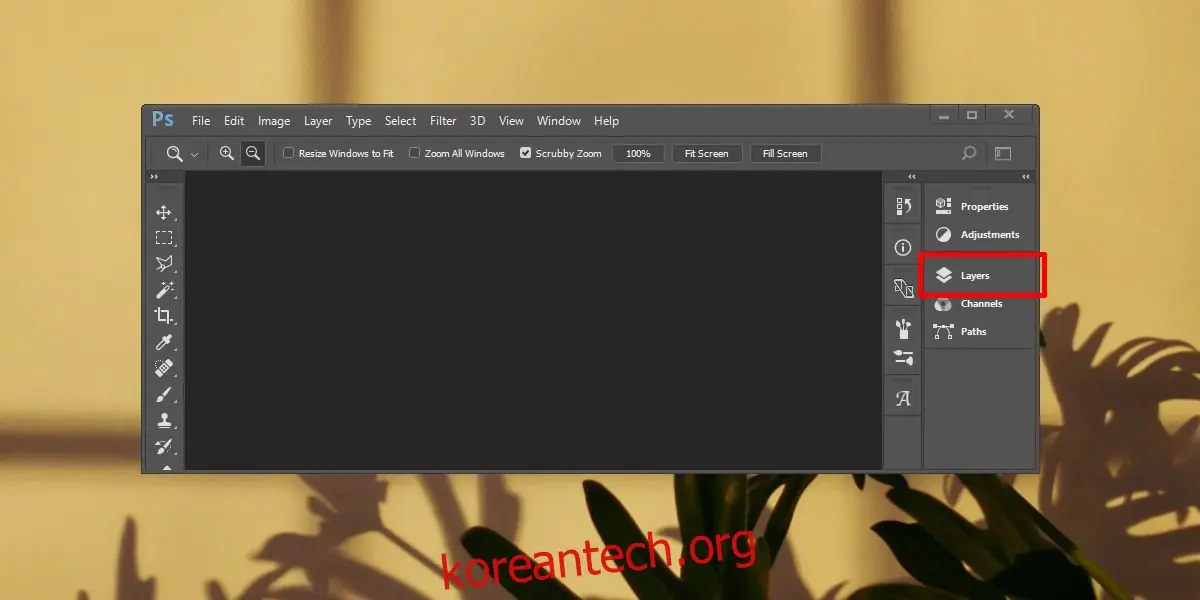
1단계: 먼저 포토샵 파일을 엽니다. 레이어 패널이 보이는지 확인하세요. 만약 레이어 패널이 보이지 않거나, 어디에 있는지 모른다면, 상단 메뉴 막대에서 '창 > 레이어'를 선택하여 레이어 패널이 활성화되어 있는지 확인하면 됩니다. 그 후 아래 그림에 표시된 레이어 패널 탭을 클릭하세요.
2단계: 필터를 적용하고자 하는 레이어들을 선택합니다. Shift 키를 누른 상태에서 레이어를 선택하면 연속된 레이어들을 한 번에 선택할 수 있습니다. 만약 비연속적인 레이어들을 선택하고 싶다면, Ctrl (윈도우) 또는 Cmd (맥) 키를 누른 상태에서 원하는 레이어를 클릭하면 됩니다. 레이어들을 선택했다면, 메뉴에서 '필터 > 스마트 필터로 변환'을 선택합니다. 이렇게 하면 선택한 레이어들이 일종의 그룹처럼 합쳐지게 됩니다. 적어도 파일 상에서는 그렇게 보일 것입니다. 레이어들은 마치 하나의 단일 레이어처럼 표시됩니다. 이로 인해 레이어들을 개별적으로 편집할 수 없다고 생각할 수 있지만, 실제로는 그렇지 않습니다. 이에 대한 자세한 내용은 잠시 후에 설명하겠습니다.

3단계: 레이어들이 스마트 필터용 단일 레이어로 그룹화되거나 병합되었다면, 이제 필터를 적용할 수 있습니다. 스마트 필터 레이어를 선택한 후, 메뉴에서 '필터'를 선택하고 적용하고자 하는 필터를 고릅니다. 선택한 필터는 모든 레이어에 한 번에 적용됩니다. 여기서는 예시로 '스타일화 > 타일' 필터를 사용했습니다.

스마트 필터 레이어 편집하기
스마트 필터 레이어 내에 있는 개별 레이어 중 하나를 편집하려면, 해당 스마트 필터 레이어를 더블 클릭하면 됩니다. 그러면 스마트 필터 레이어의 이름으로 된 새로운 포토샵 파일이 열립니다. 이 파일에는 스마트 필터 레이어를 형성하기 위해 병합되었던 각각의 레이어들이 분리된 레이어 형태로 나타납니다. 이 파일에서 레이어를 편집하고 변경 사항을 저장하면, 변경된 내용은 원본 파일에 즉시 반영됩니다.