PC에서 Xbox Game Pass를 취소하는 방법
Xbox Game Pass는 많은 게이머들에게 익숙한 서비스입니다. 이 서비스는 게임을 즐기는 데 유용하지만, 비용 부담이 있을 수 있습니다. 때로는 온라인으로 Xbox 구독을 중단하고 싶을 때가 있습니다. 특히 게임을 잠시 쉬기로 결정했을 때는 더욱 그렇습니다. 이 글에서는 PC에서 Xbox Game Pass를 해지하는 방법을 자세히 설명합니다. 게임 이용에 만족하고 더 이상 서비스를 이용하고 싶지 않다면, 이 가이드가 Xbox Game Pass 구독 해지에 대한 궁금증을 해결해 줄 것입니다.
PC에서 Xbox Game Pass 해지하는 절차
Xbox Game Pass는 경쟁을 즐기는 게이머들에게 매력적인 서비스입니다. Microsoft 공식 서비스를 통해 다양한 게임 라이브러리를 이용하고, 구독 중에는 다른 플레이어들과 경쟁할 수도 있습니다.
Xbox Game Pass 서비스의 주요 특징은 다음과 같습니다:
-
간편한 게임 이용: Microsoft에서 제공하는 게임을 쉽게 다운로드하고 즐길 수 있습니다.
-
무료 게임 제공: 구독을 통해 다양한 무료 게임을 이용할 수 있습니다.
-
신작 게임 출시: 최신 게임이 서비스 출시와 동시에 제공됩니다.
-
합리적인 구독 패키지: 다양한 혜택을 고려할 때 구독 패키지가 합리적입니다.
-
획득한 게임 영구 소장: 한번 얻은 게임은 라이브러리에 영구적으로 보관됩니다.
-
다양한 게임 모드 지원: 싱글 플레이어나 멀티 플레이어 모드 모두 즐길 수 있습니다.
-
다양한 기기 지원: PC, 스마트폰, Xbox 콘솔 등 다양한 기기에서 서비스를 이용할 수 있습니다.
이제 PC에서 Xbox Game Pass를 해지하는 방법에 대한 자세한 단계를 알아보겠습니다.
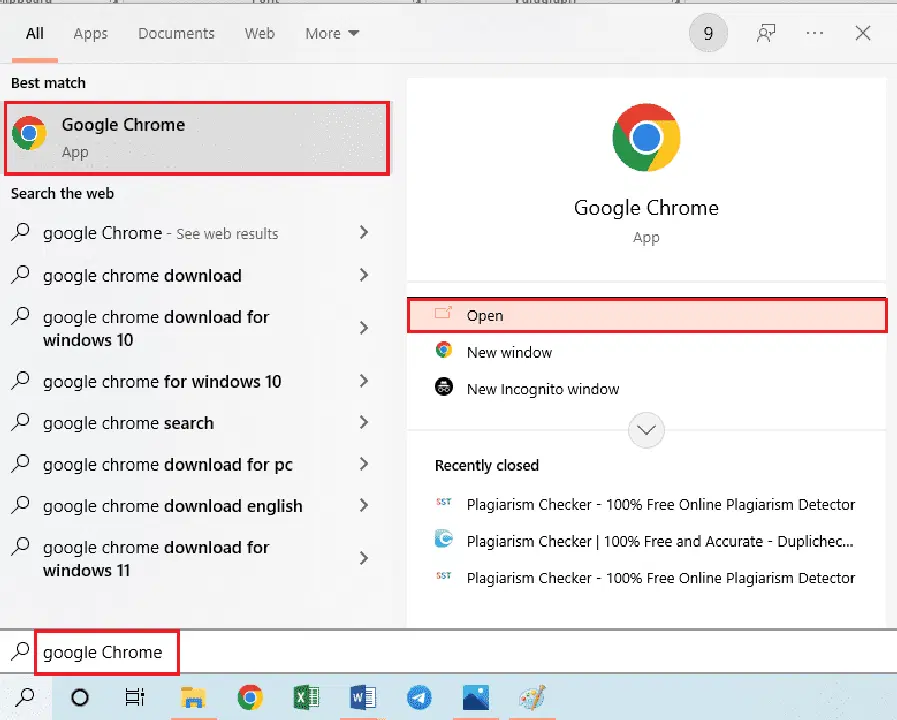
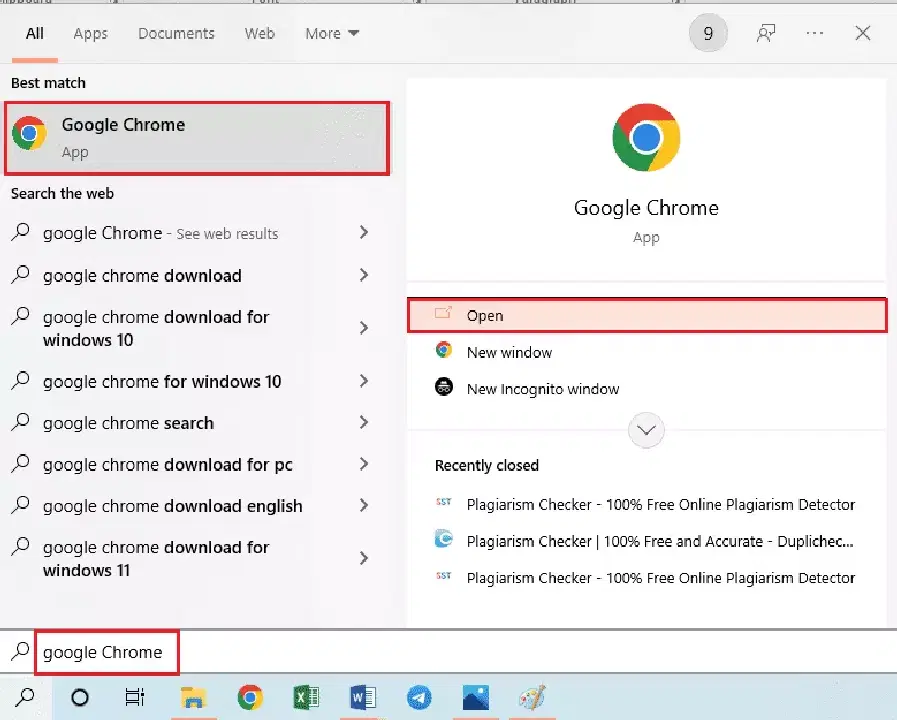
1. Windows 키를 누른 후 "Google Chrome"을 입력하고, 나타나는 검색 결과에서 '열기'를 클릭합니다.
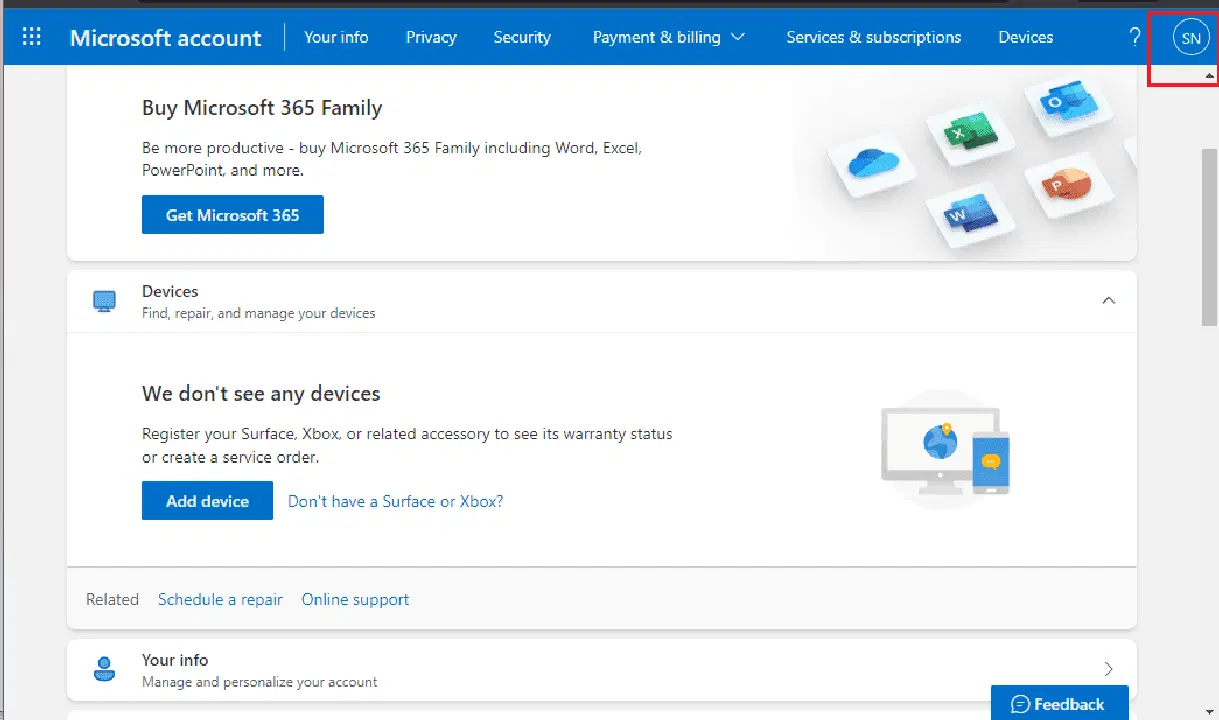
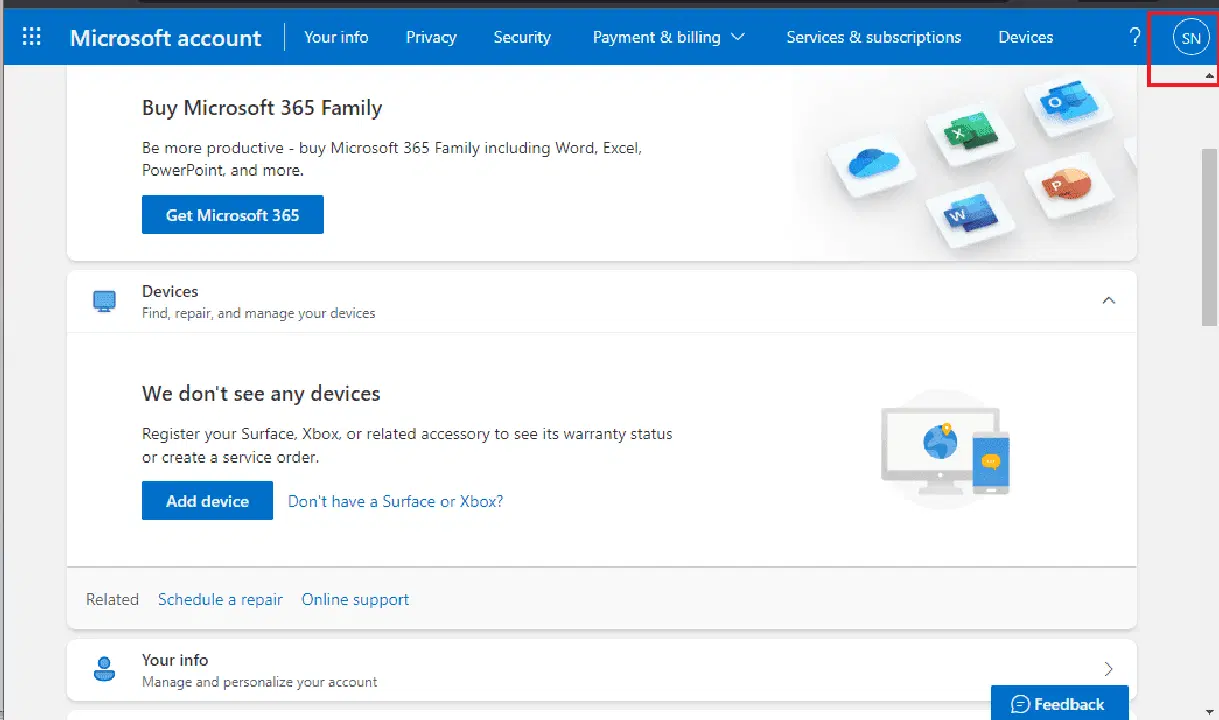
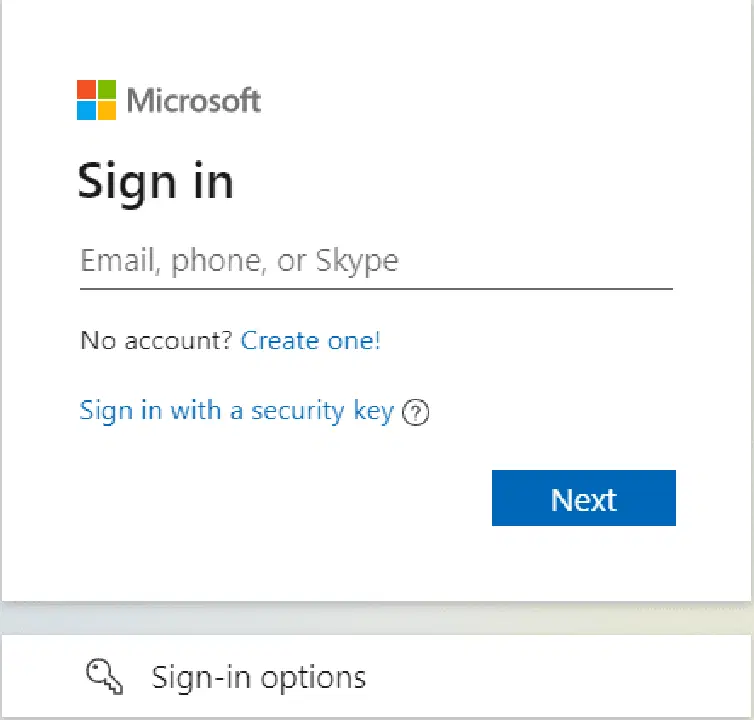
2. Microsoft 공식 웹사이트의 로그인 페이지에 접속한 후, 홈페이지 오른쪽 상단에 있는 프로필 아이콘을 클릭합니다.
3. Microsoft 계정에 로그인하기 위해 필요한 정보를 입력하고 '로그인' 버튼을 클릭합니다.
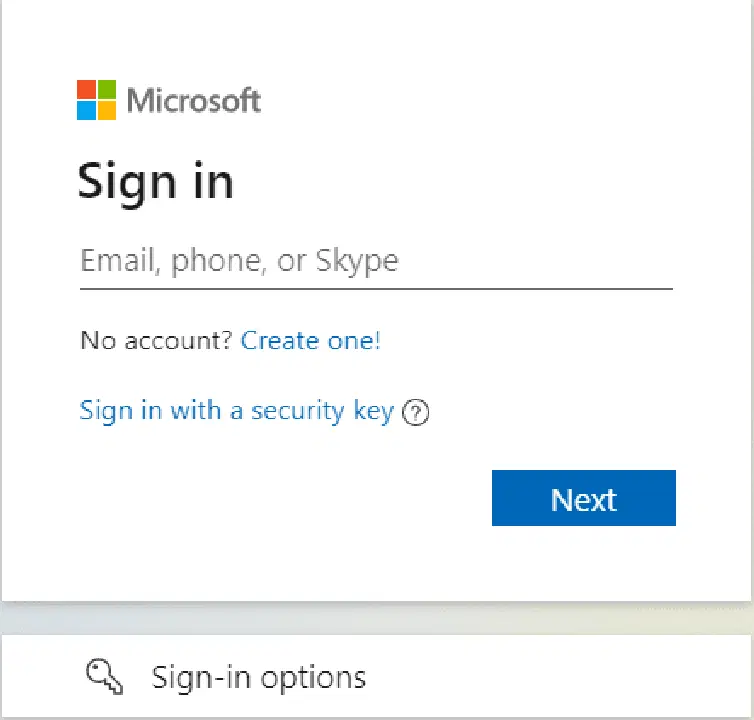
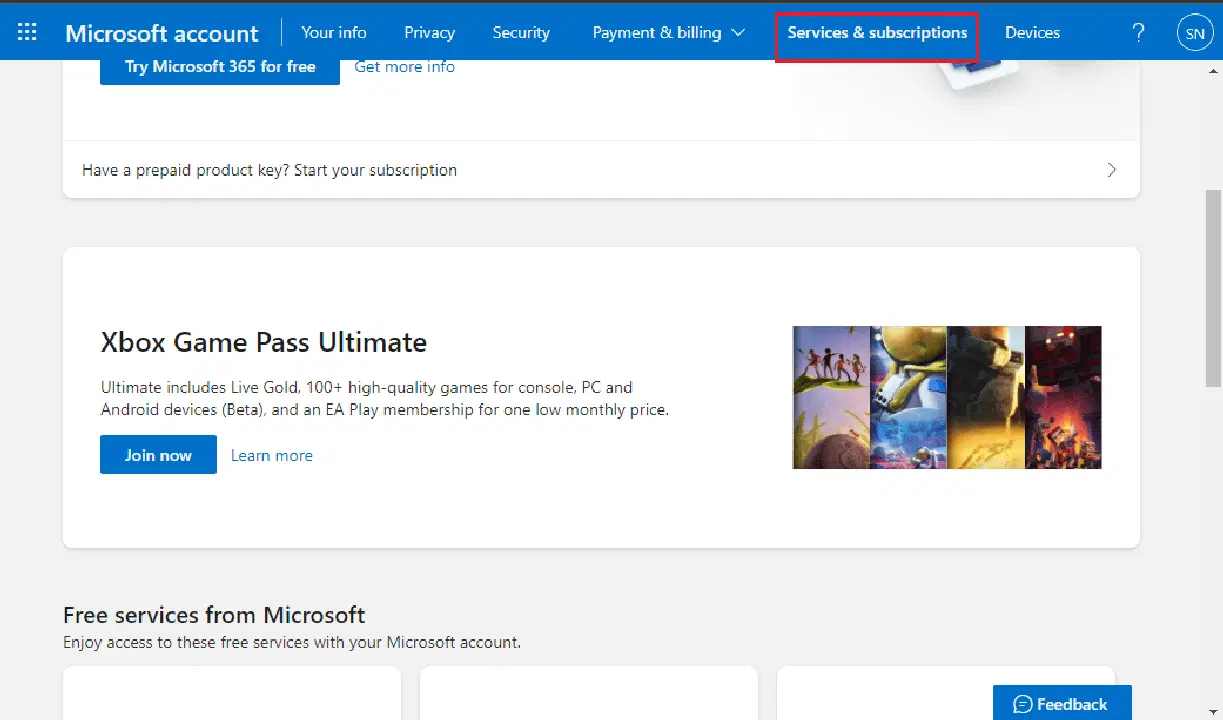
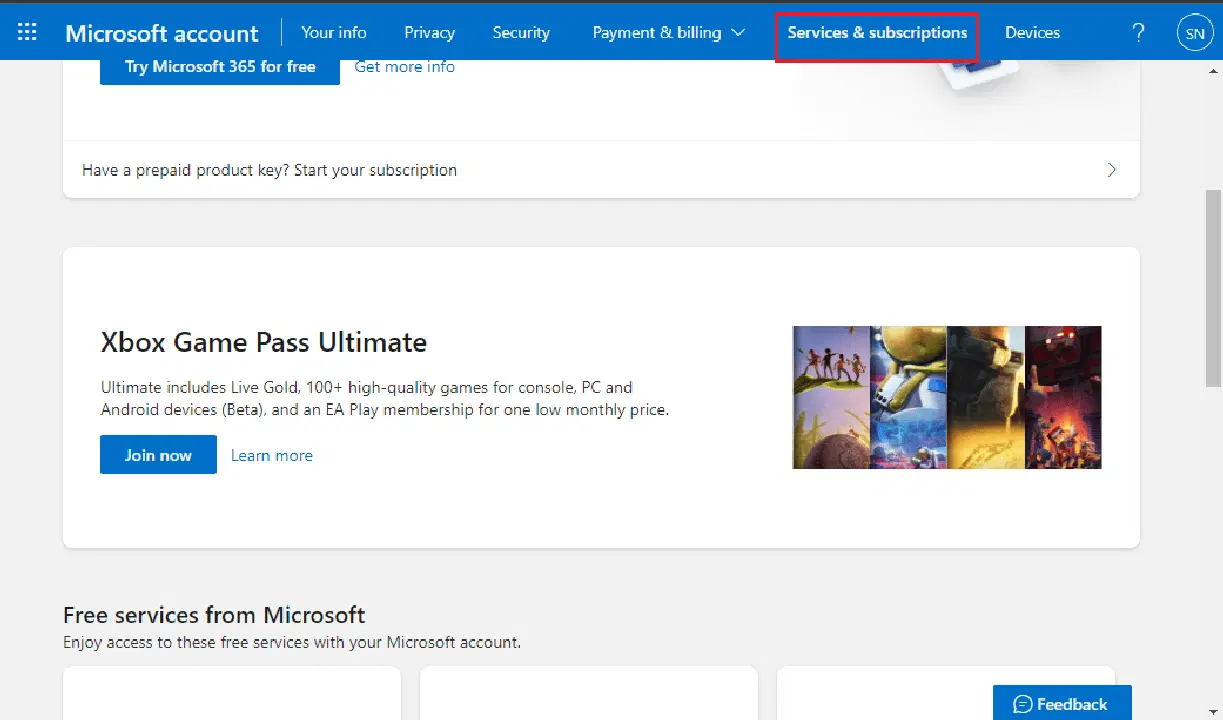
4. 페이지 상단 메뉴에서 '서비스 및 구독' 탭을 선택합니다.
5. Xbox Game Pass Ultimate 항목에서 '관리' 옵션을 선택합니다.
6. '취소' 옵션을 클릭합니다.
7. '지금 종료하고 환불 받기'를 선택하고 '다음' 버튼을 클릭합니다.
참고 1: 이 옵션을 선택하면 즉시 Xbox 온라인 구독이 취소되고, 남은 구독 기간에 대한 환불을 받을 수 있습니다.
참고 2: '<날짜>에 내 구독료를 청구하지 않음' 옵션을 선택한 경우, 현재 구독 기간이 끝날 때까지 서비스를 계속 이용할 수 있으며, 다음 결제일부터는 요금이 청구되지 않습니다.
8. '취소 확인' 버튼을 눌러 구독 취소를 완료합니다.
추가 정보: Xbox 온라인 구독 자동 갱신 비활성화
만약 Xbox Game Pass 구독을 취소하고, 다음 결제 주기에 요금이 청구되지 않도록 설정하고 싶다면, 아래의 단계를 따라 해보세요. 이 단계를 통해 30일마다 자동 갱신되는 옵션을 비활성화할 수 있습니다.
1. PC에서 구글 크롬을 실행합니다.
2. Microsoft 로그인 페이지의 공식 웹사이트를 열고 프로필 아이콘을 클릭합니다.
3. 로그인 정보를 입력하고 '로그인' 버튼을 클릭합니다.
4. 페이지 상단 메뉴에서 '서비스 및 구독' 탭을 클릭합니다.
5. Xbox Game Pass Ultimate 항목에서 '관리' 옵션을 클릭합니다.
6. '변경' 옵션을 선택합니다.
7. '반복 청구 끄기' 옵션을 클릭합니다.
8. '취소 확인' 버튼을 클릭하여 변경 사항을 적용합니다.
자주 묻는 질문 (FAQ)
Q1. Xbox Game Pass로 다운로드한 게임을 구독 해지 후에도 플레이할 수 있나요?
A1. 아니요. 서비스를 해지하면 PC에 게임이 설치되어 있어도 해당 게임을 플레이할 수 없습니다.
Q2. Xbox Game Pass를 통해 게임 내 고급 타이틀을 얻을 수 있나요?
A2. 이 서비스를 통해 게임 내 타이틀을 획득할 수 있지만, 게임 초반에는 고급 타이틀을 얻기 어려울 수 있습니다. 게임 타이틀은 레벨이 올라감에 따라 순차적으로 주어집니다.
***
이 글에서는 PC에서 Xbox Game Pass 구독을 해지하는 방법을 자세히 설명했습니다. 공식 Microsoft 계정을 통해 서비스를 취소할 수 있습니다. 의견이 있으시면 댓글 섹션을 통해 알려주세요. 또한 온라인 Xbox 구독 취소에 대한 질문도 댓글로 자유롭게 남겨주세요.