Outlook Online에서 다른 일정을 강조 표시하는 방법
만약 아웃룩 온라인에서 여러 개의 캘린더를 동시에 표시해 본 경험이 있다면, 이 기능이 얼마나 유용하면서도 동시에 혼란스러울 수 있는지 공감할 것입니다. 다행히도 아웃룩은 색상과 '참(Charm)'이라는 기능을 통해 각 일정이 어떤 캘린더에 속하는지 쉽게 식별할 수 있도록 지원합니다.
아웃룩에서는 기본 일정 외에도 다양한 종류의 일정을 표시할 수 있습니다. 개인이 직접 생성한 추가 캘린더, 타인과 공유된 캘린더, 그룹 캘린더, 플래너 캘린더 등 여러 일정을 개별적으로 또는 동시에 볼 수 있습니다.
여러 캘린더를 한 번에 보면 혼란스러울 수 있습니다. 이러한 불편함을 해소하기 위해 마이크로소프트는 각 캘린더를 구별하기 쉽도록 색상 기능을 제공합니다. 또한, 각 일정의 특정 이벤트에 개별적으로 참(아이콘)을 추가하여 시각적인 구분을 강화할 수 있습니다.
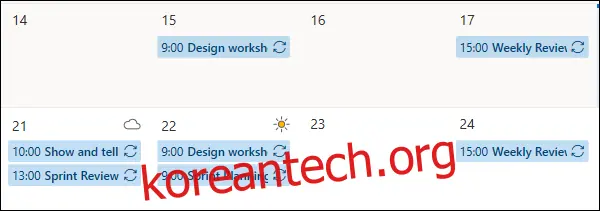
기본 캘린더는 특별한 참 없이 파란색으로 약속을 표시합니다.
다른 캘린더를 활성화하려면, 왼쪽 사이드바에서 해당 캘린더를 클릭하여 체크 표시를 나타나게 하면 됩니다.
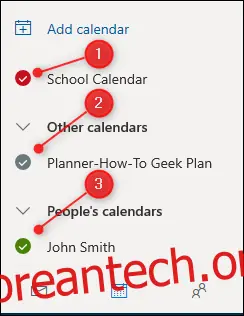
캘린더를 선택하면, 해당 캘린더의 약속들이 캘린더 보기에 표시됩니다. 아웃룩은 기본적으로 각 캘린더에 다른 색상을 할당합니다.
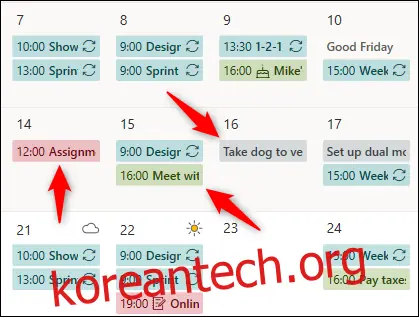
위 예시에서 일부 이벤트에는 이미 참이라고 불리는 아이콘이 지정되어 있습니다.
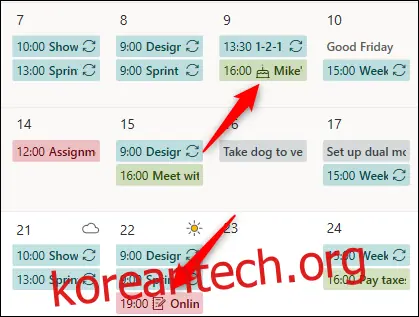
아웃룩은 특정 단어와 매칭되는 참을 자동으로 추가합니다. 예를 들어, “Mike’s birthday”라는 제목의 약속에는 생일 케이크 참이, "튜토리얼"이라는 단어가 포함된 약속에는 펜과 종이 참이 추가됩니다. 이 외에도 “치과의사”, “의사”, “휴가”, “자동차” 등의 단어에 대해 자동으로 참이 추가됩니다.
각 캘린더의 기본 색상은 수동으로 변경할 수 있습니다. 사이드바에서 캘린더 옆의 세 개의 점을 클릭한 다음 "색상" 옵션을 선택하세요.
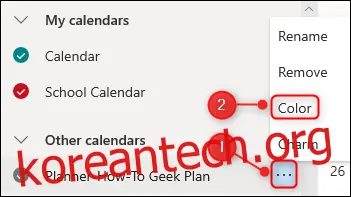
원하는 색상을 선택하면 해당 캘린더의 모든 약속이 즉시 선택한 색상으로 변경됩니다.

캘린더에 기본 참을 추가할 수도 있습니다. 이 참은 해당 캘린더의 모든 약속에 적용됩니다. 사이드바에서 캘린더 옆의 세 개의 점을 클릭한 다음, "참" 버튼을 선택합니다.
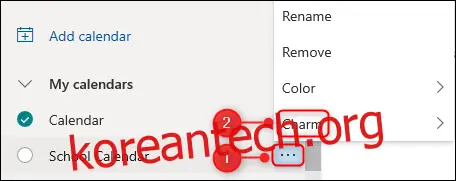
원하는 참을 선택하면, 해당 캘린더의 모든 약속이 즉시 선택한 참으로 업데이트됩니다.
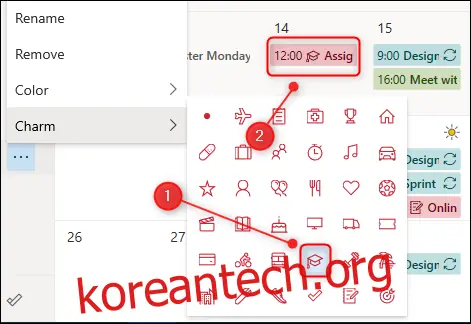
앞서 언급했듯이, 일부 약속에는 아웃룩이 자동으로 적용한 펜과 종이 참이 있습니다.
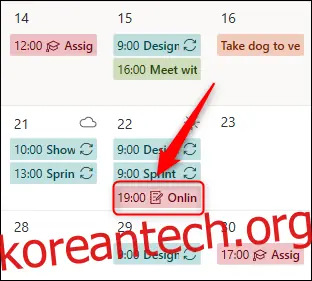
이전 자동 참 메뉴는 캘린더의 기본 설정을 무시하지만, 개별 약속에서 이를 변경할 수 있습니다. 약속을 두 번 클릭하여 연 다음, 참을 선택하세요.
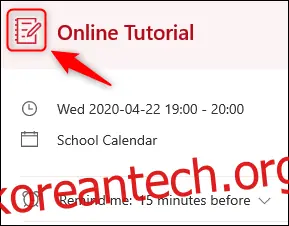
참 상자가 열립니다. 원하는 참을 선택할 수 있습니다. 캘린더의 기본 참과 일치시키려면 자동 적용된 참을 제거해야 합니다. 제거하려면 왼쪽 상단의 원을 클릭하세요.
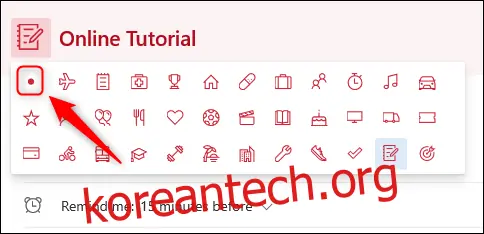
이렇게 하면 맞춤형 참이 제거되고, 해당 일정에 대해 선택한 기본 참이 약속에 적용됩니다.
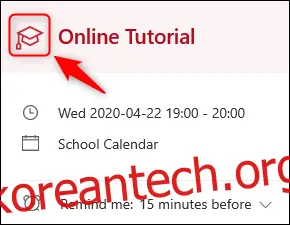
일정에 기본 참을 적용하지 않고, 특정 약속에 맞춤형 참을 적용하고 싶은 경우, 과정은 비슷합니다. 약속을 두 번 클릭하여 열고, 약속 제목 옆에 있는 원을 클릭하세요.
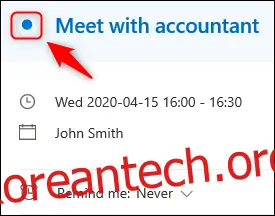
참 상자가 열립니다. 원하는 참을 선택하고 클릭하면 약속에 적용됩니다.

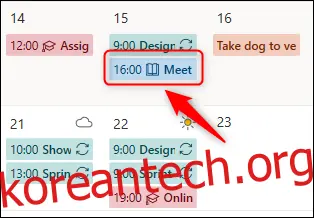
약속을 닫으면, 캘린더의 해당 약속에 참이 표시됩니다.
현재로서는 아웃룩에서 사용자 정의 색상이나 참을 추가하는 기능은 제공되지 않습니다. 따라서 아웃룩이 제공하는 옵션 내에서 선택해야 합니다. 그러나 대부분의 경우, 제공되는 다양한 색상과 참을 통해 여러 캘린더를 효과적으로 구분할 수 있습니다.