OpenMediaVault에서 Plex 플러그인을 설치 및 설정하는 방법
OpenMediaVault는 복잡한 설정을 싫어하는 사람들에게 최적화된 리눅스 서버 애플리케이션입니다. 웹 브라우저를 통해 Samba, FTP, NFS 공유를 손쉽게 설정할 수 있으며, OMV Extras 프로젝트를 통해 Plex Media Server도 간단하게 구축할 수 있습니다. Plex를 사용하기 위해서는 OpenMediaVault에 Plex 플러그인 설치가 필수적입니다.
OMV Extras 설치 방법
Open Media Vault에서 Plex를 통합하기 위해서는 OMV Extras라는 타사 소프트웨어 저장소가 필요합니다. 이 저장소를 설치하는 방법은 여러 가지가 있지만, 가장 편리한 방법은 웹 인터페이스를 이용하는 것입니다. OMV 웹 인터페이스에 로그인한 후, 새로운 브라우저 탭에서 OMV Extras 플러그인 파일을 다운로드하십시오.
참고: OpenMediaVault 버전에 따라 다운로드해야 하는 파일이 다릅니다. 이 가이드에서는 최신 안정 버전인 3.0을 기준으로 설명합니다.
다운로드 페이지에서 "For OMV 3.x(Erasmus)" 옆의 링크를 선택하여 Debian 패키지 파일을 다운로드합니다. 다운로드가 완료되면 OMV 웹 인터페이스로 돌아가 사이드바 메뉴에서 "플러그인"을 클릭합니다.
"업로드" 버튼을 클릭하여 다운로드한 openmediavault-omvextrasorg_latest_all3.deb 파일을 찾아서 선택합니다.
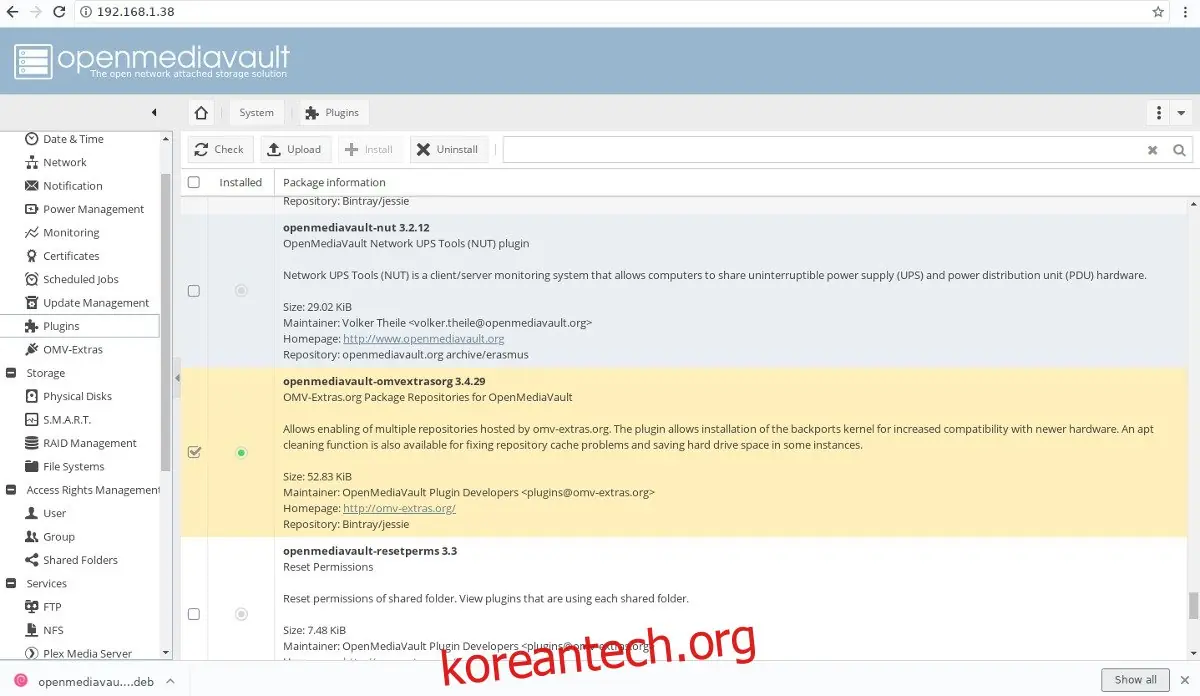
패키지 업로드가 완료되면 플러그인 목록의 맨 아래에서 "openmediavault-omvextrasorg"를 찾아 활성화 체크박스를 클릭합니다.
활성화 체크 후 플러그인 목록 맨 위로 스크롤하여 "설치" 버튼을 클릭하여 OpenMediaVault에 플러그인을 설치합니다.
설치를 클릭하면 OpenMediaVault에서 확인 메시지가 나타납니다. "선택한 플러그인을 설치하시겠습니까?" 라는 메시지가 뜨면 "예" 버튼을 클릭하여 계속 진행합니다.
OMV 설치 도구는 웹 UI 내에서 자동으로 진행되므로 별도의 암호 입력이 필요하지 않습니다.
터미널을 이용한 OMV Extras 설치
터미널을 통해 OMV Extras 플러그인을 설치하려면 스크립트 설치 프로그램을 사용할 수 있습니다. 이를 위해서는 SSH를 통해 OMV 서버에 접속하여 루트 권한을 획득한 후 다음 명령어를 실행합니다.
wget -O - https://omv-extras.org/install | bash
화면에 표시되는 지시에 따라 타사 소프트웨어 저장소를 활성화합니다.
OpenMediaVault에 Plex 플러그인 설치하기
Plex 플러그인은 OMV Extras 소프트웨어 저장소가 정상적으로 작동해야만 설치할 수 있습니다. OMV Extras는 Plex를 사용할 수 있도록 제공만 할 뿐, 직접 배포하지는 않습니다. Plex를 설치하기 위해서는 OMV 웹 UI를 다시 로드해야 합니다. 새로 고침 후, 플러그인 메뉴 아래에 있는 "OMV-Extras" 사이드바 메뉴를 확인하십시오. 해당 메뉴를 클릭하고 "Plexmediaserver repo"를 찾습니다. 이 저장소는 Plex 활성화에 필수적입니다.
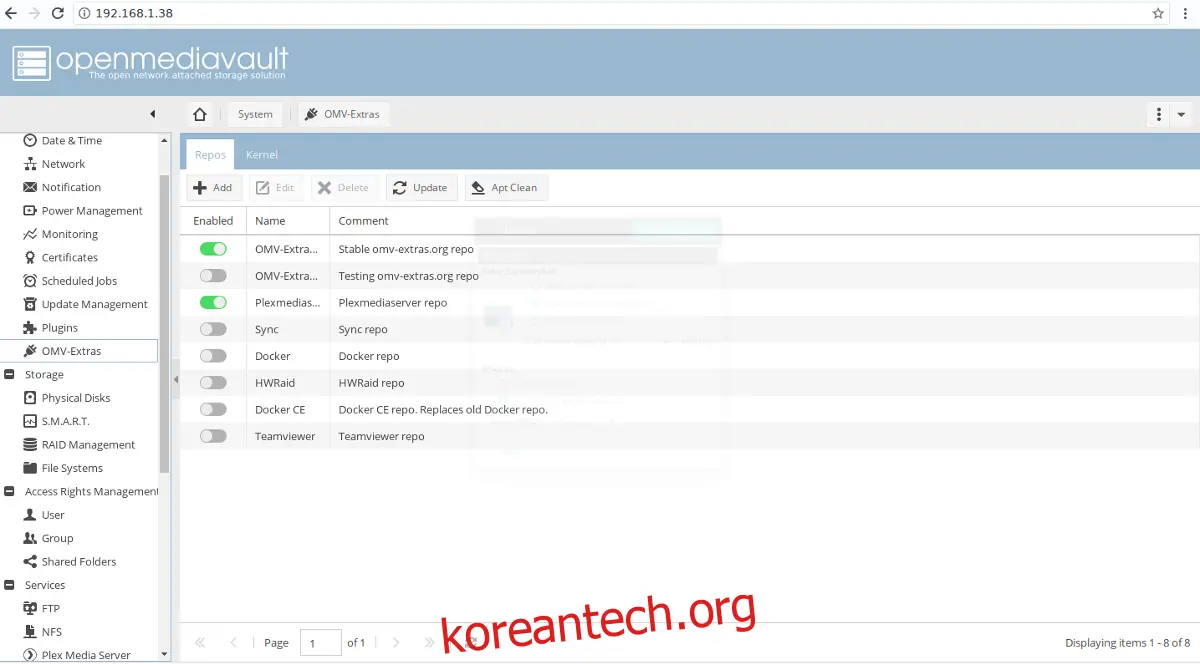
"Plexmediaserver" 옆의 슬라이더 버튼을 클릭하여 활성화한 후, OMV 소프트웨어 소스를 새로 고치는 메시지가 나타나면 "적용" 버튼을 클릭합니다.
저장소가 활성화되면 사이드바 메뉴에서 "플러그인"을 다시 클릭하고 "Plex"를 찾아 옆에 있는 체크박스를 클릭하여 선택합니다. 그 후, 위로 스크롤하여 "설치"를 클릭하면 OpenMediaVault에 Plex 플러그인이 설치됩니다.
Plex 플러그인 설정
Plex가 Open Media Vault에 설치되었으므로 이제 전용 메뉴 항목을 통해 설정할 수 있습니다. "서비스" 메뉴에서 "Plex Media Server"를 찾아 이동합니다.
OMV에서 Plex를 설정하는 첫 번째 단계는 웹 UI에서 서비스를 활성화하는 것입니다. Plex Media Center 메뉴에서 "활성화" 슬라이더를 클릭하여 켭니다.
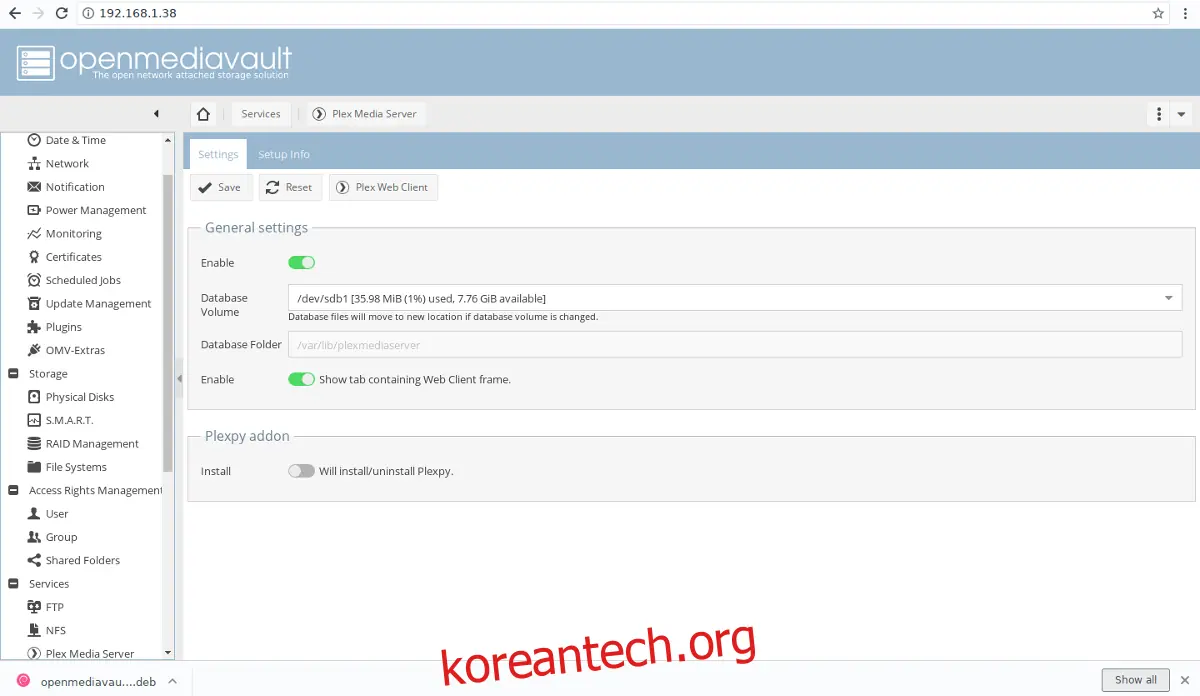
이제 OMV에서 Plex가 활성화되었습니다. 다음으로 Plex가 사용할 하드 드라이브를 지정해야 합니다. OMV는 NAS 운영 체제이므로, OS가 설치된 하드 드라이브와 같은 드라이브에 사용자 파일을 공유할 수 없습니다. 따라서 데이터 저장용으로 두 번째 하드 드라이브 또는 별도의 데이터 파티션 설정이 필요합니다.
만약 두 번째 드라이브나 파티션이 없다면, 사이드바에서 "공유 폴더"를 클릭하여 설정해야 합니다. 도움이 필요하면 Open Media Vault 기본 사항 가이드를 참고하십시오.
데이터베이스 볼륨을 지정하려면 드롭다운 메뉴를 클릭하고 사용 가능한 하드 드라이브를 선택합니다. 데이터베이스 설정을 완료했다면 "저장"을 클릭합니다.
Plex 설정하기
이제 Plex 설정이 완료되었습니다. 설치 방식은 조금 다르지만 OpenMediaVault의 Plex는 일반적인 Plex와 동일한 설정 과정을 따릅니다. 웹 브라우저를 열고 다음 주소로 접속합니다.
참고: 이전 가이드에서 Linux에서 Plex를 설정하는 방법을 자세히 다루었으므로, 문제가 발생하면 해당 가이드를 참조하는 것이 좋습니다.
https://server-ip-address:32400/web/index.html
OMV 서버의 IP 주소를 모른다면 SSH로 로그인하십시오. 로그인 후 바로 IP 주소가 표시될 것입니다. 또는 콘솔에서 다음 명령어를 실행하여 확인할 수도 있습니다.
ip addr show | grep "inet 192.168"
ip addr 명령어는 로컬 IP 주소를 표시해 줍니다.