Open Media Vault에서 하드 드라이브 RAID를 설정하는 방법
Open Media Vault (OMV)에서 소프트웨어 RAID를 구성하려면, 거의 동일한 용량을 가진 세 개 이상의 하드 드라이브가 필요하며, 시작 시에는 파티션 테이블이나 데이터가 없는 것이 이상적입니다.
OMV에서의 스토리지 풀 설정은 웹 인터페이스를 통해 이루어지므로, 초보자도 복잡한 터미널 명령에 대한 걱정 없이 쉽게 진행할 수 있습니다. OMV를 사용하여 하드 드라이브 RAID 설정을 시작하려면, 웹 브라우저를 열고 OMV 서버의 호스트 이름 또는 IP 주소를 입력한 후 사용자 인터페이스에 로그인하십시오.
하드 드라이브 준비 과정
OMV 웹 인터페이스에서 소프트웨어 RAID를 생성하기 전에, 하드 드라이브를 초기화하고 기존의 모든 파티션과 데이터를 제거하는 것이 중요합니다. 이 과정을 거치지 않으면 RAID 구성이 정상적으로 작동하지 않을 수 있습니다.
하드 드라이브 초기화를 진행하려면, OMV 웹 UI의 사이드바에서 "디스크" 메뉴를 선택하십시오.
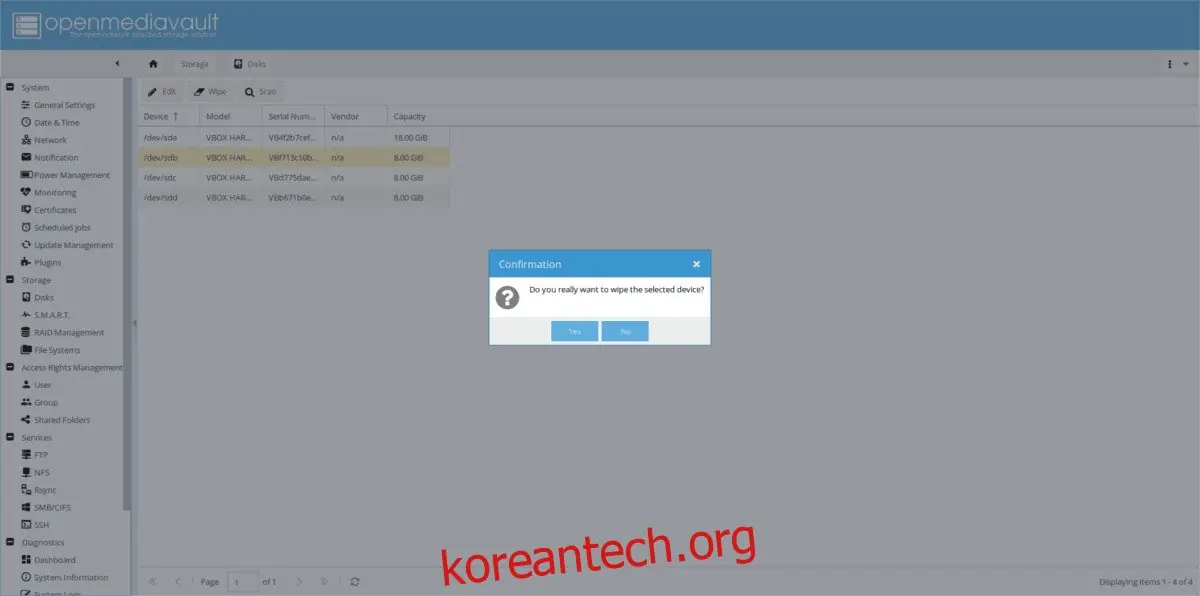
"디스크" 섹션에서 스토리지 풀에 사용할 모든 하드 드라이브를 찾으십시오. 각 드라이브를 선택한 다음 "지우기" 버튼을 클릭하십시오. (시간을 절약하려면 "빠른" 옵션을 선택하는 것이 좋습니다). "지우기" 버튼을 클릭하면 해당 드라이브의 모든 파티션, 데이터 및 기타 정보가 영구적으로 삭제됩니다.
초기화 프로세스가 완료되면, 해당 하드 드라이브들은 스토리지 풀 생성에 사용될 준비가 완료됩니다.
새로운 스토리지 풀 생성하기
Open Media Vault에서 스토리지 풀을 새로 만들려면, 웹 UI의 사이드바에서 "RAID 관리" 옵션을 클릭하십시오. RAID 관리 창에서 "생성" 버튼을 찾아 클릭하면 팝업 창이 나타납니다.
팝업 창에서 "이름" 필드에 스토리지 드라이브의 이름을 지정하십시오. 이 가이드에서는 "데이터"라고 입력합니다. 스토리지 풀의 이름을 입력한 후, "레벨" 드롭다운 메뉴에서 "RAID 5"를 선택하십시오. RAID 5가 아닌 다른 구성을 원하시면 다른 옵션을 선택해도 됩니다. 하지만 OMV에서 소프트웨어 RAID를 설정하는 경우, RAID 5 옵션이 가장 효율적입니다.
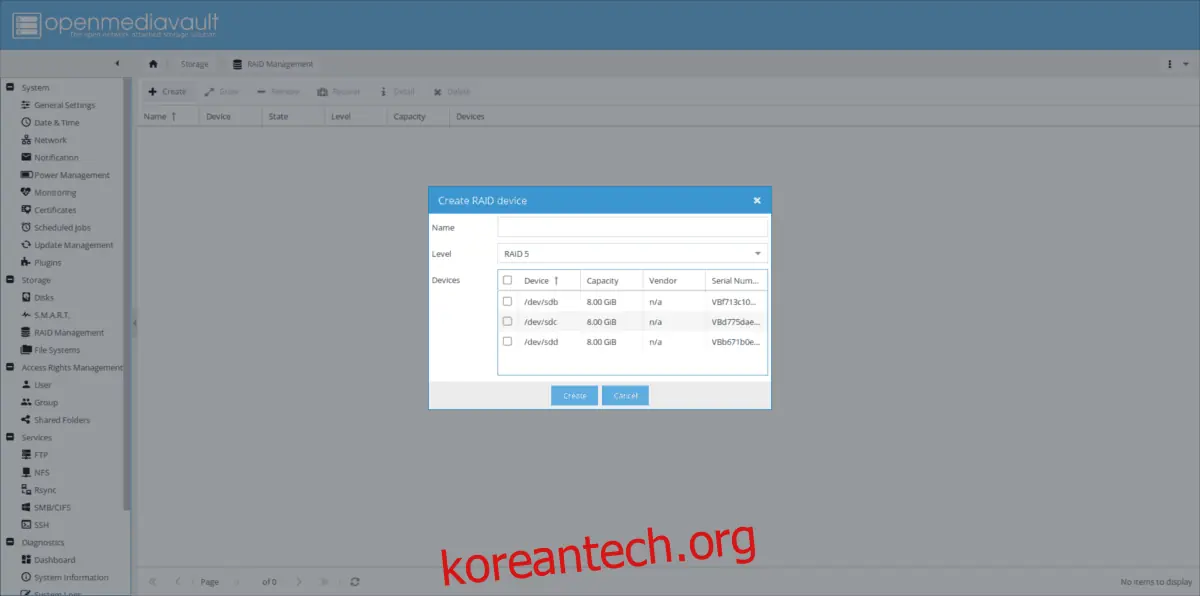
스토리지 풀 레벨을 설정한 후, 장치를 선택해야 합니다. 목록에서 RAID에 사용할 각 하드 드라이브 옆의 확인란을 선택하십시오. 모든 설정이 올바르게 되었는지 확인한 후, "만들기" 버튼을 클릭하여 스토리지 풀을 생성하십시오.
드라이브 추가 과정
Open Media Vault에서 소프트웨어 RAID에 더 많은 용량을 추가해야 하는 경우, 새 하드 드라이브를 NAS에 연결하고 앞서 설명한 "드라이브 준비" 단계를 진행하십시오. 새 하드 드라이브가 준비되면, OMV 웹 UI의 "RAID 관리" 섹션으로 이동하십시오. RAID 관리에서 스토리지 풀을 선택하고 "성장" 버튼을 클릭하여 드라이브 선택 메뉴를 여십시오.
드라이브 선택 메뉴에서 새 하드 드라이브 옆의 확인란을 선택한 후, "확인"을 클릭하여 스토리지 풀에 추가하십시오.
스토리지 볼륨 포맷하기
이제 RAID 5 스토리지 장치가 Open Media Vault NAS에서 작동 중이지만, 포맷을 완료하기 전에는 파일을 저장할 수 없습니다. 장치를 포맷하려면 Open Media 웹 UI를 열고 "파일 시스템" 메뉴를 클릭하십시오.
RAID 장치에 새 파일 시스템을 만들려면, "생성" 버튼을 클릭하십시오. "만들기" 버튼을 누르면 새 파일 시스템 생성 창이 표시됩니다.
파일 시스템 생성 대화 상자에서 "장치" 드롭다운 메뉴를 사용하여 새로 만든 스토리지 풀을 선택하십시오. 그다음 "파일 시스템" 메뉴에서 EXT4를 선택하십시오.
참고: EXT4 파일 시스템은 대부분의 사용자에게 적합한 선택입니다. 다른 파일 시스템을 선택할 때는 충분히 숙지한 후 선택하십시오.
파일 시스템을 스토리지 풀에 할당한 후, "만들기" 버튼을 클릭하십시오.
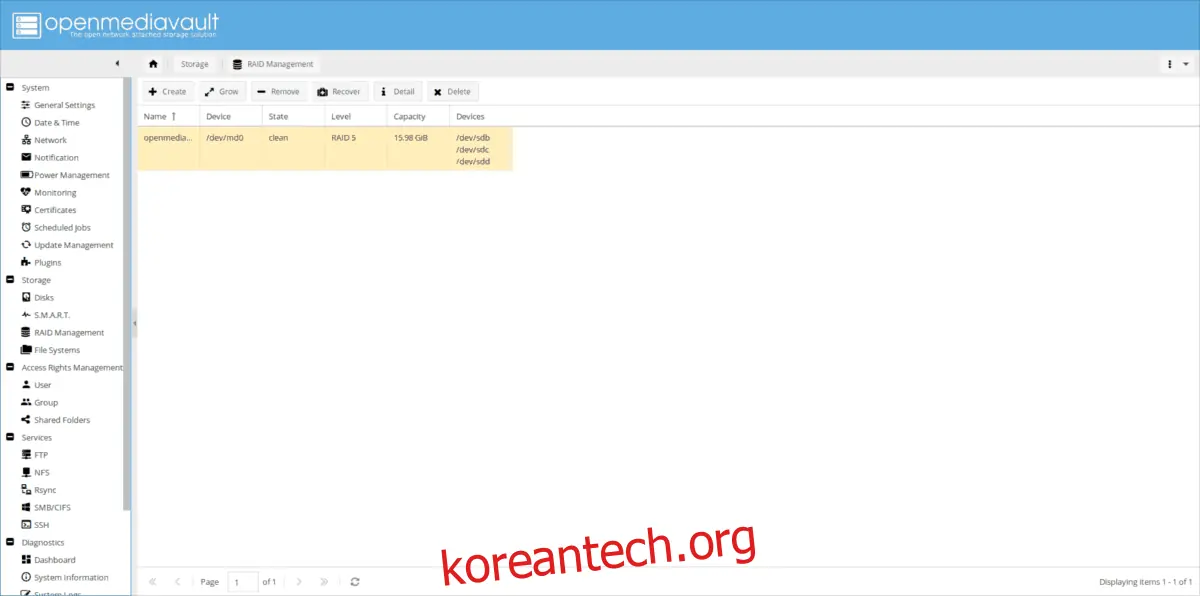
OMV에서 새 RAID에 접근하려면 "파일 시스템" 섹션에서 해당 스토리지 풀을 선택하십시오. 스토리지 풀이 선택되면 "마운트" 버튼을 클릭하십시오.
RAID 삭제 방법
Open Media Vault에서 소프트웨어 RAID를 제거하고 싶지만 방법을 모르는 경우, 아래 단계를 따라 OMV NAS에서 스토리지 풀을 안전하게 제거하는 방법을 익힐 수 있습니다.
1단계: RAID 스토리지 장치에서 모든 데이터를 다른 안전한 위치에 백업하십시오. 이상적으로는 OMV 장치와 연결되지 않은 외장 하드 드라이브에 백업하는 것이 좋습니다.
2단계: 웹 UI에서 "파일 시스템" 옵션을 클릭하십시오. 여기서 스토리지 풀을 선택하고 "마운트 해제" 버튼을 클릭하십시오.
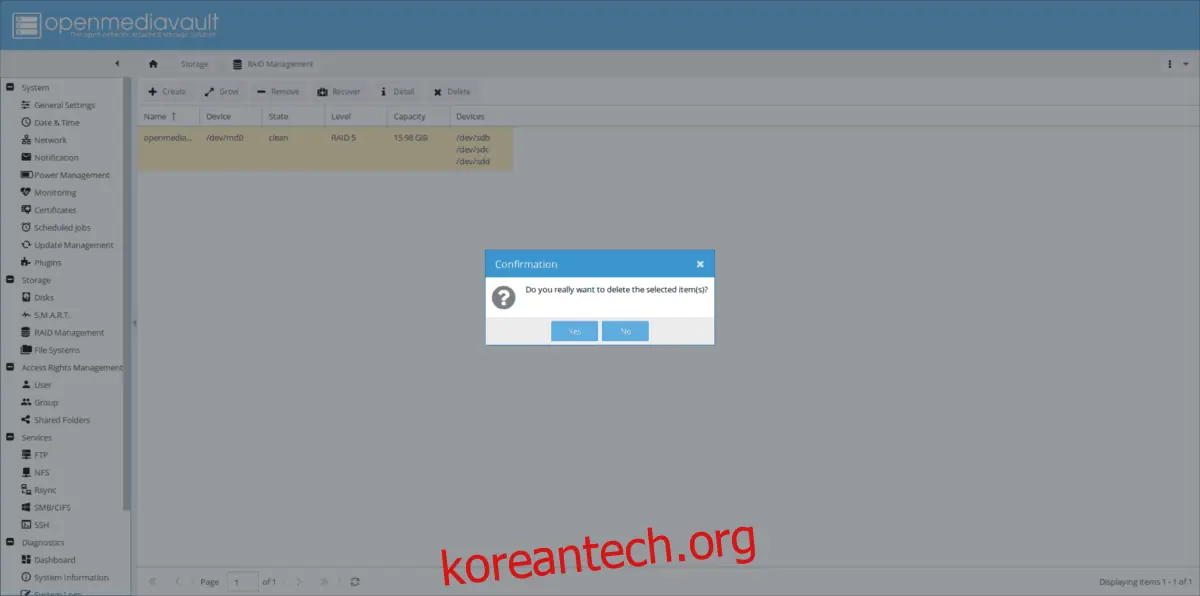
3단계: 스토리지 풀이 마운트 해제된 후, "삭제" 버튼을 클릭하십시오.
4단계: 사이드바에서 "디스크" 옵션을 선택하십시오. "디스크" 페이지에서 각 하드 드라이브를 지우고 완전히 비우십시오. "빠른" 옵션을 선택하면 시간을 절약할 수 있습니다.