Linux에서 SparkleShare를 설정하는 방법
리눅스 환경에는 다양한 동기화 방법이 존재하지만, 개발자에게 특화된 옵션은 부족한 편입니다. 이 공백을 메우기 위해 Sparkleshare가 등장했습니다. Sparkleshare는 텍스트 파일, 오피스 문서, 기타 소규모 데이터를 사용자들이 손쉽게 동기화하고, LAN 또는 인터넷을 통해 Dropbox와 유사한 방식으로 공유할 수 있게 해주는 파일 동기화 유틸리티입니다. 무료로 제공되며, 수많은 리눅스 배포판에서 안정적으로 작동합니다. Sparkleshare를 리눅스에서 활용하려면 클라이언트와 호스트 양쪽을 모두 설정해야 합니다.
스파클쉐어 서버 설정
Sparkleshare 호스트 시스템은 'Dazzle'이라는 도구를 이용해 간편하게 구성할 수 있습니다. Dazzle은 쉘 스크립트 형태로 제공되며, 사용자가 Sparkleshare 공유를 관리하고 클라이언트를 연결하는 등의 작업을 빠르게 수행할 수 있도록 지원합니다.
참고: Sparkleshare 프로젝트를 운영하기 위해 반드시 전용 서버가 필요한 것은 아닙니다. 하지만 개인적으로 자주 사용하는 컴퓨터에 Sparkleshare 서버를 설치하는 것을 권장합니다.
Dazzle 스크립트는 특별한 설정 없이도 바로 사용할 수 있습니다. wget 도구를 사용하여 해당 파일을 리눅스 서버 또는 데스크톱의 홈 디렉토리에 다운로드하기만 하면 됩니다.
wget https://raw.githubusercontent.com/hbons/Dazzle/master/dazzle.sh
Dazzle 스크립트가 리눅스 PC에서 제대로 작동하도록 실행 권한을 부여해야 합니다. 올바른 권한이 없으면 스크립트 실행에 문제가 발생할 수 있습니다.
sudo chmod +x dazzle.sh
권한 설정 후, Dazzle 설정 명령어를 실행하여 필요한 구성 파일과 Sparkleshare 시스템 운영에 필요한 변경 사항을 자동으로 생성합니다.
루트 권한을 얻기 위해 다음 명령을 실행합니다:
sudo -s
그 다음, su 명령어를 사용하여 루트 계정으로 전환합니다.
su
루트 권한 상태에서 Dazzle 설정 프로세스를 실행합니다.
sh dazzle.sh setup
이제 설정이 완료되었으니 공유를 생성할 수 있습니다. Sparkleshare 파일 호스트는 코드, 텍스트 파일, 사진, 기타 작은 문서들을 공유하는 데 최적화되어 있습니다. 대용량 파일 공유에는 적합하지 않으므로 사용 목적에 맞게 활용해야 합니다. 새 공유를 만들려면 create 명령어를 사용합니다.
sh dazzle.sh create NEW_SHARE_NAME
Dazzle 스크립트 실행이 완료되면 새로운 공유에 대한 원격 연결 정보를 출력합니다. 이 정보를 텍스트 파일에 복사하여 저장해 두십시오. 여러 개의 개별 공유를 만들고 싶다면 이 과정을 원하는 만큼 반복할 수 있습니다.
스파클쉐어 클라이언트 설정
Sparkleshare 서버가 성공적으로 설정되었으므로, 이제 클라이언트 측을 구성할 차례입니다. 다행히 Sparkleshare는 주요 운영체제에서 쉽게 이용할 수 있습니다. 리눅스에 Sparkleshare를 설치하려면 터미널을 열고 본인이 사용하는 리눅스 배포판에 맞는 아래의 지침을 따르십시오.
우분투
sudo apt install sparkleshare
데비안
sudo apt-get install sparkleshare
아치 리눅스
아치 리눅스 사용자는 /etc/pacman.conf 파일에서 '커뮤니티' 저장소를 활성화하면 Sparkleshare 클라이언트를 설치할 수 있습니다.
sudo pacman -S sparkleshare
페도라
sudo dnf install sparkleshare -y
오픈수세
sudo zypper install sparkleshare
Flatpak을 이용한 일반적인 리눅스 설치
Sparkleshare 개발팀은 Flatpak 버전을 제공합니다. Flatpak을 사용하려면 먼저 리눅스 PC에 Flatpak을 설치해야 합니다.
리눅스에서 Flatpak 설정이 완료되면 다음 명령어를 입력하여 Sparkleshare를 설치합니다.
flatpak remote-add flathub https://flathub.org/repo/flathub.flatpakrepo
flatpak install flathub org.sparkleshare.SparkleShare
Sparkleshare 서버에 연결
자체 호스팅 Sparkleshare 서버에 연결하려면 먼저 서버에 사용자 ID를 추가해야 합니다. Sparkleshare 클라이언트를 실행하고, 시스템 트레이에서 클라이언트 아이콘을 마우스 오른쪽 버튼으로 클릭합니다. 나타나는 메뉴에서 '클라이언트 ID'를 찾아 '클립보드에 복사' 버튼을 클릭합니다.

Sparkleshare 프로젝트를 호스팅하는 서버로 돌아가서 sudo -s 명령을 사용하여 루트 권한을 획득합니다.
sudo -s
sudo -s 명령 실행 후, 터미널에서 su 명령을 실행하여 루트 계정으로 전환합니다.
su
루트 권한 상태에서 Dazzle 스크립트를 실행하고 link 기능을 사용합니다. 클라이언트 ID를 붙여넣으라는 메시지가 나타나면 클립보드에 복사해 두었던 ID를 터미널에 붙여넣습니다. 원격 Sparkleshare 프로젝트에 액세스해야 하는 각 사용자에 대해 이 과정을 반복합니다.
sh dazzle.sh link
모든 클라이언트가 연결되면 시스템 트레이에서 Sparkleshare 아이콘을 다시 마우스 오른쪽 버튼으로 클릭하고 '호스팅된 프로젝트 추가'를 선택합니다. 액세스 권한을 얻기 위해 공유에 대한 연결 정보를 입력합니다. 연결이 성공적으로 완료되면, 즉시 데이터가 클라이언트를 통해 리눅스 PC에 동기화되기 시작합니다.
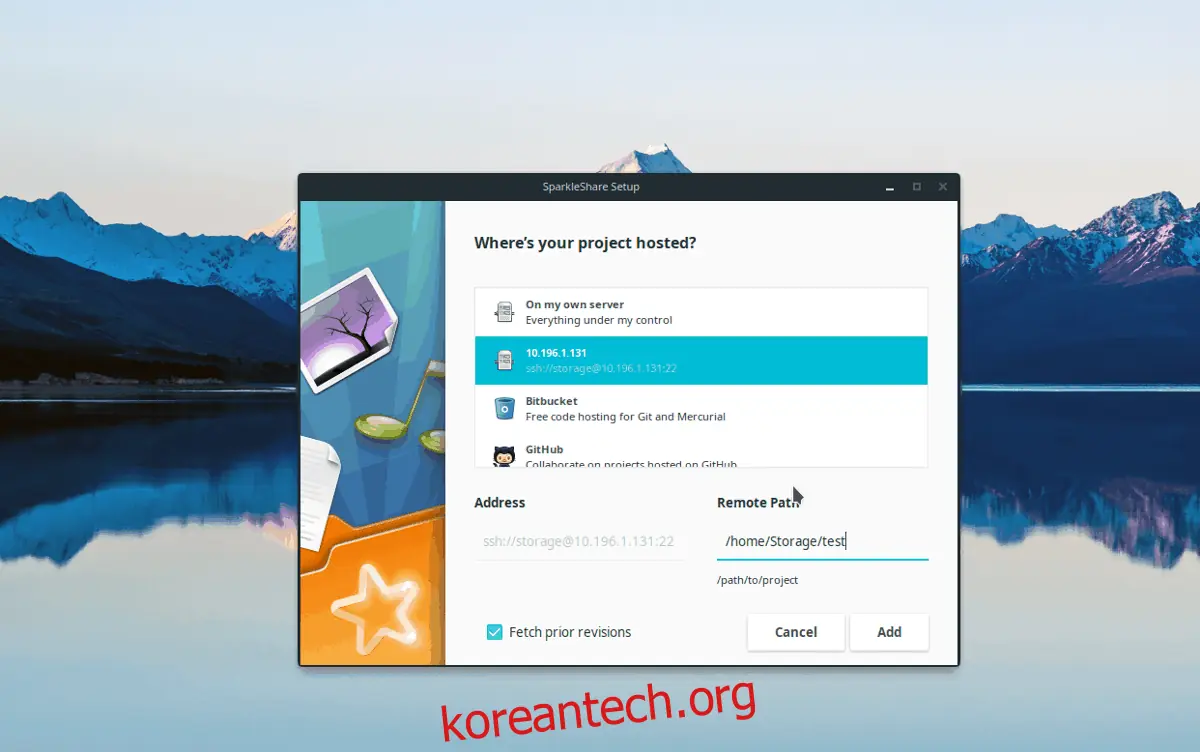
원격 Sparkleshare 서버에 새로운 데이터를 추가해야 하는 경우, 리눅스 파일 관리자를 열고 /home/사용자이름/Sparkleshare/ 디렉토리로 이동합니다.
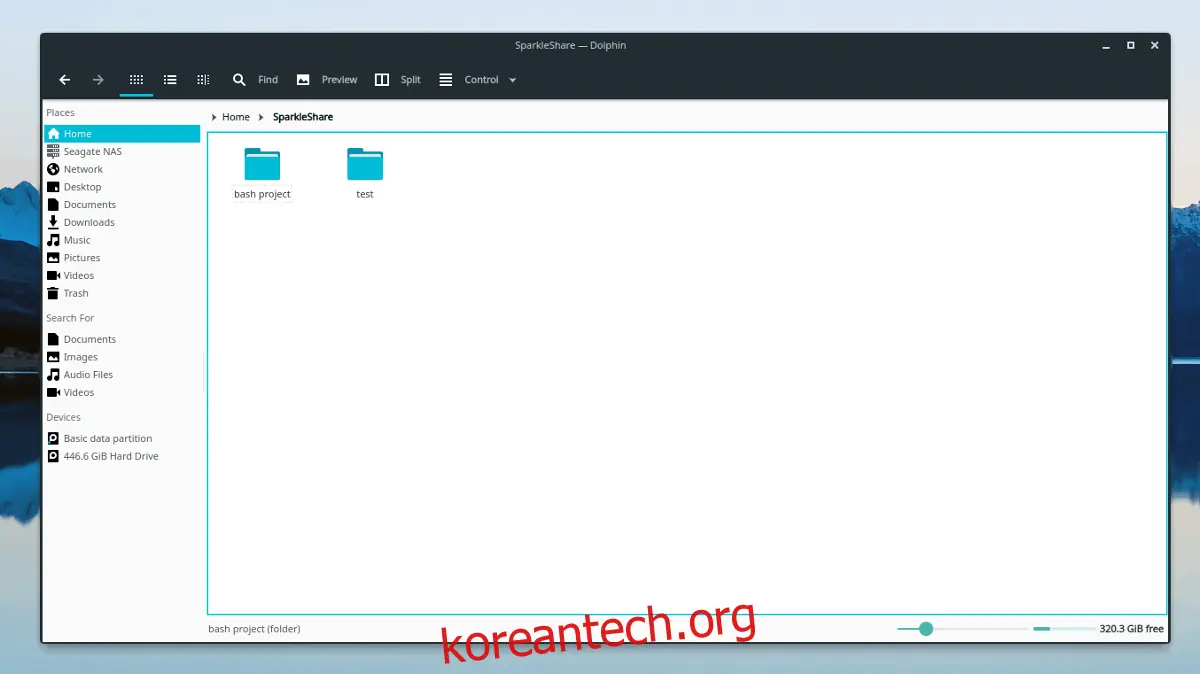
Sparkleshare 프로젝트에 연결된 사용자와 파일을 공유하려면 ~/Sparkleshare 내의 프로젝트 하위 폴더 중 하나를 선택하십시오. 데이터를 프로젝트 폴더에 복사하면 클라이언트가 다른 사용자에게 해당 데이터를 업로드합니다.