Notion에서 나만의 책 추적기를 만드는 방법
독서 기록을 효율적으로 관리하는 방법
더 많은 책을 읽고 싶으신가요? 이미 읽은 책들을 체계적으로 관리하는 것이 그 시작입니다. 맞춤형 독서 기록 도구와 가상 책장을 활용하면 읽은 책 목록, 각 책에 대한 감상과 평가, 그리고 앞으로 읽고 싶은 책 목록을 편리하게 관리할 수 있습니다.
Notion은 독서 습관을 기록하고 멋진 가상 책장을 만들 수 있는 강력한 도구입니다. 다음은 Notion을 활용하여 나만의 독서 기록기를 구축하는 방법입니다.
1단계: 독서 기록 데이터베이스 설정
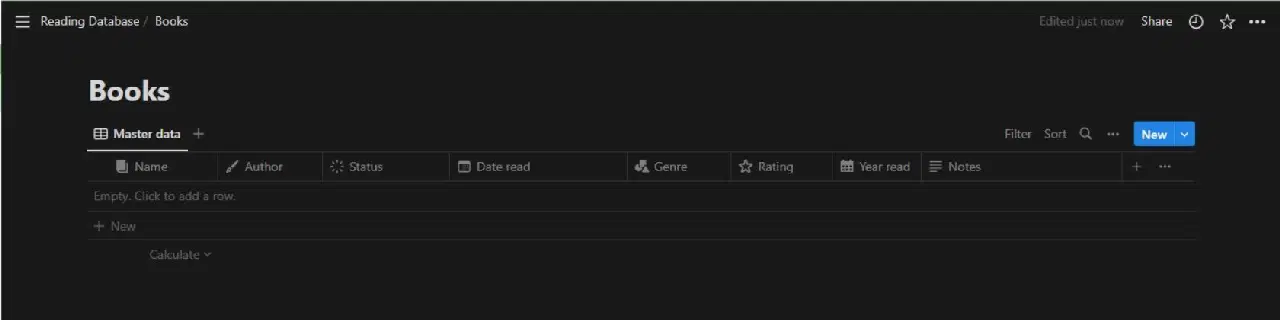
가장 먼저 할 일은 데이터베이스를 만드는 것입니다. 독서 기록에는 책 제목, 저자, 읽기 진행 상태, 읽기 시작일, 종료일, 평가, 그리고 간단한 메모를 기록할 수 있도록 필드를 구성해야 합니다. 데이터베이스를 만드는 구체적인 방법은 다음과 같습니다.
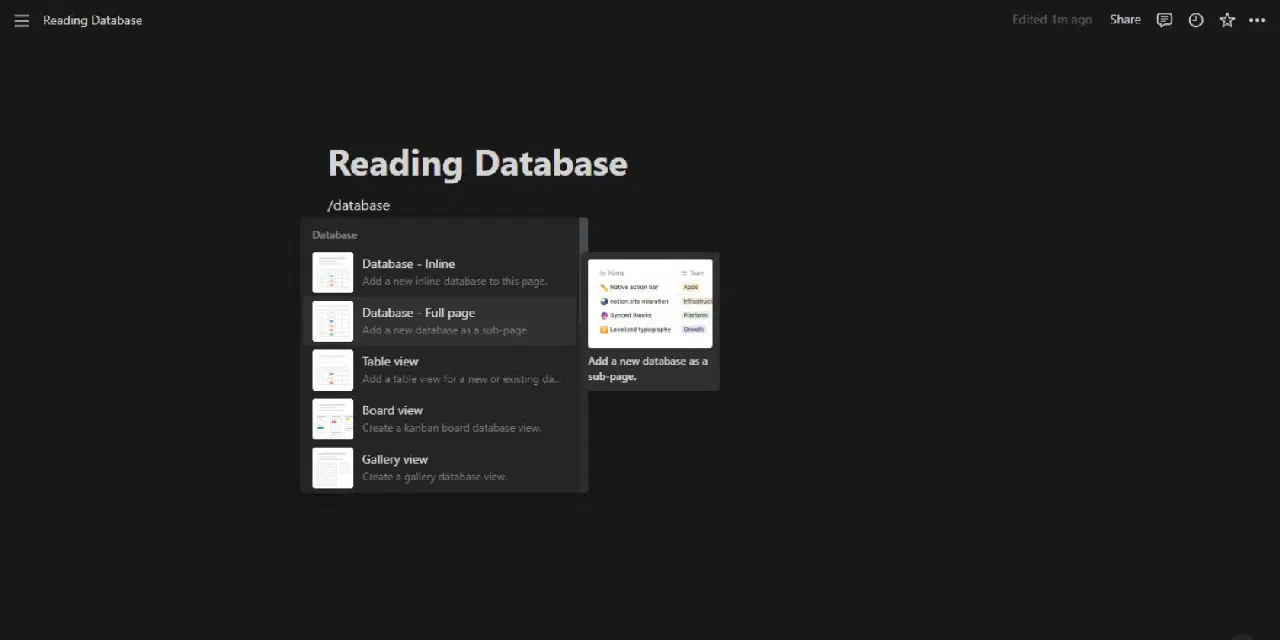
- Notion 사이드바에서 "페이지 추가"를 클릭하여 새 페이지를 만듭니다. 페이지 이름을 "독서 데이터베이스"로 지정합니다.
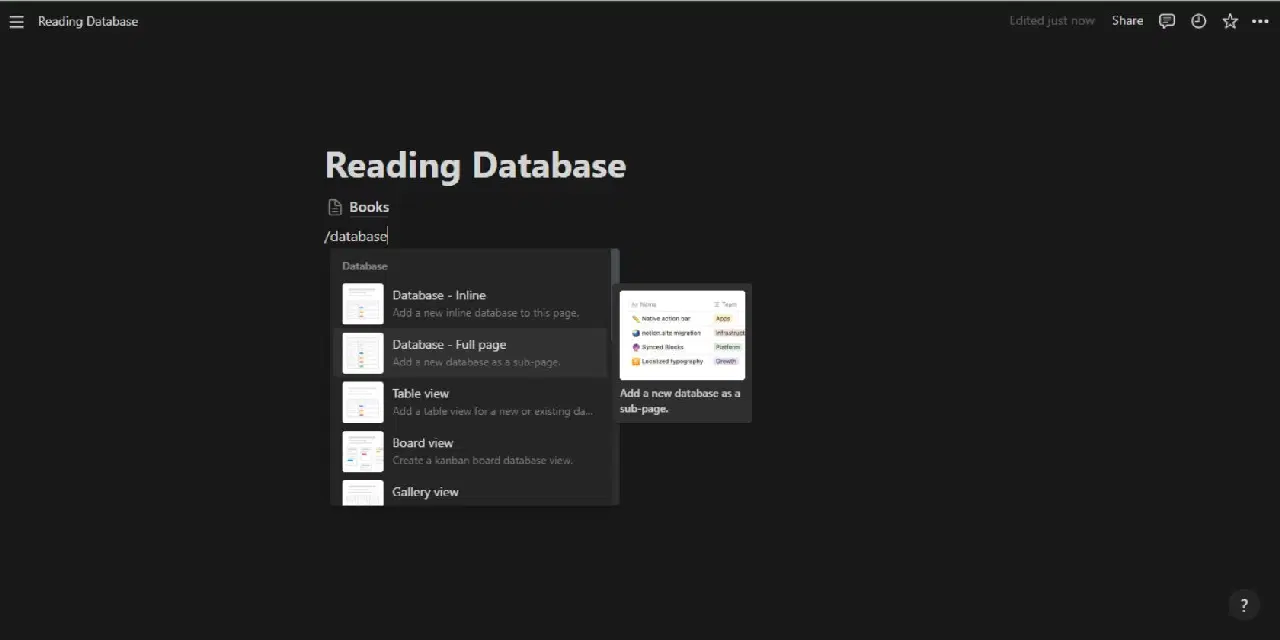
- `/database`를 입력하고 "데이터베이스 - 전체 페이지"를 선택하여 새로운 데이터베이스를 만듭니다. 이 데이터베이스의 이름을 "도서"로 지정합니다.
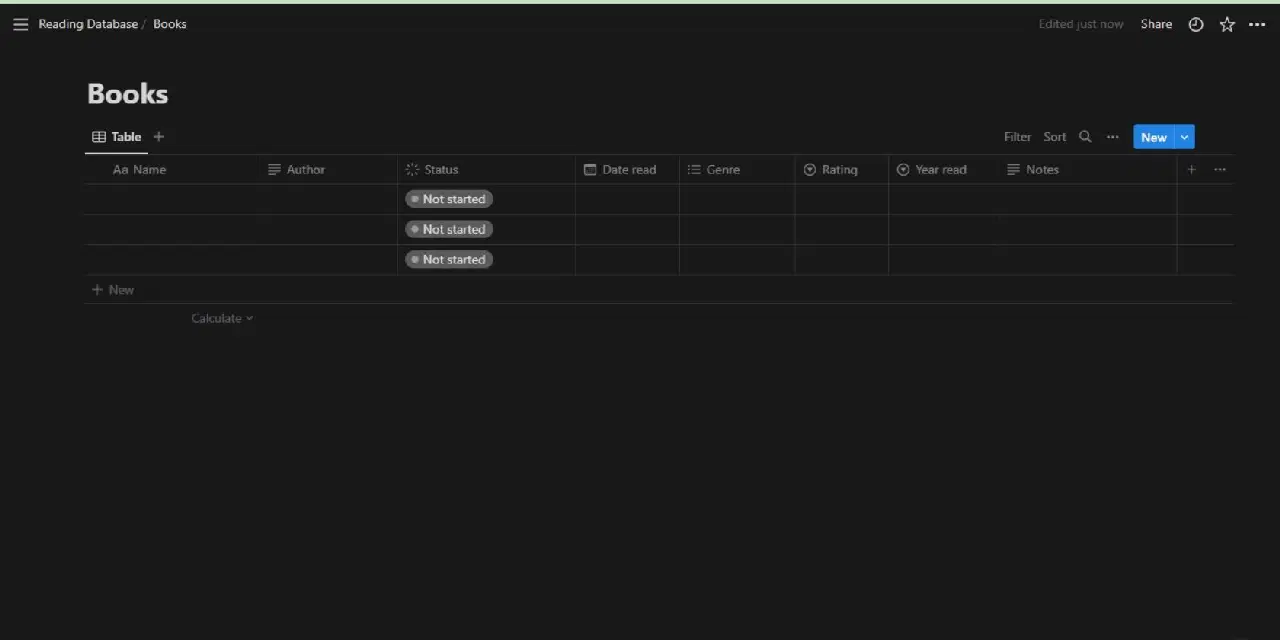
- 테이블 헤더에서 "+"를 클릭하여 새로운 열을 추가합니다.
- 데이터베이스에 다음 속성을 설정합니다.
- 제목 (기본 열인 "이름"을 "제목"으로 변경)
- 저자 (속성 유형: 텍스트)
- 상태 (속성 유형: 선택)
- 읽은 날짜 (속성 유형: 날짜)
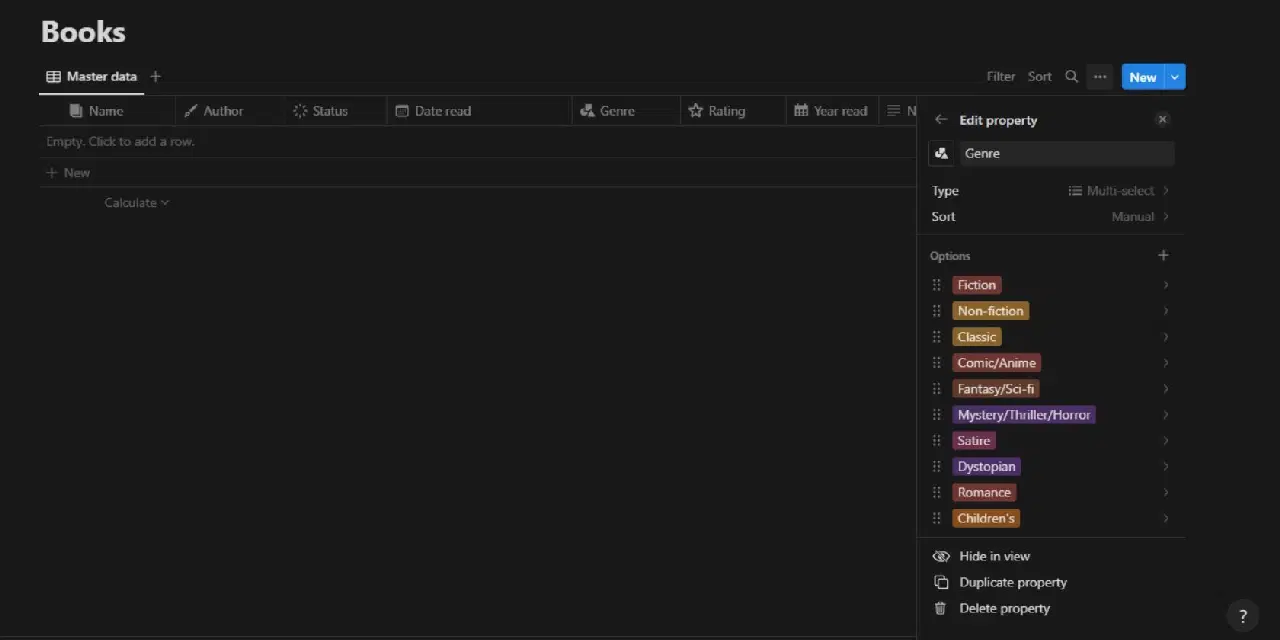
- 장르 (속성 유형: 다중 선택)
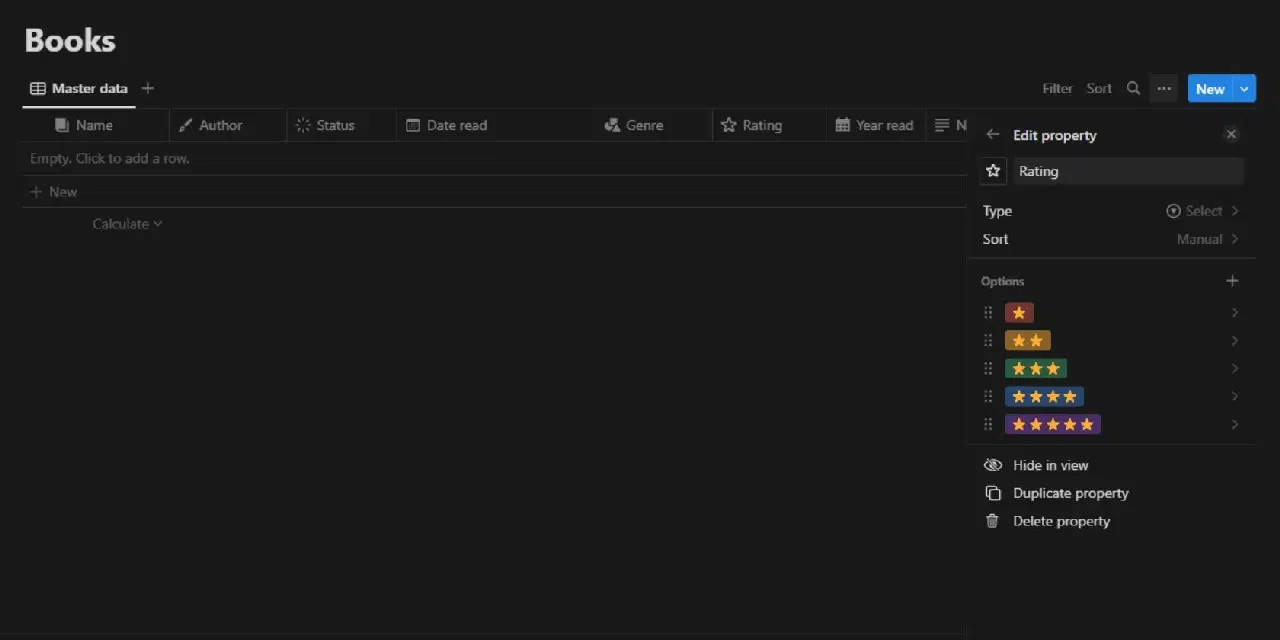
- 평가 (속성 유형: 선택)
- 읽은 해 (속성 유형: 선택)
- 메모 (속성 유형: 텍스트)
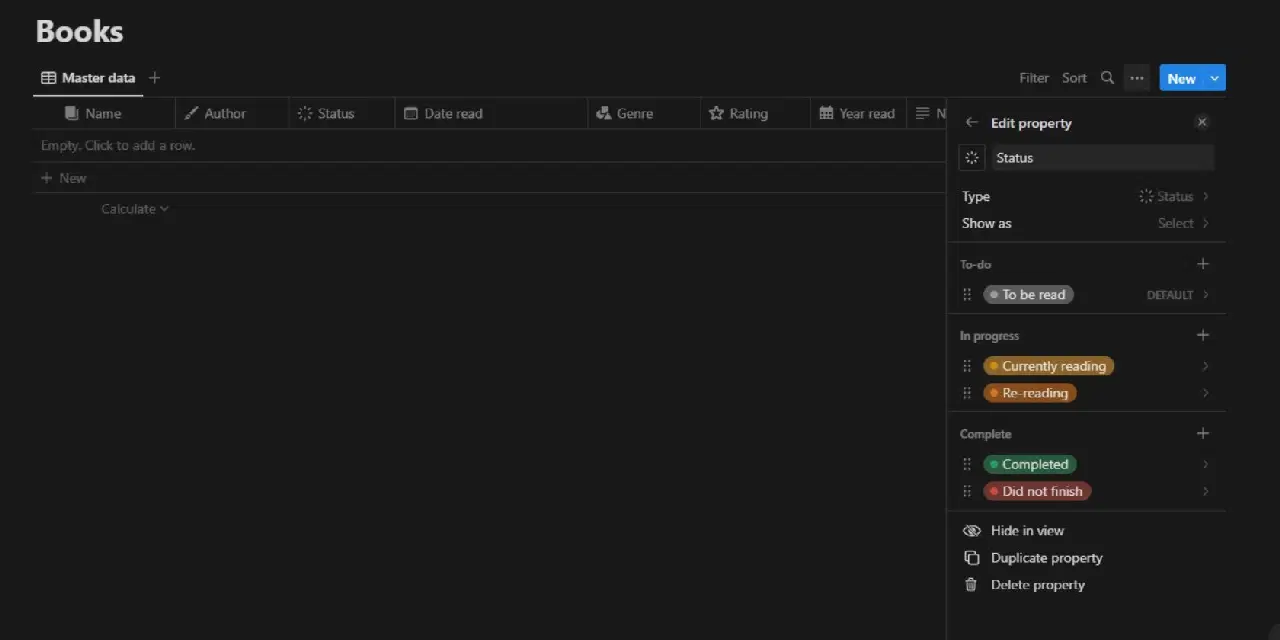
- "상태" 속성에는 "읽기 예정", "현재 읽는 중", "완료", "중단", 그리고 "다시 읽기" 등의 옵션을 설정할 수 있습니다.
- "장르" 속성에는 "소설", "논픽션", "풍자", "미스터리" 등의 옵션을 설정할 수 있습니다.
- "평가" 속성에는 필요에 따라 평가 시스템을 설정할 수 있습니다. 예를 들어, 별 1개부터 5개까지의 옵션을 추가하여 별점 시스템을 사용할 수 있습니다.
- "읽은 해" 속성에는 2021, 2022, 2023, 이전 등과 같이 연도별 옵션을 설정할 수 있습니다.
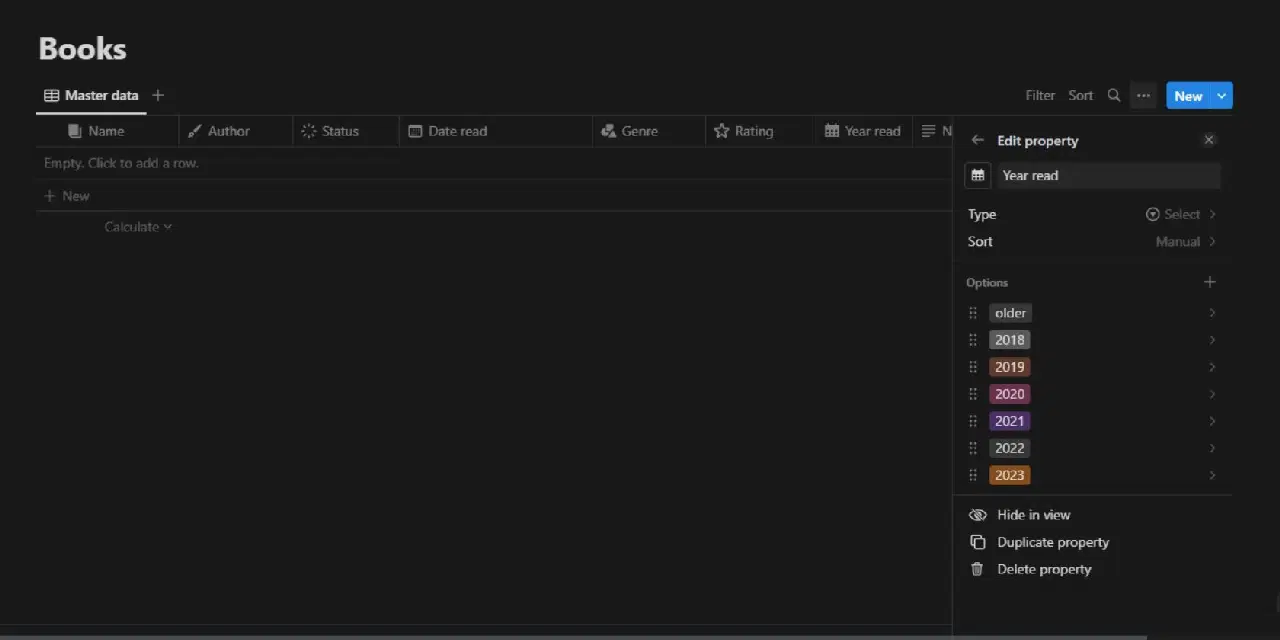
각 열에 아이콘이나 이모티콘을 추가하여 테이블을 더욱 보기 좋게 만들 수도 있습니다.
2단계: 다양한 보기 생성
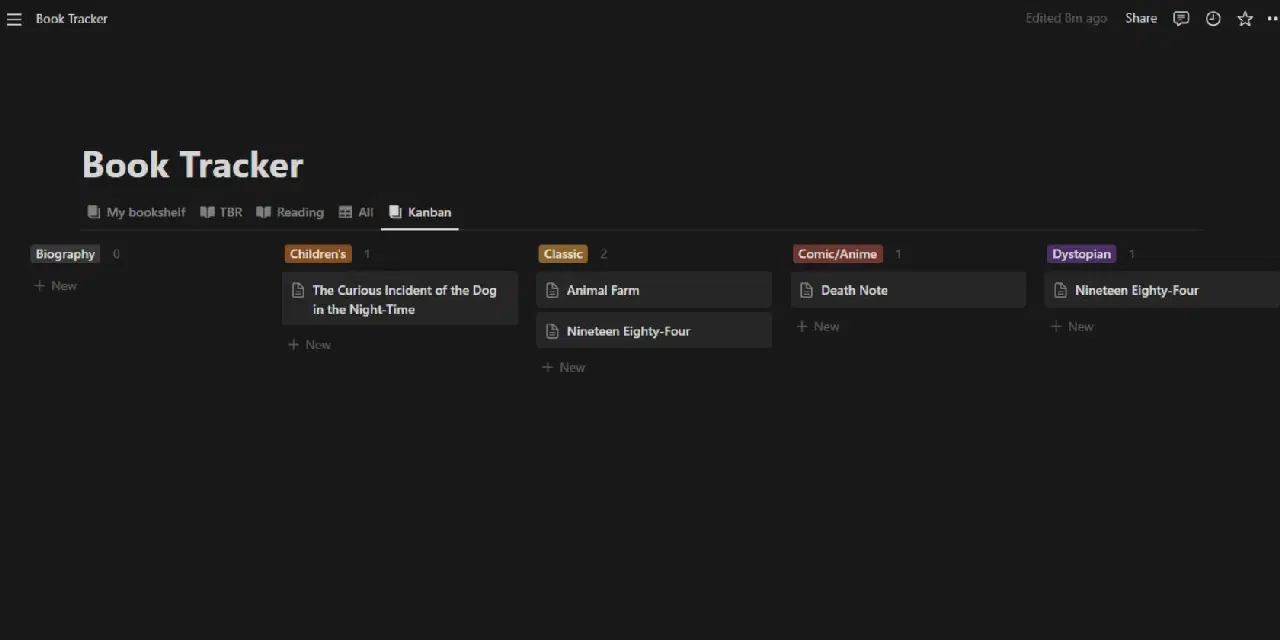
데이터베이스가 준비되면 항목을 추가, 편집, 검색하기 용이하도록 다양한 Notion 보기를 설정할 수 있습니다. 다음은 독서 기록을 위한 Notion 보기 설정 방법입니다.
- "도서" 테이블에서 "+"를 클릭하여 새로운 보기를 만듭니다. 원하는 보기 유형을 선택합니다.
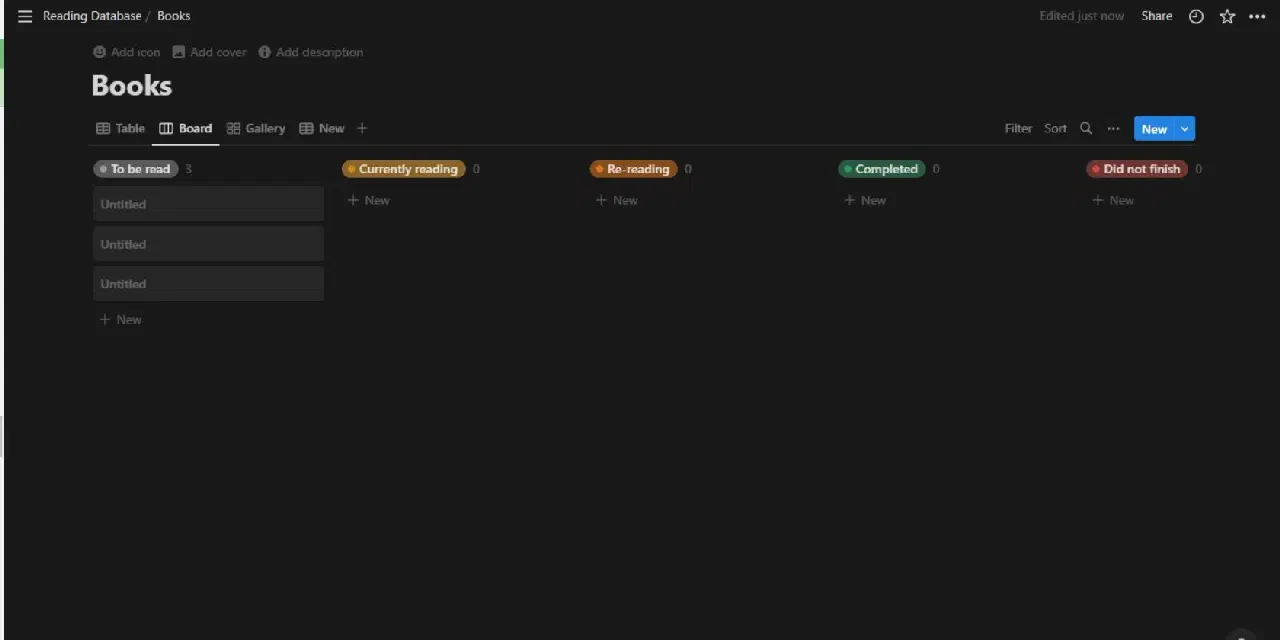
- 항목을 원하는 방식으로 보기 위해 필터와 정렬을 추가할 수 있습니다.
- 예를 들어, "상태 = 읽기 예정" 필터가 있는 보기는 아직 읽지 않은 모든 책을 보여줍니다.
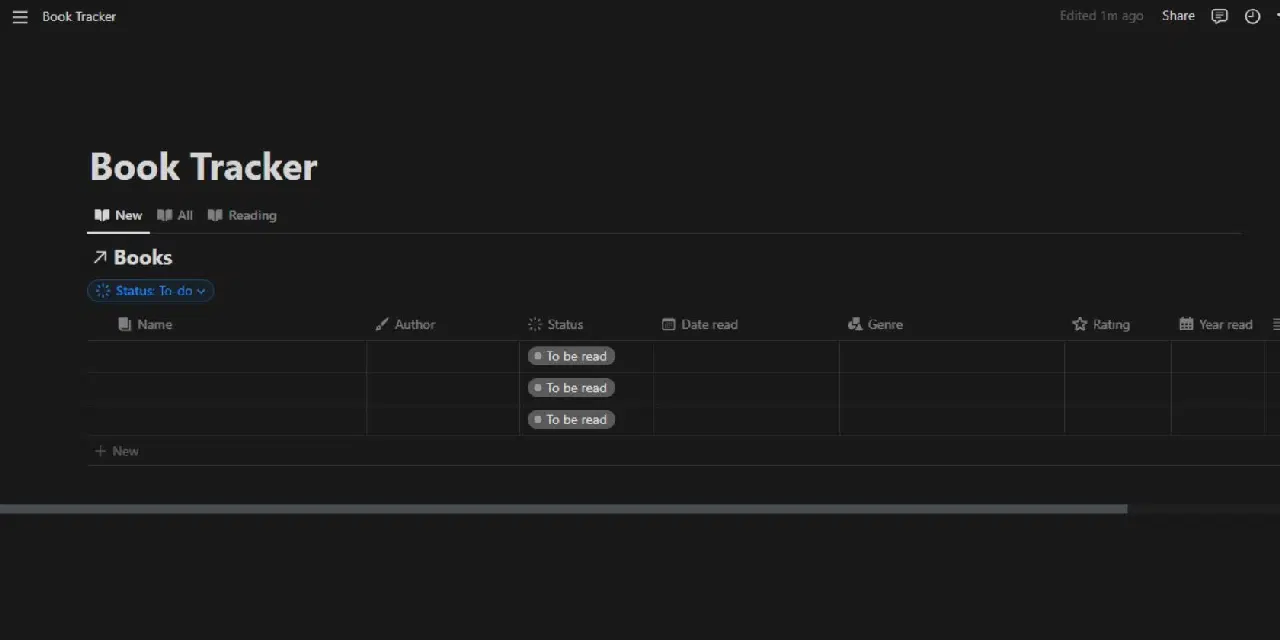
- 예를 들어, "상태 = 읽기 예정" 필터가 있는 보기는 아직 읽지 않은 모든 책을 보여줍니다.
- 새로운 Notion 페이지나 기존 페이지에서 `/view`를 입력하고 보기 유형을 선택한 다음 "도서" 데이터 소스를 선택하고 이전 단계에서 생성한 보기 중 하나를 선택합니다.
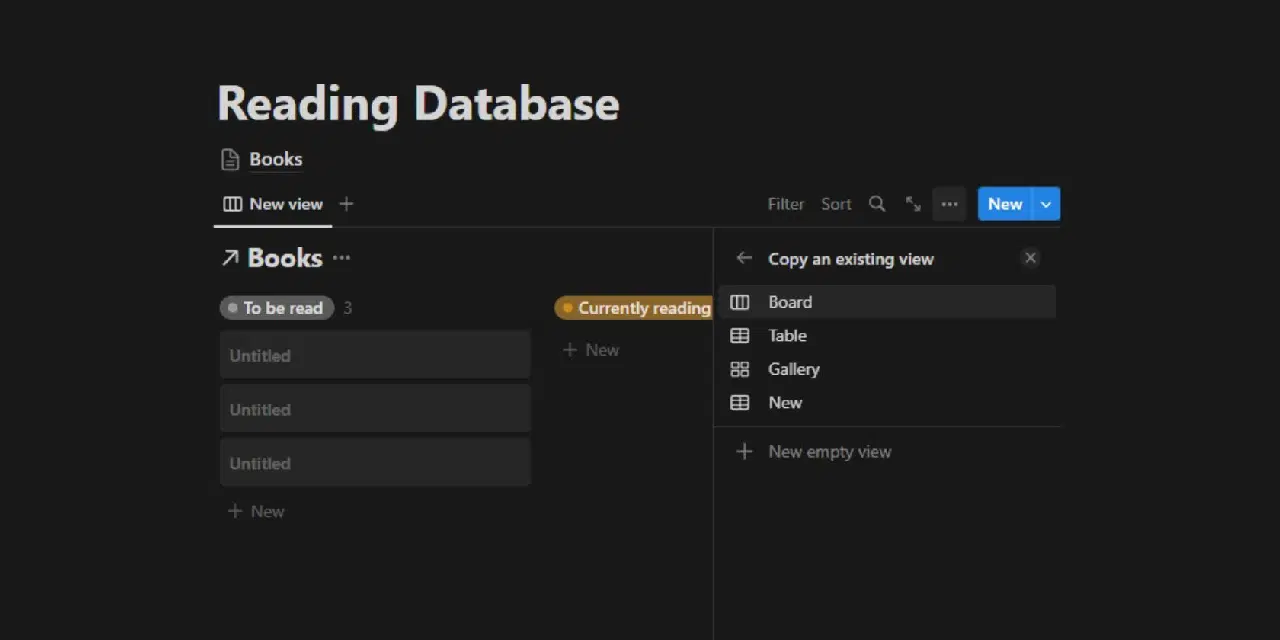
- 이 대시보드에서 원본 데이터베이스를 변경하지 않고 여러 보기를 추가하고 항목을 추가/편집할 수 있습니다.
3단계: 항목 추가 및 편집
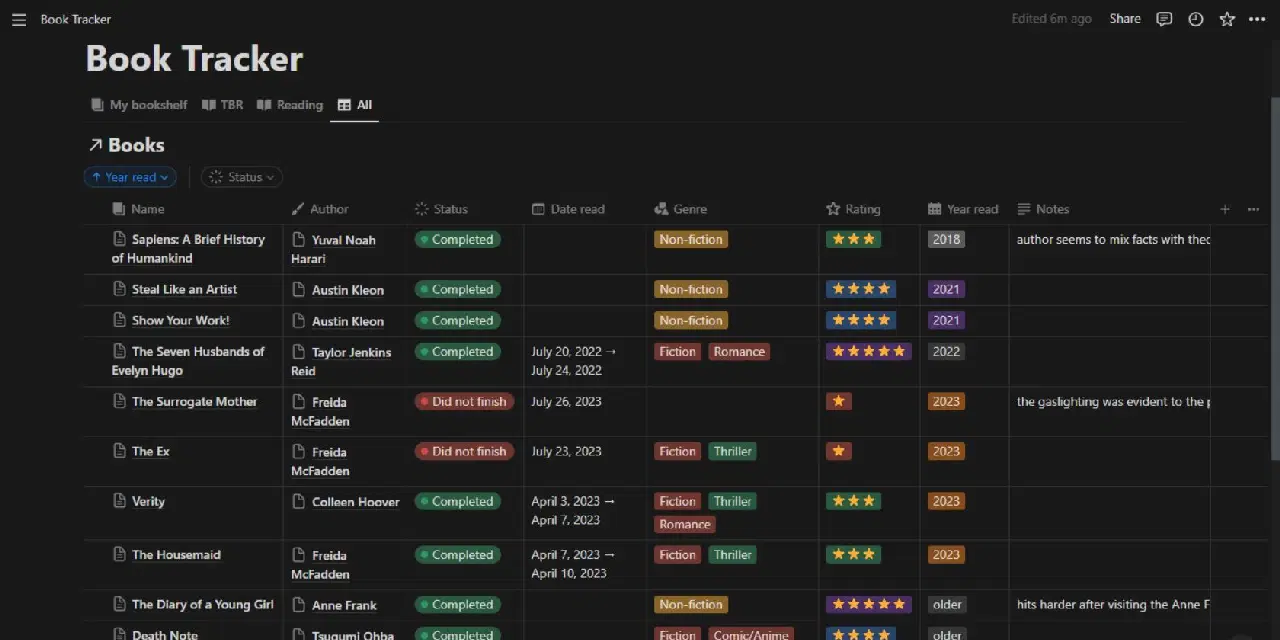
책 항목을 추가하거나 편집하는 것은 Notion 테이블에서 항목을 관리하는 방식과 유사합니다.
- 새로운 항목을 추가하려면 테이블 또는 보기 페이지에서 "새로 만들기"를 클릭하고 필요한 세부 정보를 입력합니다.
- 필터링된 보기에서 "새로 만들기"를 클릭하면 새로운 항목에 필터 속성이 자동으로 설정됩니다.
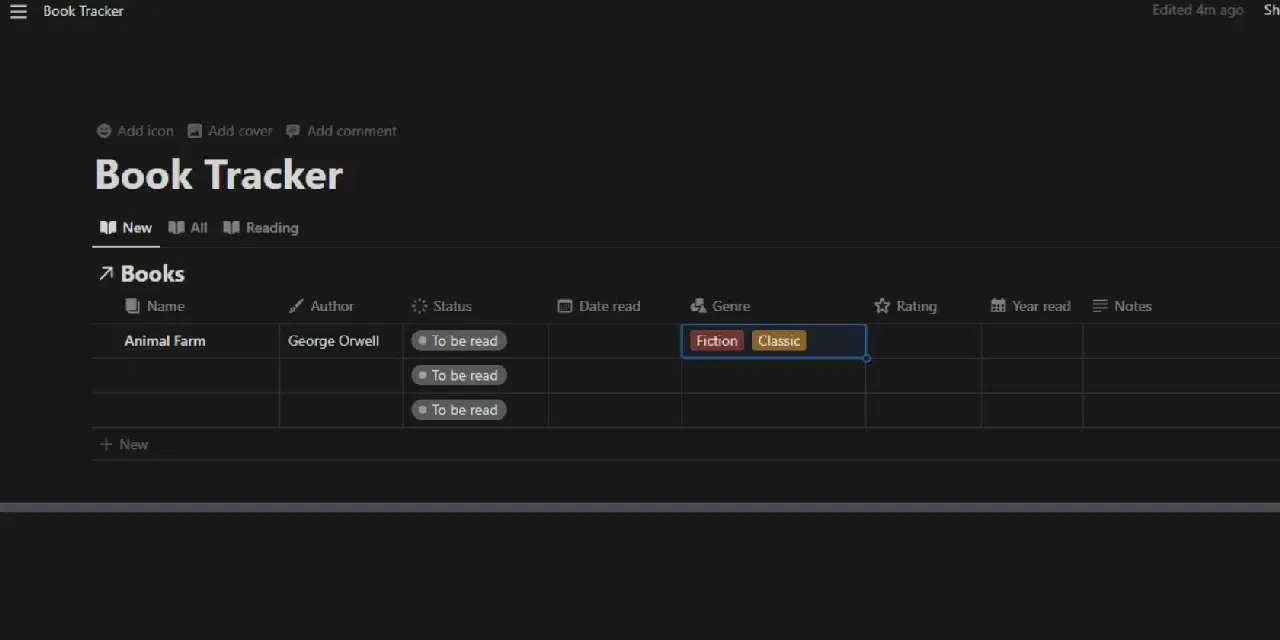
- 필터링된 보기에서 "새로 만들기"를 클릭하면 새로운 항목에 필터 속성이 자동으로 설정됩니다.
- 기존 항목을 편집하려면 책 제목 위로 마우스를 가져가 "열기"를 클릭하여 해당 항목에 대한 모든 속성을 확인합니다.
- 보드 또는 갤러리 보기에서는 카드를 클릭하여 책 속성을 보고 편집할 수 있습니다.
- 책 표지 이미지를 추가하여 Notion 보기를 더욱 시각적으로 풍부하게 만들 수 있습니다. 책 표지 이미지를 항목 페이지에 추가하기만 하면 됩니다.
- Google 이미지 검색을 사용하여 책 표지를 쉽게 찾을 수 있습니다. 검색 결과에서 원하는 이미지를 복사하여 Notion 항목에 붙여넣으면 됩니다.
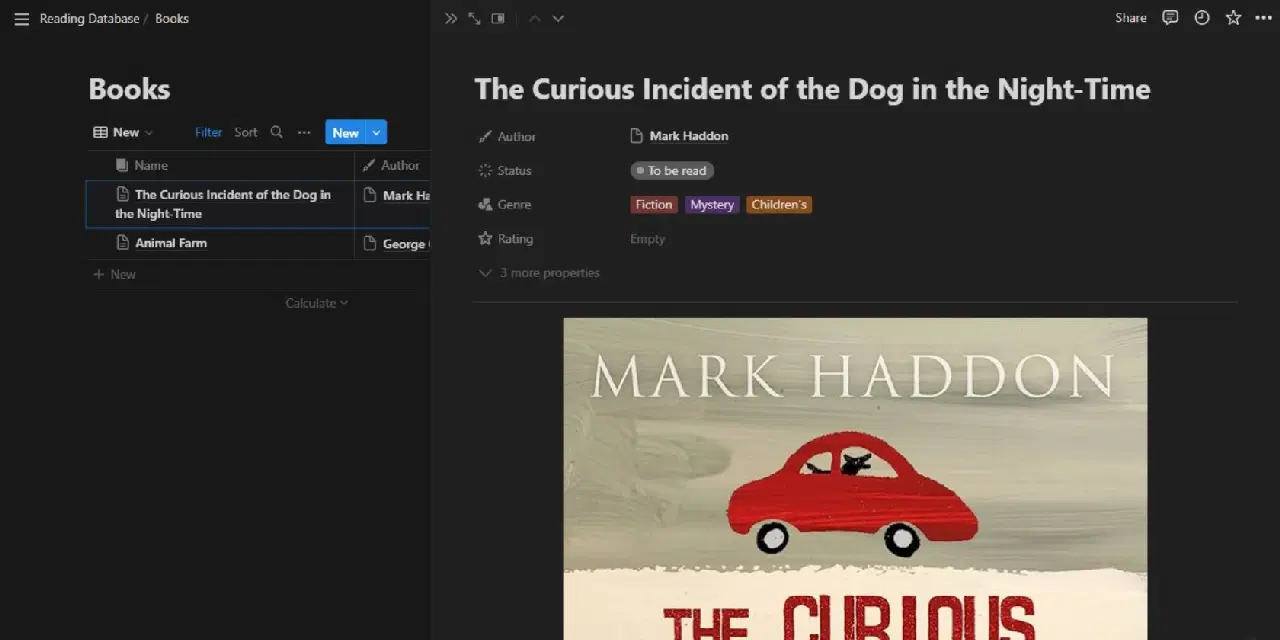
- Google 이미지 검색을 사용하여 책 표지를 쉽게 찾을 수 있습니다. 검색 결과에서 원하는 이미지를 복사하여 Notion 항목에 붙여넣으면 됩니다.
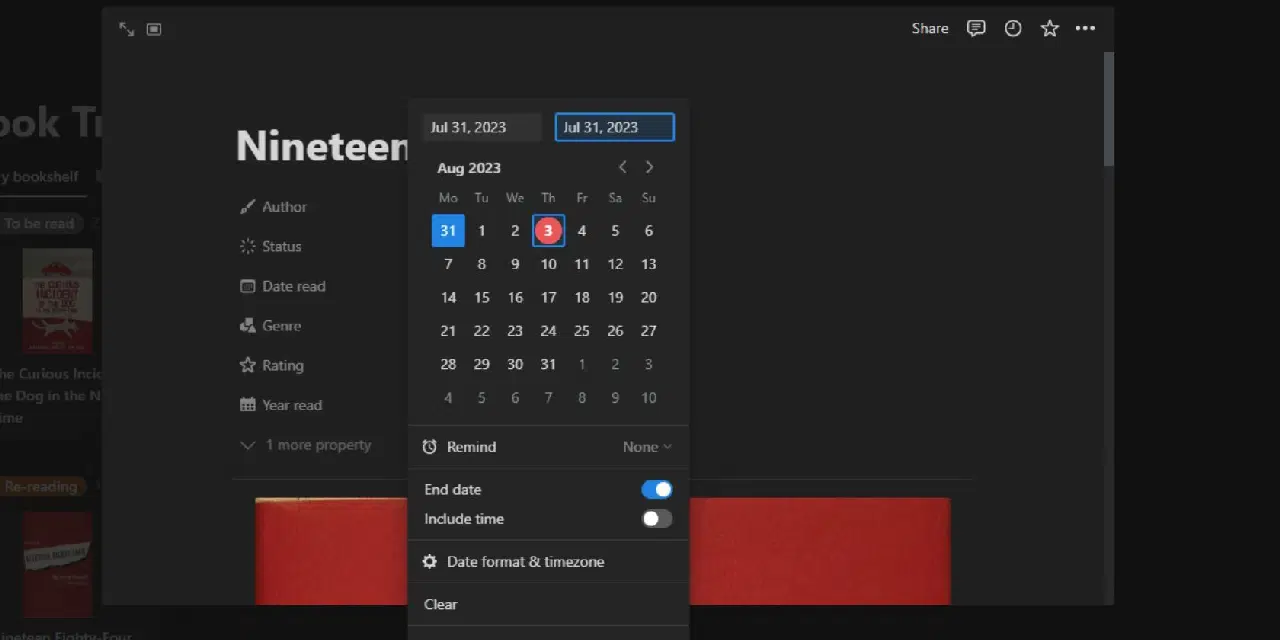
- 책을 읽은 기간을 기록하려면 "종료 날짜" 버튼을 활성화하여 읽은 날짜 속성에 시작 날짜와 종료 날짜를 입력합니다.
4단계: 작가 데이터베이스 및 대시보드 설정
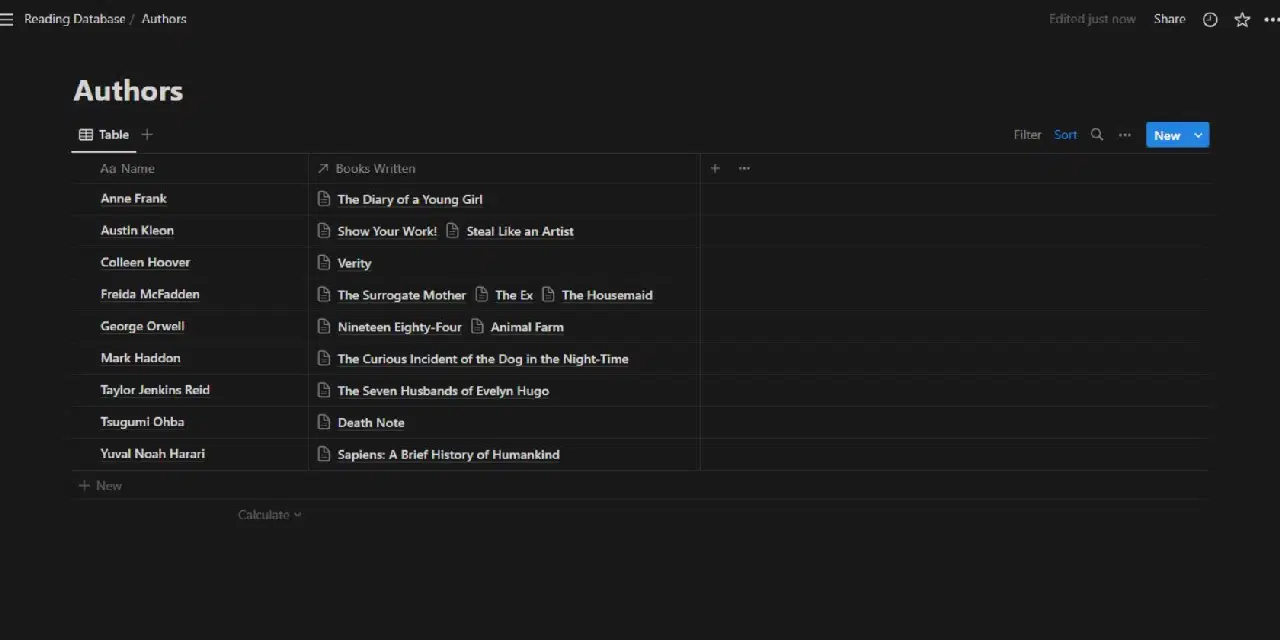
같은 작가의 책을 자주 읽는 경우, 작가 데이터베이스를 만들어 관리할 수도 있습니다. 설정 방법은 다음과 같습니다.
- "독서 데이터베이스" 페이지로 이동합니다.
- `/database`를 입력하고 "데이터베이스 - 전체 페이지"를 선택하여 새로운 데이터베이스를 만듭니다. 이 데이터베이스의 이름을 "작가"로 지정합니다.
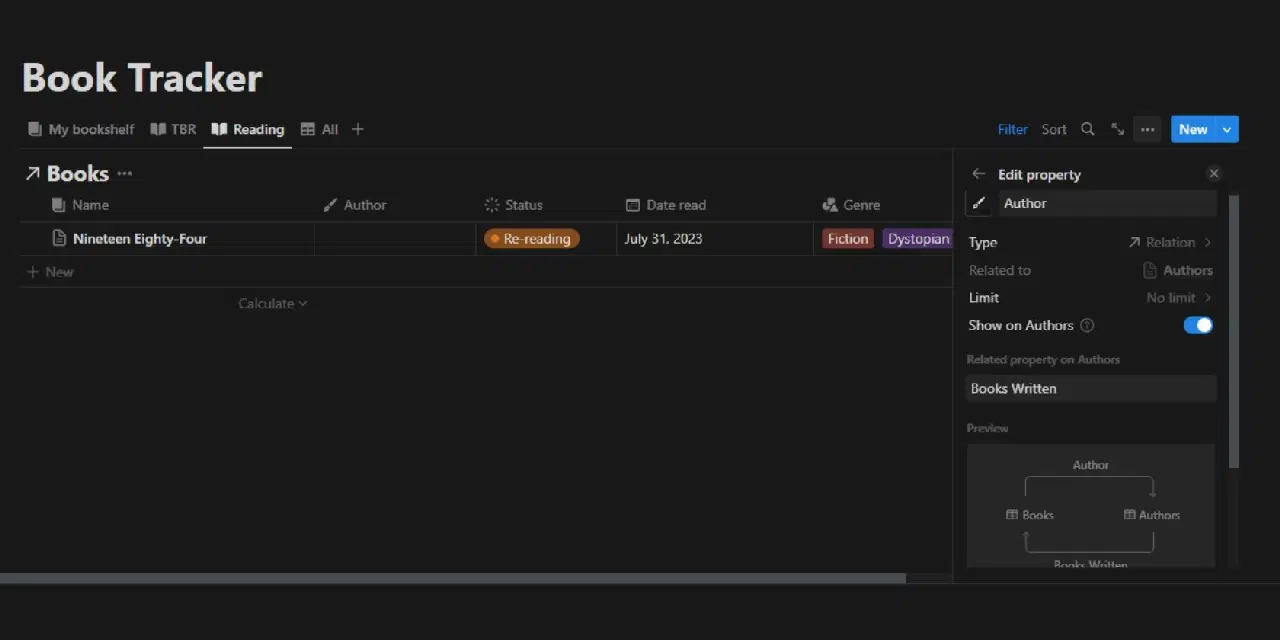
- "도서" 데이터베이스로 이동하여 "저자" 속성을 클릭합니다.
- 속성 유형을 "관계"로 편집하고 "작가" 데이터베이스를 선택합니다.
- "저자 속성에 표시"를 활성화합니다.
- 선택 사항: "저자" 필드의 관련 속성에 "작성된 책"을 입력합니다.
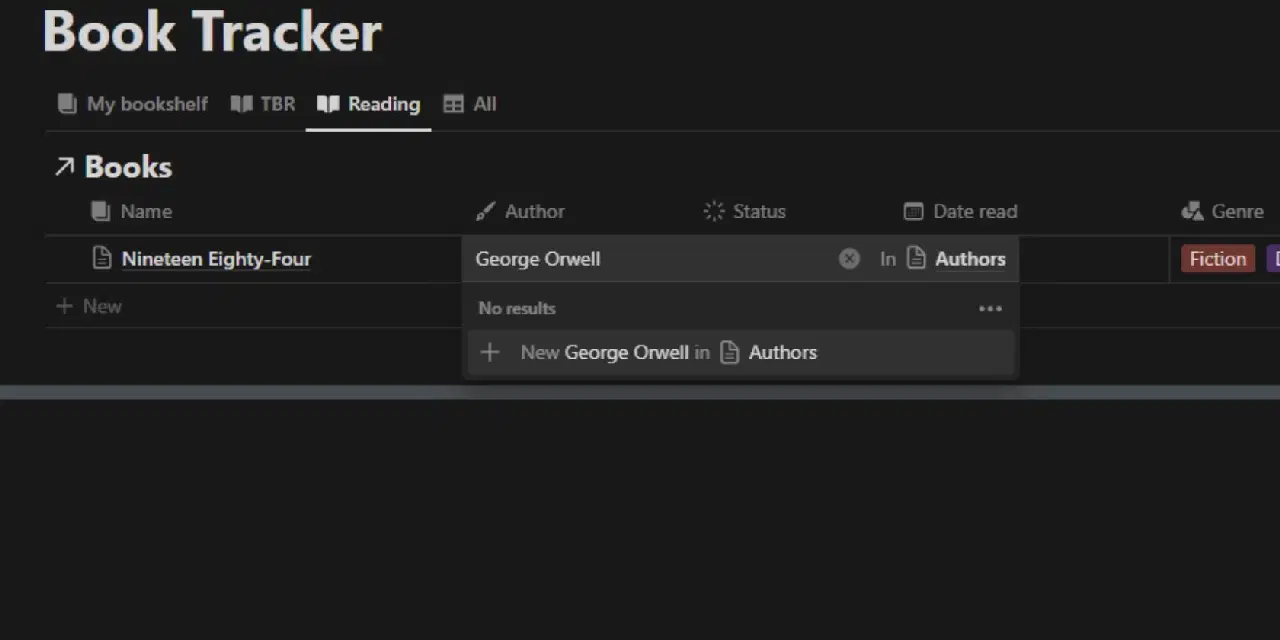
이제 "도서" 데이터베이스에 새로운 항목을 추가할 때마다 이미 추가한 작가를 선택하거나 "작가" 데이터베이스에 새로운 작가를 추가할 수 있습니다. "작가" 테이블에서 추가한 모든 작가와 각 작가가 쓴 책 목록을 확인할 수 있습니다.
5단계: 가상 책장 설정
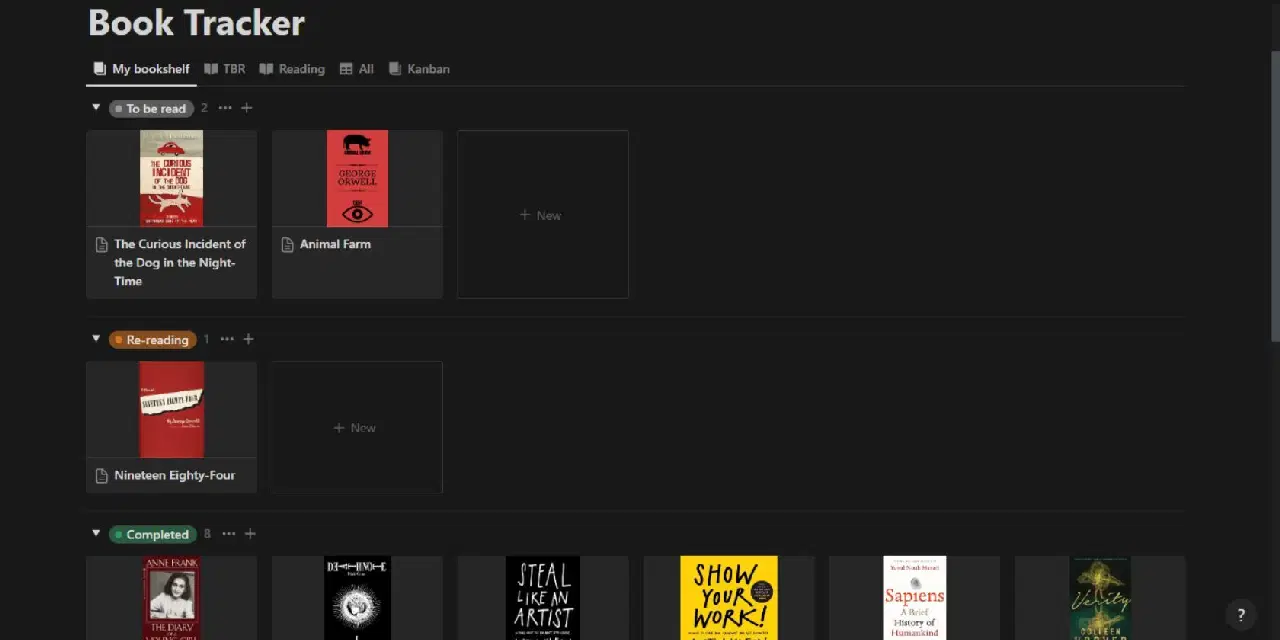
각 항목에 이미지와 함께 다양한 속성을 추가하면, 가상 책장과 같은 형태로 시각화할 수 있습니다. 방법은 다음과 같습니다.
- "도서" 데이터베이스에서 갤러리 보기를 만듭니다.
- 보기의 "그룹" 속성을 편집하고 "상태"로 설정합니다.
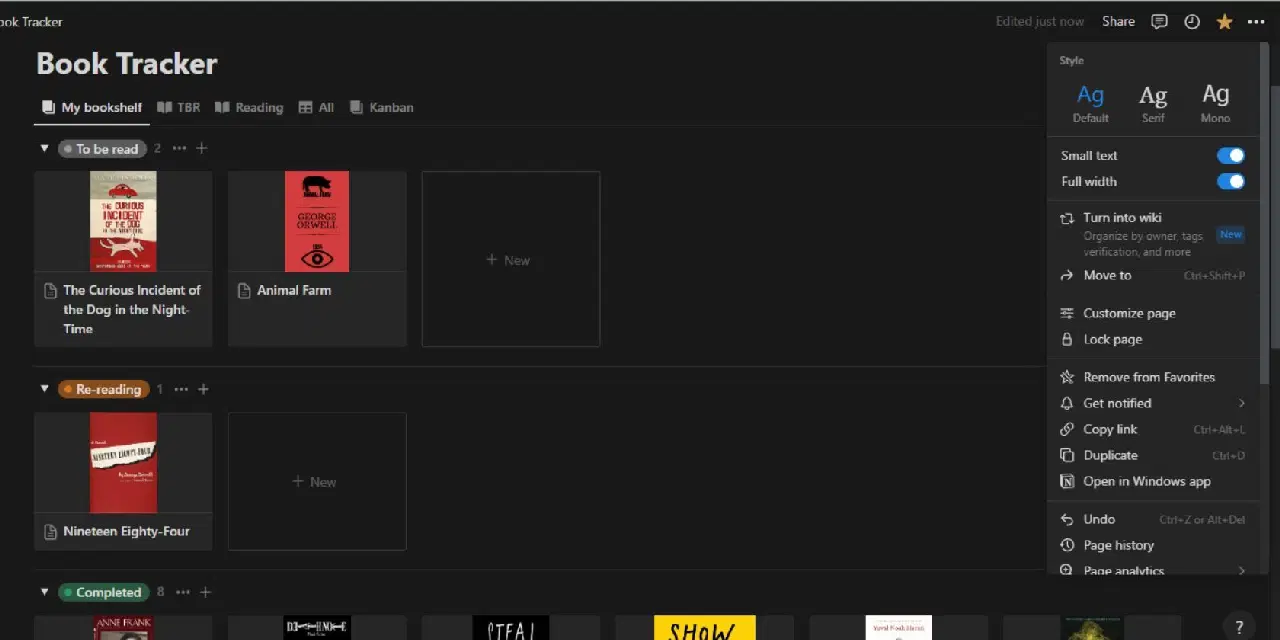
- 페이지 설정에서 "전체 너비"를 켜면 더 넓게 볼 수 있습니다.
- "레이아웃" 설정에서 "카드 크기"를 "작게"로 선택하고 "이미지 맞추기"를 켜서 한 행에 더 많은 항목을 표시합니다.
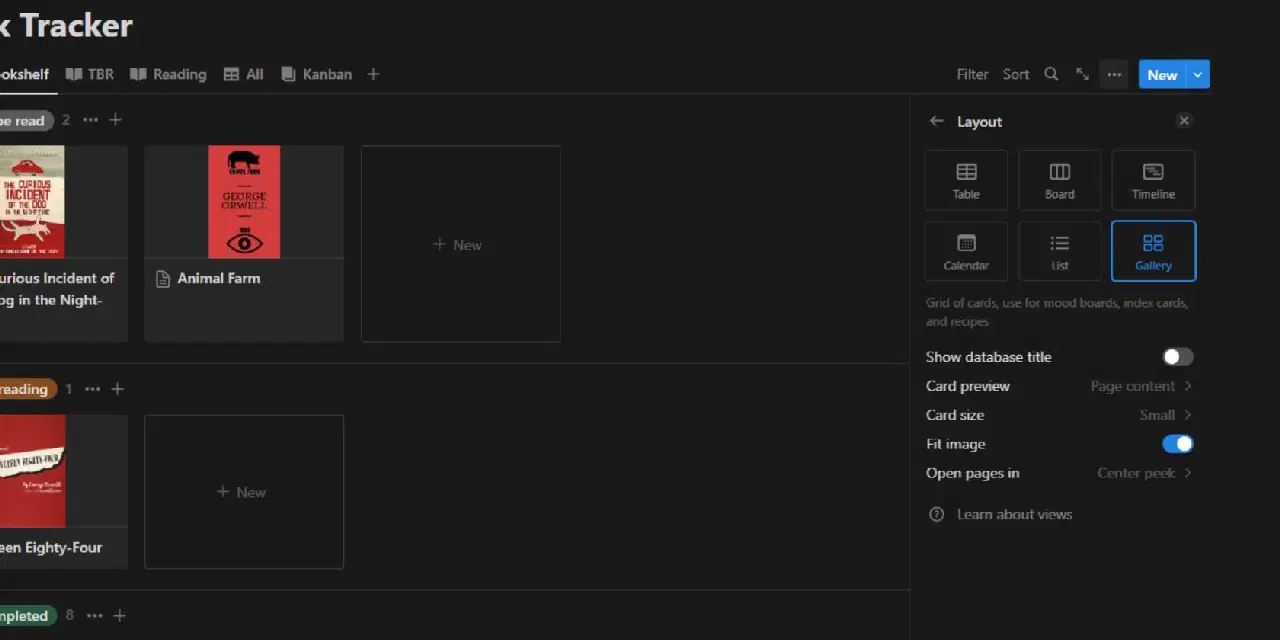
- 더 넓게 보려면 사이드바를 닫습니다.
이제 가상 책장이 완성되었습니다! 책들은 카드 형태로 표시됩니다. 책장의 각 "선반"은 독서 상태에 따라 구분되어 나타납니다. 한 선반에서 다른 선반으로 카드를 쉽게 끌어 옮길 수 있으며 책 카드를 클릭하여 항목을 편집할 수도 있습니다.
각 도서 항목에 표지 이미지를 추가하면 가상 책장의 시각적 효과가 더욱 극대화됩니다.
Notion으로 만드는 맞춤형 온라인 책장
이 단계를 통해 Notion 작업 공간을 매력적이고 기능적인 독서 기록 도구로 변환할 수 있습니다. 독서광이든, 이제 막 독서에 재미를 붙인 사람이든, 체계적으로 독서를 관리하고 기록하는 것은 독서 습관을 유지하는 데 큰 도움이 될 것입니다.
Notion은 다양한 기능을 제공하는 디지털 라이프 관리 도구입니다. 더 많은 작업 공간과 데이터베이스를 생성하여 학습이나 습관 추적 등 다양한 용도로 활용할 수 있습니다.