Native Instruments의 대규모 플러그인을 사용하는 방법
Native Instruments Massive: 심층 탐구
Native Instruments의 Massive는 독특하고 기억에 남는 신디사이저 사운드를 만드는 데 있어 가장 유명하고 널리 사용되는 가상 악기 중 하나입니다. 풍부한 기능과 다양한 컨트롤은 처음 접하는 사용자에게는 다소 복잡하게 느껴질 수 있습니다. 하지만 각각의 매개변수가 어떻게 작동하는지 이해하면 창의적인 실험과 효과적인 사운드 디자인이 가능해집니다.
사전 설정 및 인터페이스 탐색
시작하려면 Native Instruments 웹사이트에서 Massive를 다운로드하십시오.
플러그인 인터페이스 상단에는 사전 설정 목록이 있으며, 다양한 보기 모드(신디사이저, 속성, 브라우저)를 통해 사운드를 탐색하고 관리할 수 있습니다. '속성' 및 '브라우저' 창은 사전 설정을 보다 효과적으로 필터링하고 선택하는 데 도움을 줍니다.
새로운 사운드를 처음부터 만들려면 '파일' 메뉴에서 '새 사운드'를 선택하십시오. 각 매개변수 섹션은 왼쪽 상단 모서리에 위치한 파란색 점을 클릭하여 활성화하거나 비활성화할 수 있습니다.
오실레이터 이해
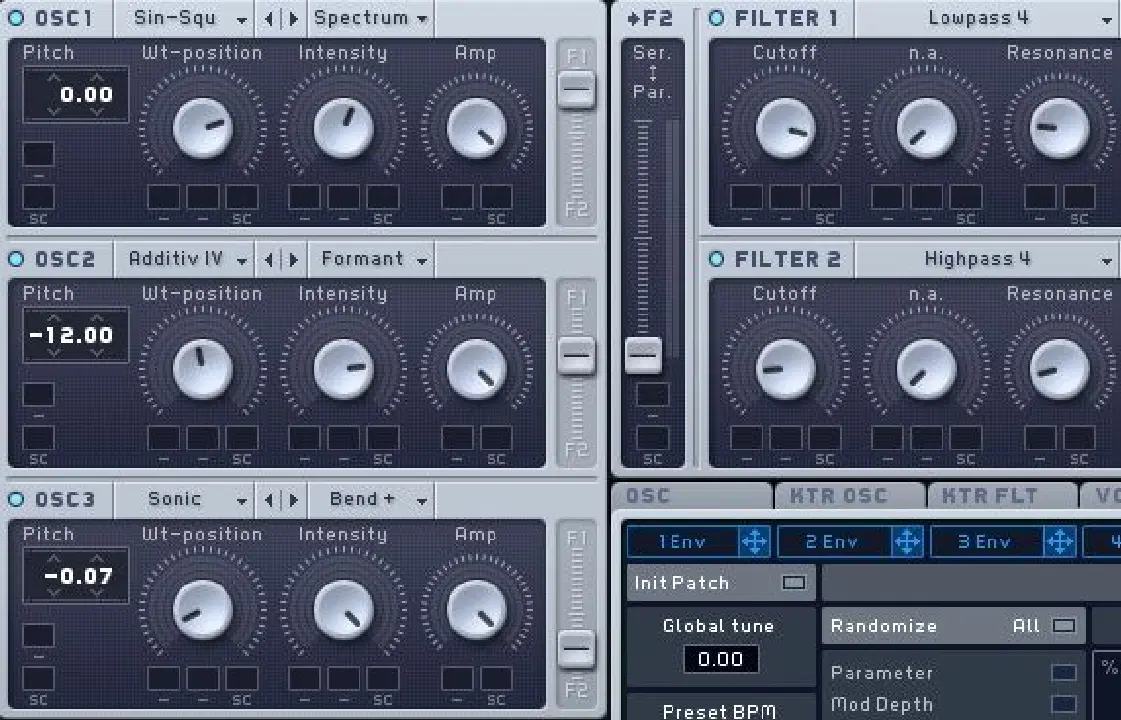
세 개의 오실레이터 (Osc)는 활성화/비활성화 버튼의 오른쪽에 다양한 파형 스택(웨이브테이블) 목록을 제공합니다. 여기에서 다섯 가지 웨이브테이블 모드를 선택할 수 있습니다.
오실레이터 매개변수는 다음과 같이 구성됩니다:
- 피치: 수직으로 드래그하여 반음 또는 센트 단위로 음높이를 조절합니다.
- Wt-위치: 파형의 위치를 변경합니다. 예를 들어 사인파에서 구형파로 점진적으로 변환할 수 있습니다.
- Intensity: 두 웨이브테이블 간의 블렌딩 강도를 제어합니다.
- 앰프: 오실레이터의 볼륨 레벨을 조절합니다.
- F1-F2 슬라이더: 오실레이터 신호가 필터 1, 필터 2 또는 둘 모두로 라우팅되는지 여부를 결정합니다.
변조 오실레이터 활용
'변조 Osc' 섹션에서는 일반 오실레이터를 변조하기 위한 다양한 변조 모드를 선택할 수 있습니다. 각 모드는 한 번에 하나의 오실레이터에만 영향을 미칠 수 있습니다. 다이얼을 사용하여 변조 효과의 강도를 조절할 수 있습니다.
노이즈 및 피드백 생성
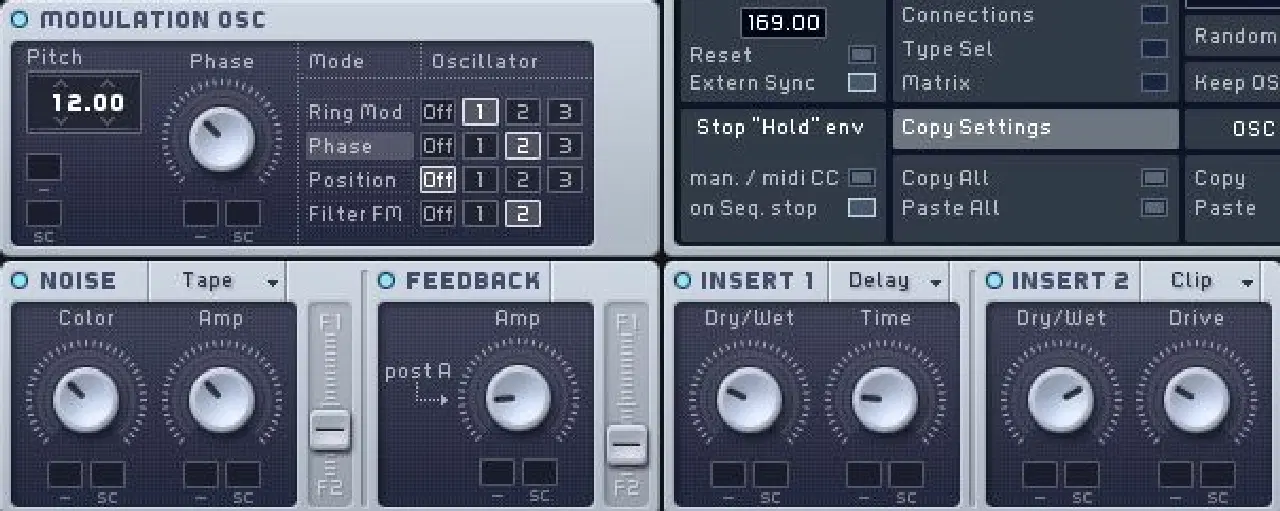
인터페이스의 왼쪽 하단에 있는 노이즈 생성기를 사용하여 백색 노이즈와 같은 다양한 노이즈 사운드를 선택할 수 있습니다. '컬러' 다이얼을 사용하여 노이즈의 음색을 변경하고 '앰프' 다이얼로 볼륨을 조절할 수 있습니다.
'피드백 앰프' 다이얼은 출력 신호를 다시 입력 신호로 라우팅하는 정도를 제어하여 복잡한 톤을 생성하는 데 사용됩니다.
인서트, 마스터 FX 및 EQ
'인서트 1' 및 '인서트 2' 슬롯에 Hardclipper와 같은 효과를 추가할 수 있습니다. '라우팅' 탭에서 이러한 효과가 신호 체인 내에서 적용되는 순서를 변경할 수 있습니다.
두 개의 '마스터 FX' 슬롯은 신호 체인에 고정된 위치에 있으며 독특한 효과를 제공합니다. 각 효과마다 고유한 매개변수 다이얼을 제공하여 다양한 사운드 조작이 가능합니다. 특정 주파수를 조정하려면 오른쪽에 있는 'EQ' 슬롯을 사용하십시오. EQ를 효과적으로 사용하는 방법을 살펴보는 것이 좋습니다.
앰프, 바이패스 및 마스터 컨트롤
앰프 섹션의 '팬' 다이얼을 사용하여 스테레오 이미지 내에서 신디사이저 신호의 위치를 조정하고, '마스터' 다이얼을 사용하여 최종 출력 레벨을 설정할 수 있습니다.
바이패스 슬라이더를 올린 다음 라우팅 탭의 오실레이터 또는 노이즈 생성기 옆에 있는 'B' 버튼을 눌러 신호를 마스터 출력으로 직접 보낼 수 있습니다.
필터 활용
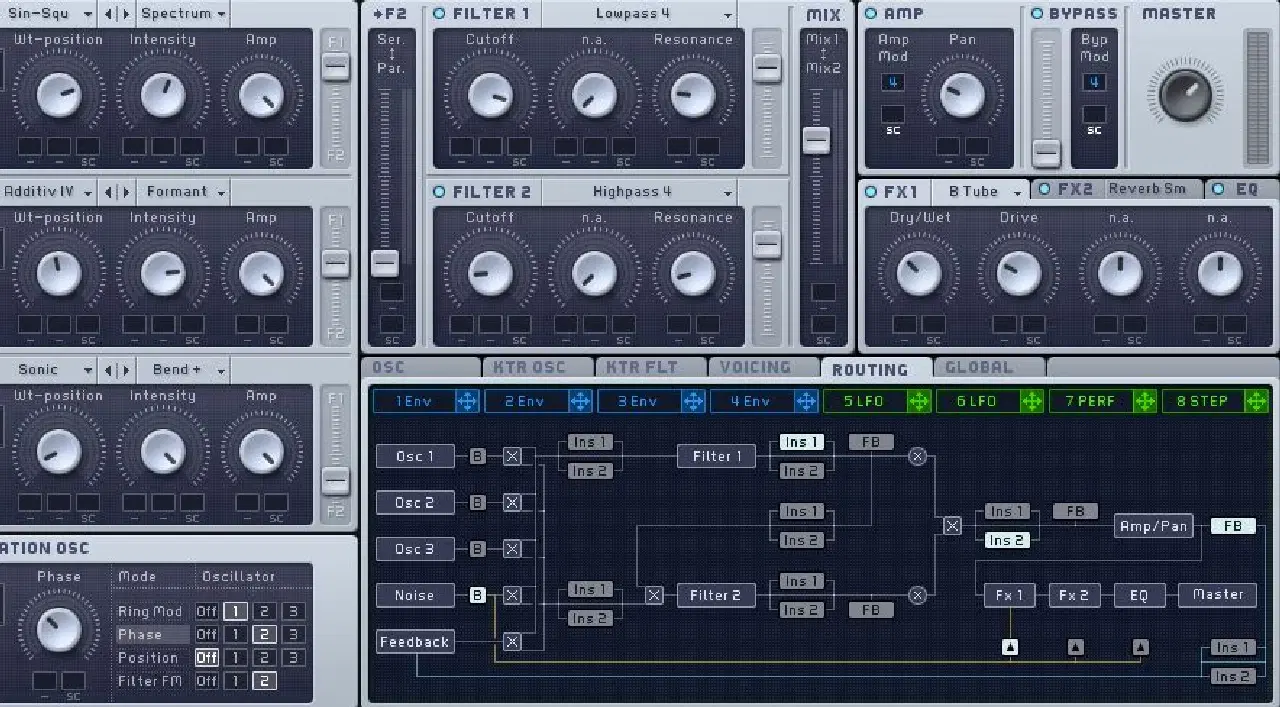
상단 목록에서 필터를 선택하면 필터 유형에 따라 매개변수가 결정됩니다. 왼쪽의 F2 슬라이더는 신호 라우팅을 조절합니다. 위로 올리면 직렬 처리 (신호가 F1을 통과한 다음 F2를 통과함)를 활성화하고 아래로 내리면 병렬 처리 (두 필터의 출력을 혼합)를 활성화합니다.
오른쪽의 '믹스' 슬라이더를 사용하면 두 필터 중 하나 또는 둘 모두에 신호를 보내는 정도를 제어할 수 있습니다.
변조 적용
Massive에서 사운드를 변조하려면 다음 단계를 따르십시오:
- LFO 옆에 있는 화살표 4개 아이콘을 클릭하고 드래그하여 변조하려는 매개변수 아래 상자로 이동합니다.
- 변조 효과의 강도를 변경하려면 상자에서 수직으로 드래그하십시오.
엔벨로프 조작
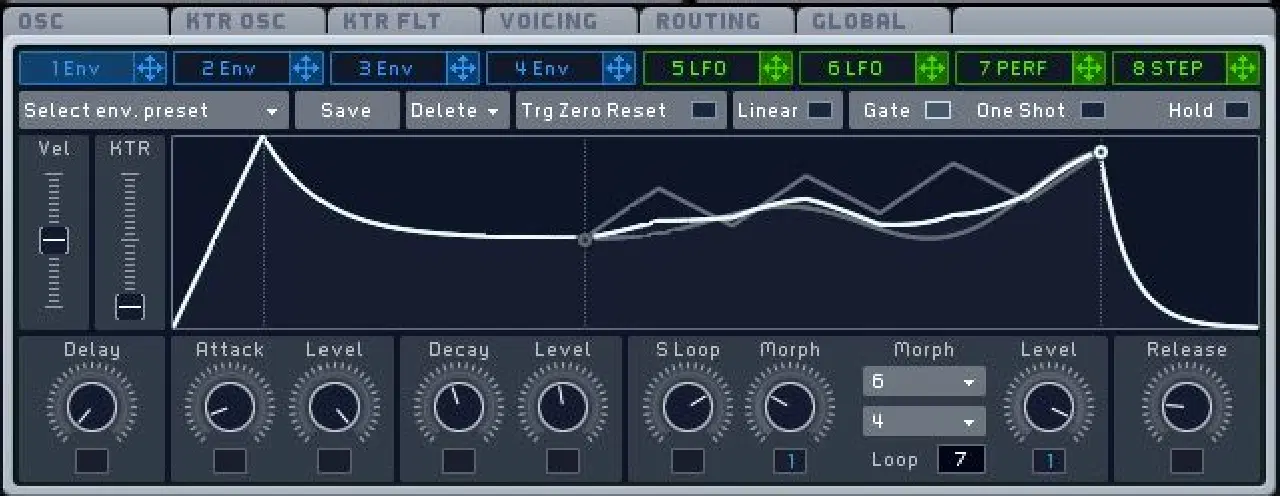
설정을 조정하려면 네 개의 파란색 엔벨로프 상자 중 하나를 클릭하십시오. 사전 설정 목록은 왼쪽 상단에 있습니다.
'Vel (세기)' 슬라이더를 활성화하면 건반을 누르는 강도에 따라 변조 양을 조절할 수 있습니다. 'KTR (키 추적)' 슬라이더를 올리면 키보드 음표의 음높이에 따라 변조 정도가 달라집니다. 낮은 음표는 더 많은 변조를 받고 높은 음표는 더 적은 변조를 받습니다.
몇 가지 고유한 컨트롤을 더 자세히 살펴보겠습니다. ADSR 컨트롤을 복습하는 것 외에도 다양한 유형의 합성에 대한 지식을 쌓는 것이 좋습니다.
- Delay: 공격 단계의 시작 시점을 지연시킵니다.
- Decay: 서스테인 단계에 도달하는 데 걸리는 시간입니다.
- 레벨 (감쇄 옆): 서스테인 단계를 정의합니다.
- S 루프 (모프): 루프의 길이를 결정합니다.
- 형태 목록: 두 개의 파형을 선택합니다.
- 루프: 루프 패턴이 반복되는 횟수를 설정하려면 이 기능을 활성화하십시오.
- 모프 다이얼: 두 모프 파형을 혼합합니다.
- Trg Zero Reset: 각 음표에 대해 엔벨로프를 처음부터 다시 시작할 수 있습니다.
- 선형: 곡선에서 선형으로 전환할 수 있습니다.
- 게이트: 각 음표는 엔벨로프를 통해 진행하고 음표를 해제할 때까지 서스테인에 유지되어 해제 단계를 트리거합니다.
- 원샷: 음표를 얼마나 오래 누르고 있든 엔벨로프가 한 번만 진행됩니다.
- Hold: 서스테인 단계에서 음을 유지합니다.
LFO 탐색
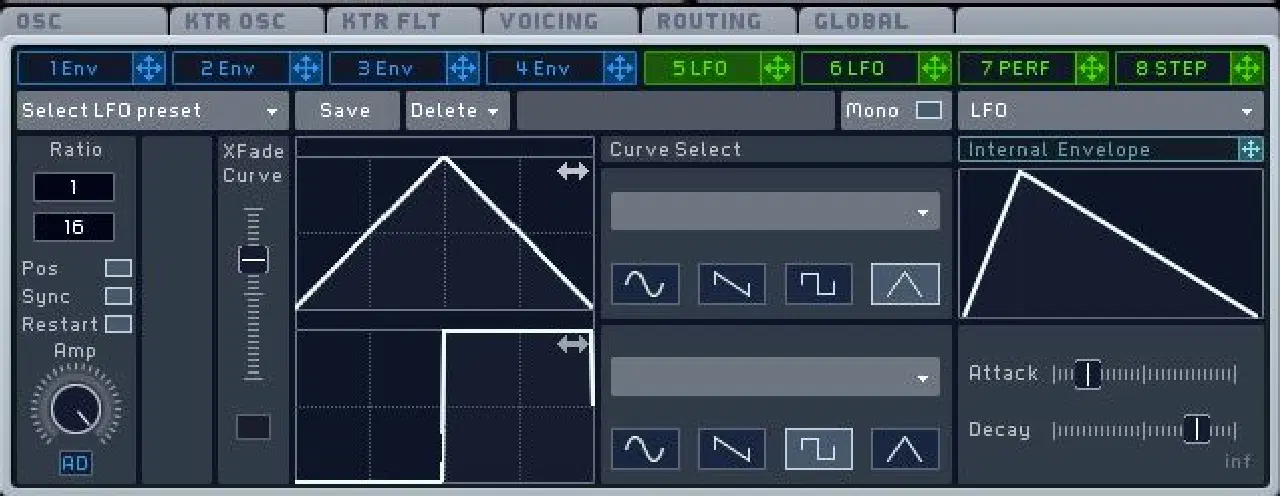
LFO (저주파 오실레이터)를 사용하여 양방향으로 움직이는 표준 및 비표준 파형 중에서 선택할 수 있습니다. LFO의 주요 매개변수는 다음과 같습니다:
- Rate: LFO의 변조 속도를 결정합니다.
- 동기화: 박자 길이에 맞춰 LFO 속도를 동기화합니다.
- Pos: 비율을 변경할 때 급격한 변화를 제어합니다. 보다 부드러운 전환을 원하면 비활성화합니다.
- 재시작: 웨이브 시작 지점에서 각 사이클을 다시 시작할 수 있습니다. 임의의 시작 지점을 원하면 비활성화합니다.
- Amp: 변조의 레벨을 설정합니다.
- XFade 곡선: 두 개의 서로 다른 파형을 선택하거나 혼합합니다.
- 모노: 각 새 음표의 위상을 정렬하려면 활성화하십시오. 음표가 눌러질 때 LFO를 트리거하려면 각 음표를 비활성화하십시오.
각 파형의 시작점을 변경하려면 파형을 클릭하고 수평으로 드래그하십시오.
퍼포머 활용
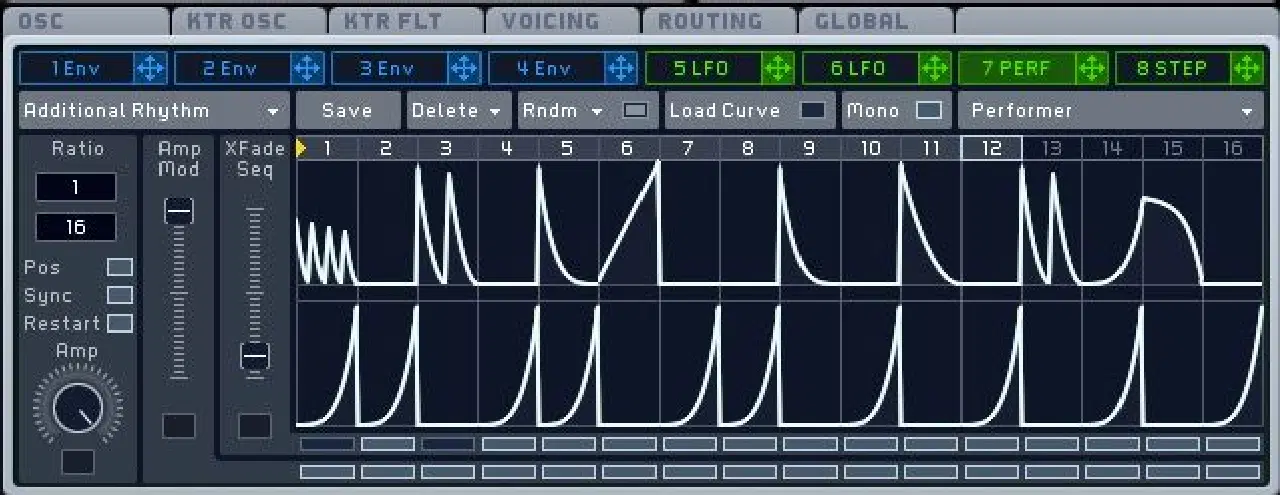
'Perf (퍼포머)'를 사용하면 16단계 변조에서 파형과 레벨을 변경할 수 있습니다. 단계 수를 조정하려면 상단을 따라 수평으로 드래그하십시오.
주요 컨트롤은 다음과 같습니다:
- 부하 곡선: 적용할 파형 선택 메뉴를 표시합니다.
- Rndm: 드롭다운 메뉴에서 옵션을 선택하여 무작위 변조를 생성합니다.
- Amp Mod: 변조 신호의 강도를 제어합니다.
- XFade Seq: 파형의 첫 번째 행과 두 번째 행 사이의 블렌딩을 조절합니다.
'Amp Mod' 또는 'XFade Seq' 슬라이더의 반대 위치를 적용하려면 아래쪽의 버튼을 누르십시오.
스텝 시퀀서 사용
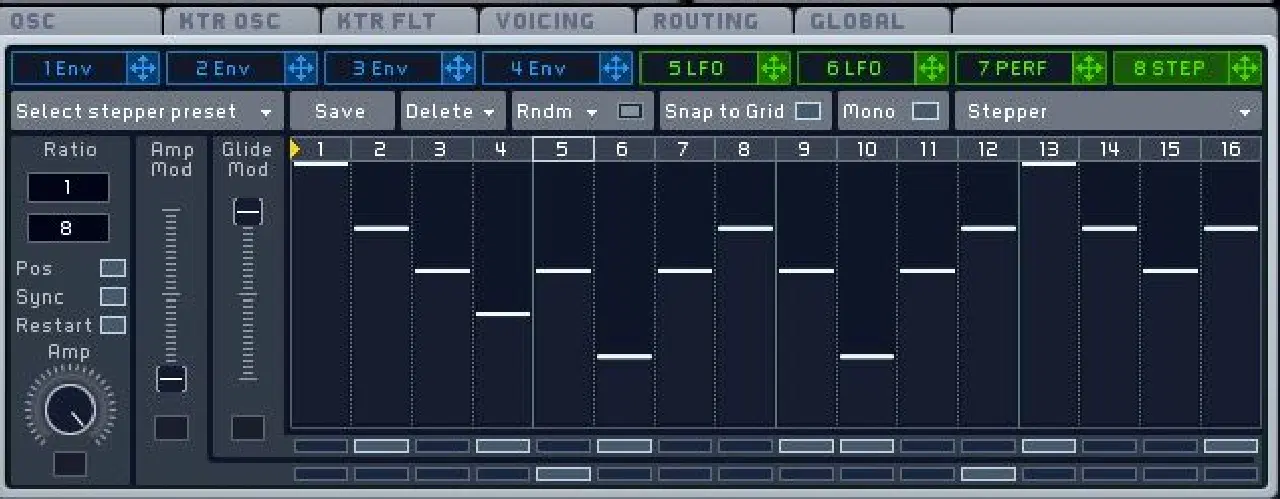
스텝 시퀀서는 퍼포머와 매우 유사하게 작동하지만, 그 효과는 특히 피치 변조에서 두드러집니다.
주요 컨트롤은 다음과 같습니다:
- 글라이드 모드: 한 음에서 다음 음으로 매끄럽게 이동하는 정도를 설정합니다.
- Snap to Grid: 정수 값으로 스텝 레벨을 제한합니다.
탭 컨트롤
인터페이스 중앙에 있는 탭을 사용하여 사운드의 다양한 측면을 세밀하게 조정할 수 있습니다.
Osc 탭
'글라이드 시간' 다이얼은 한 음에서 다음 음으로 글라이딩하는 데 걸리는 시간을 결정합니다. 'Equal' 버튼을 활성화하면 음표 사이의 거리에 관계없이 동일한 글라이드 시간이 설정됩니다. 'Rate'는 음표 간 거리에 따라 글라이드 시간이 달라지도록 설정합니다.
'Restart via Gate' 버튼을 누르면 각 음표에서 오실레이터 출력 사운드를 안정적으로 만들 수 있습니다.
보이싱 탭
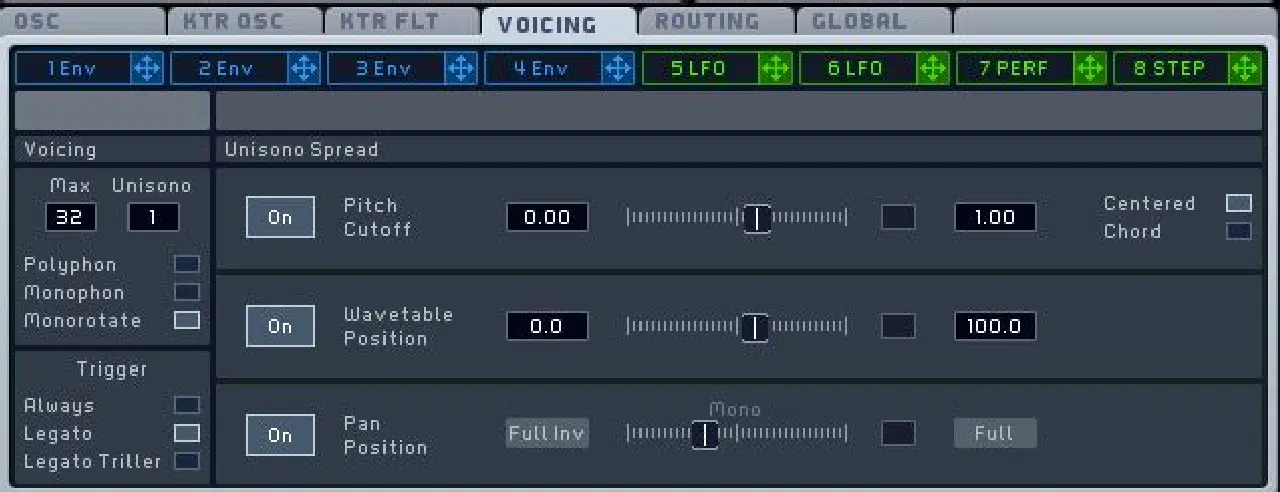
'최대' 상자에서 보이스 수를 변경하고 '유니즌' 상자에서 스택 보이스 수를 변경할 수 있습니다.
다음 키보드 모드 중 하나를 선택할 수 있습니다:
- 다성음악
- 모노포닉
- 단일 회전(음표 사이의 팝 제거)
- 레가토(이전 음표를 누르고 있는 동안 부드러운 음표 전환)
- 레가토 트릴러(다른 음표를 놓으면 이전에 잡고 있던 음표로 돌아감)
확장 효과를 위해 스위치를 켜고, 피치 컷오프 슬라이더를 사용하여 각 보이스의 하모닉을 변경합니다. 대칭적인 하모닉 확산을 원하면 'Centered'를 선택하고, 피치의 높고 낮음을 변경하려면 'Chord'를 선택합니다.
웨이브테이블 위치 슬라이더를 사용하여 각 보이스의 웨이브테이블 위치를 변경하고, 팬 위치 슬라이더를 사용하여 보이스 간의 스테레오 폭을 변경할 수 있습니다.
글로벌 탭
글로벌 탭에서는 품질 설정을 줄여 CPU 로드를 줄일 수 있습니다. 또한 다양한 매개변수를 무작위로 설정하고 무작위화 강도의 백분율을 설정할 수도 있습니다. 과도한 피치 무작위화를 방지하려면 'Keep OSC Pitch'를 활성화하십시오.
이 섹션을 사용하여 원하는 사운드 또는 효과를 복사하여 다른 사전 설정에 붙여넣을 수도 있습니다.
매크로 및 기타 컨트롤
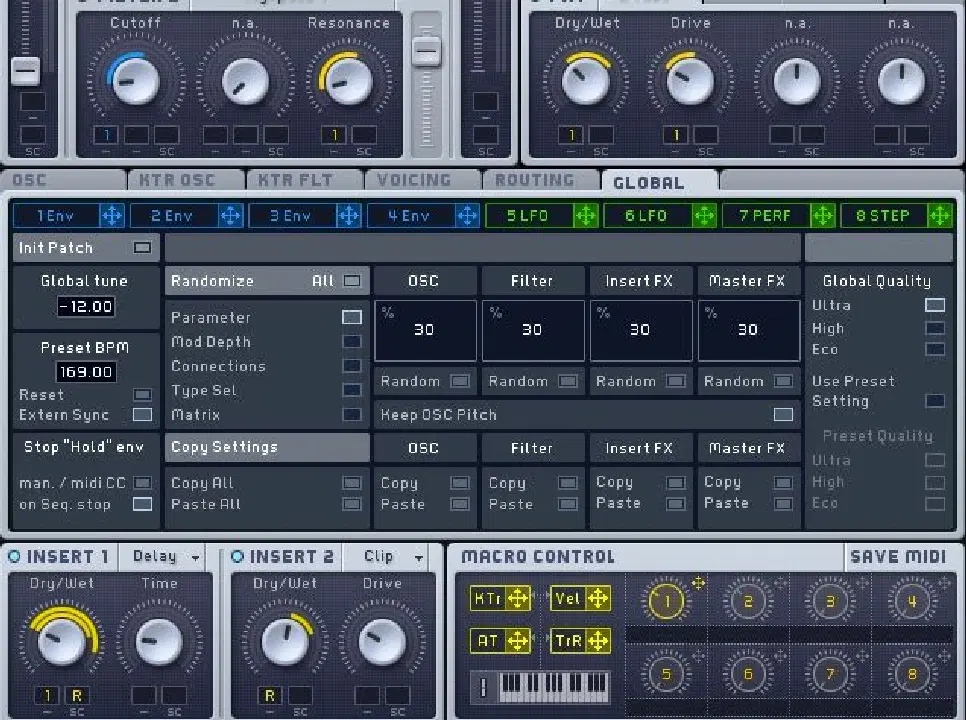
8개의 매크로 컨트롤을 사용하여 여러 매개변수의 변조를 동시에 쉽게 제어할 수 있습니다.
'KTr (키 추적)', 'AT (애프터터치)', 'TrR (트리거 랜덤)', 'Vel (벨로시티)' 변조를 적용할 수 있습니다. 'AT'는 애프터터치 기능이 있는 MIDI 컨트롤러용이며, 'TrR'은 특정 매개변수 아래에 배치하여 무작위 변조를 추가하는 데 사용됩니다.
매개변수를 마우스 오른쪽 버튼으로 클릭하고 'MIDI 배우기'를 선택하여 MIDI 컨트롤에 할당하고 오른쪽 하단에 있는 'MIDI Int 저장'을 선택하여 MIDI 설정을 저장할 수 있습니다.
더 많은 신디사이저 엔진을 살펴보려면 다양하고 훌륭한 무료 및 유료 VST 신디사이저를 확인해 보세요.
Massive로 사운드 생성
Native Instruments의 Massive 플러그인으로 다이나믹한 사운드스케이프를 만들어보세요. 여기서 다룬 컨트롤은 기본 사항일 뿐이지만, 훌륭한 신스 사운드를 만들 수 있는 좋은 시작점이 될 것입니다.