Nanoleaf 모양 또는 요소 라이트 패널을 재설정하는 방법
나노리프 조명 패널 재설정 방법 상세 안내
나노리프의 도형 및 요소 조명 패널은 다채로운 색상과 아름다운 분위기를 연출하여 가정에 활력을 불어넣는 데 매우 유용합니다. 하지만 모든 기술 제품과 마찬가지로, 때로는 정상적인 작동을 위해 재설정이 필요할 수 있습니다. 이 글에서는 나노리프 조명 패널을 재설정하는 방법을 자세히 알아보겠습니다.
나노리프 쉐이프 조명 패널 재설정이 필요한 경우
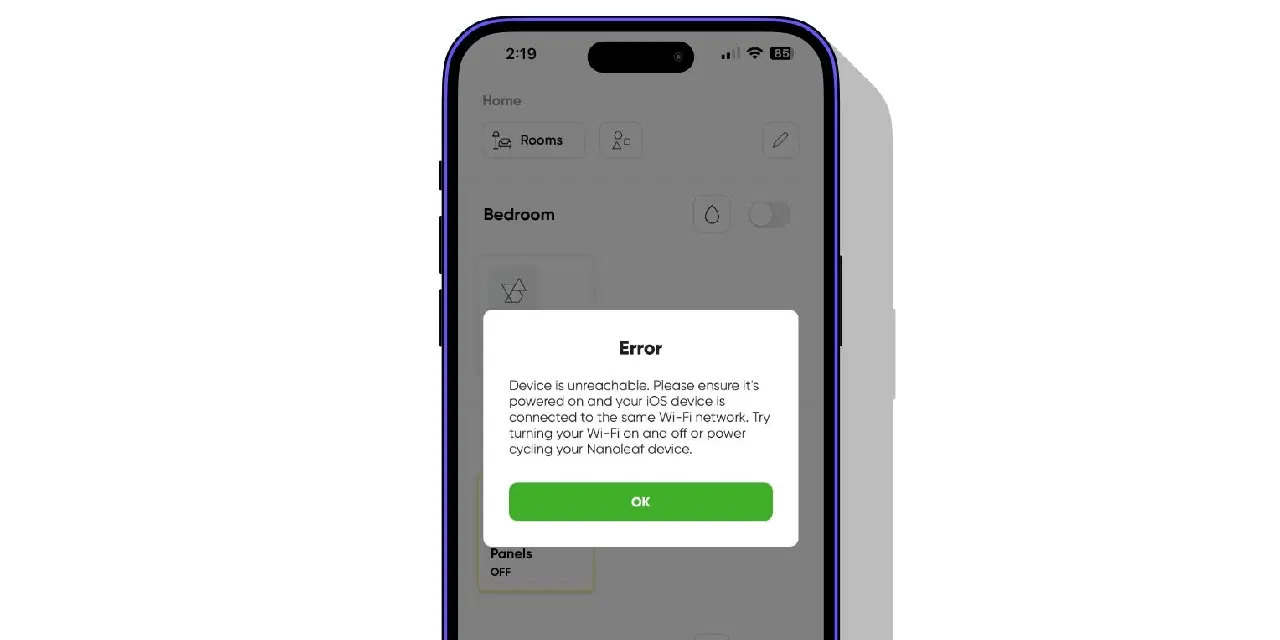
나노리프 쉐이프 및 엘리먼츠 조명 패널은 일반적으로 문제없이 작동하지만, 때로는 이전처럼 원활하게 작동하도록 재설정이 필요할 수 있습니다. 특히 연결 문제가 자주 발생하거나, 애플의 HomeKit과 같은 다른 시스템과의 연동에 어려움을 겪는 경우 재설정을 통해 문제를 해결할 수 있습니다.
또한 Wi-Fi 라우터나 비밀번호를 변경한 경우에도 패널 재설정이 필요합니다. 그리고 나노리프 패널을 다른 사람에게 판매하거나 선물하기 전에도 개인 정보 보호를 위해 재설정이 필요합니다.
이 외에도 나노리프 앱이 설정 과정에서 패널을 인식하지 못하거나, 하드웨어 문제로 인해 컨트롤러가 응답하지 않는 경우도 있습니다. 어떤 문제가 발생하든, 여기서는 두 가지 재설정 옵션을 제공합니다.
재설정으로 해결되지 않는 문제
재설정 방법에 대해 알아보기 전에, 재설정으로 해결할 수 없는 문제들이 있다는 점을 알아두셔야 합니다. 첫째, 모바일 기기와 동일한 Wi-Fi 네트워크에 연결되어 있지 않으면, 패널을 재설정해도 연결 문제는 해결되지 않습니다.
둘째, 재설정은 패널이나 컨트롤러의 쉐이프 커넥터 정렬 문제를 해결할 수 없습니다. 패널이 Wi-Fi 네트워크에 정상적으로 연결되어 있지만 일부 패널이 켜지지 않는다면, 이는 재설정으로는 해결되지 않습니다.
마찬가지로, 재설정은 패널의 하드웨어 결함과 같은 문제도 해결할 수 없습니다. 만약 쉐이프 컨트롤러가 갑자기 작동을 멈췄다면, 자발적인 쉐이프 컨트롤러 교체 프로그램을 통해 무료 교체를 받을 수 있는지 확인해 보세요.
나노리프 쉐이프 및 엘리먼츠 조명 패널 재설정 옵션
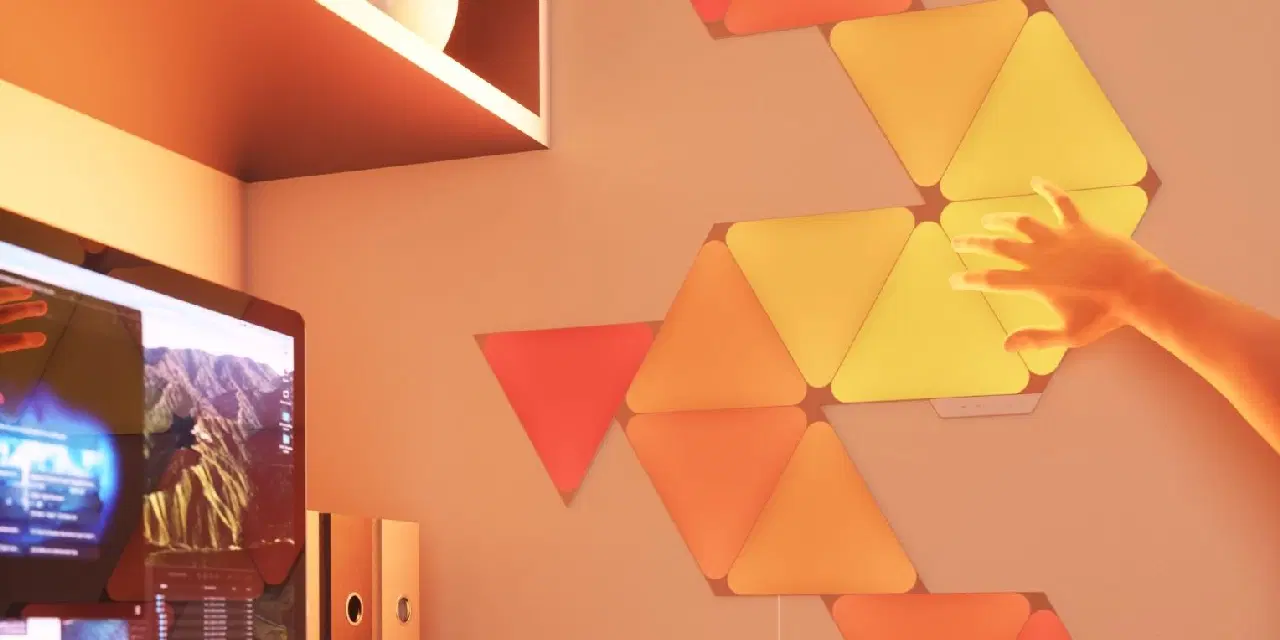 이미지 출처: 나노리프
나노리프 쉐이프 또는 엘리먼츠 조명 패널을 재설정하는 방법에는 두 가지 옵션이 있습니다. 필요에 따라 소프트 리셋 또는 하드 리셋을 선택할 수 있습니다.
두 가지 재설정 방법은 비슷하지만, 소프트 리셋은 사용자 설정 장면과 일정을 유지한다는 점에서 차이가 있습니다. Wi-Fi 네트워크 정보를 변경해야 하는 경우 소프트 리셋이 적합합니다.
반면, 하드 리셋은 모든 설정을 초기화하고 나노리프 패널을 공장 초기 상태로 되돌립니다. 참고로, 두 가지 방법 모두 나노리프 앱에서 패널을 삭제해야 하므로, 재설정 후 다시 페어링 과정을 거쳐야 합니다.
나노리프 쉐이프 조명 패널 소프트 리셋 방법
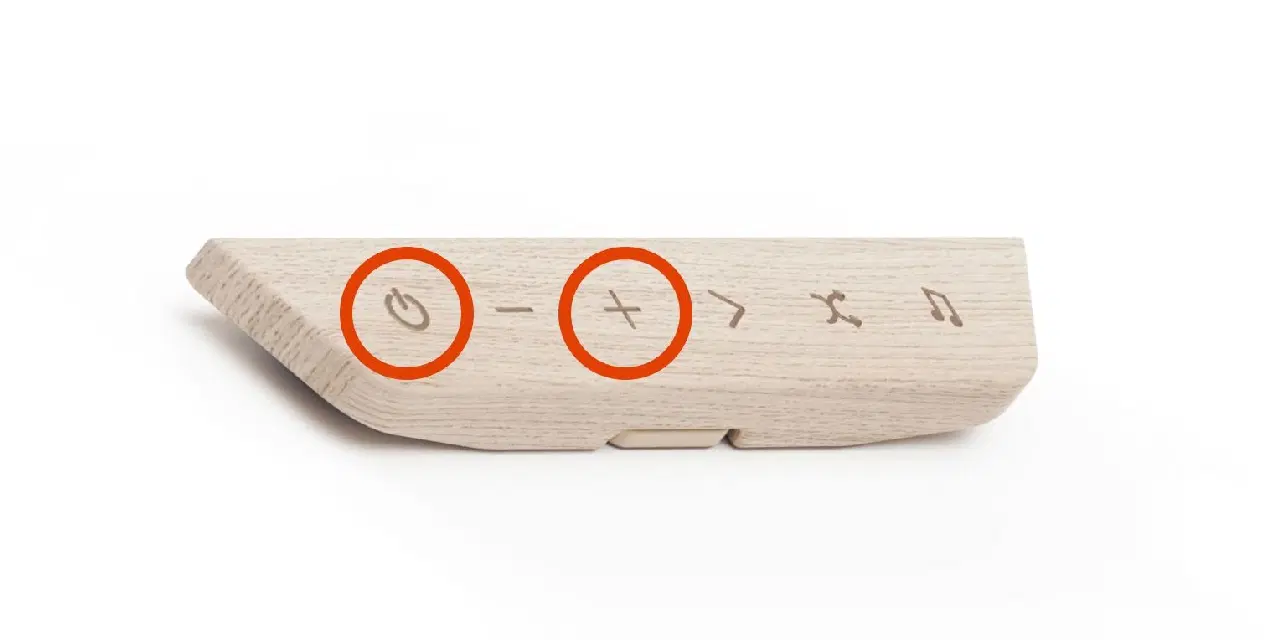
나노리프 쉐이프 또는 엘리먼츠 조명 패널을 소프트 리셋하는 방법은 매우 간단합니다.
- 조명 패널을 전원에 연결합니다.
- 패널과 컨트롤러 표시등이 켜질 때까지 기다립니다.
- 컨트롤러의 전원 버튼과 '+' 버튼을 동시에 길게 누릅니다.
- 두 버튼을 10초 동안 계속 누릅니다.
- 컨트롤러의 모든 표시등이 깜박이면 버튼에서 손을 뗍니다.
이제 나노리프 앱에서 조명 패널을 제거해야 합니다.
- 나노리프 앱을 실행합니다. (iOS 또는 Android)
- 하단 탐색 모음에서 '더보기' 버튼을 누릅니다.
- '내 장치'를 선택합니다.
- 조명 패널을 왼쪽으로 스와이프합니다.
- 휴지통 버튼을 누릅니다.
- '삭제'를 누릅니다.
이제 조명 패널을 나노리프 앱에 다시 페어링할 준비가 되었습니다.
나노리프 쉐이프 조명 패널 하드 리셋 방법
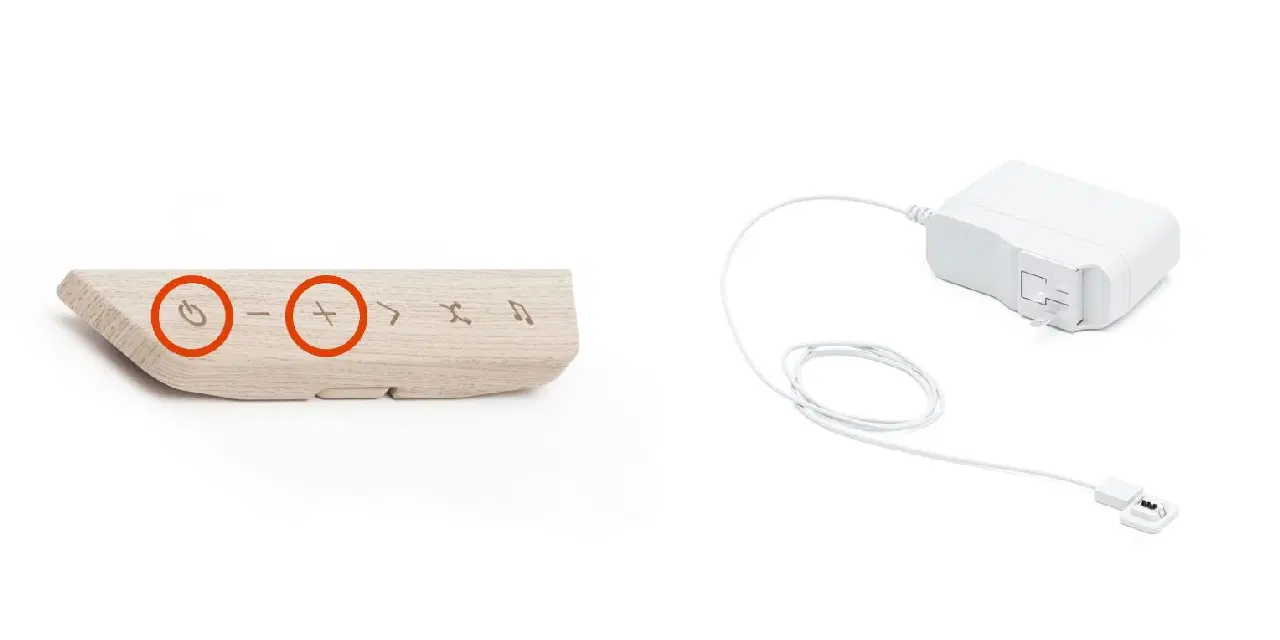
소프트 리셋과 비슷하지만 하드 리셋은 조명 패널의 전원 플러그를 조작해야 합니다.
- 전원 콘센트에서 조명 패널을 분리합니다.
- 컨트롤러의 전원 버튼과 '+' 버튼을 동시에 길게 누릅니다.
- 버튼을 누른 상태에서 조명 패널을 다시 전원 콘센트에 연결합니다.
- 컨트롤러의 모든 표시등이 깜박일 때까지 두 버튼을 계속 누르고 있다가 손을 뗍니다.
이제 나노리프 앱에서 패널을 제거할 수 있습니다.
- 나노리프 앱을 실행합니다.
- 하단 탐색 모음에서 '더보기' 버튼을 누릅니다.
- '내 장치'를 선택합니다.
- 조명 패널을 왼쪽으로 스와이프합니다.
- 휴지통 버튼을 누릅니다.
- '삭제'를 누릅니다.
하드 리셋이 완료되었으며, 나노리프 앱에서 페어링을 다시 시작할 수 있습니다.
나노리프 패널 재설정 후 스마트 조명 경험을 다시 시작하세요
약간의 인내심을 가지고 위에 제시된 단계를 정확히 따라 한다면, 나노리프 조명 패널은 곧 다시 정상 작동할 것입니다. 이제 패널이 다시 활기찬 모습을 되찾았으므로, 다이내믹한 장면, 원격 제어 등 패널이 제공하는 모든 기능을 마음껏 활용할 수 있습니다.