마이크로소프트 그림판은 Windows 운영체제에서 가장 오랜 역사를 자랑하는 애플리케이션 중 하나입니다. Windows 1.0 버전부터 시작하여 현재까지 그 기본적인 형태를 유지해 왔습니다. Windows 10에 이르러서야 3D 기능이 추가된 버전이 등장했지만, 기존의 그림판 앱은 여전히 독립적으로 존재합니다. 그림판은 전문적인 드로잉 도구라고 할 수는 없지만, 많은 사람들이 이 간단한 앱을 사용하여 놀라운 예술 작품을 만들어 내고 있습니다. 물론 이는 사용자의 숙련도에 따라 달라질 수 있습니다. MS 그림판은 전반적으로 기본적인 기능을 제공하는 앱이며, 몇 가지 선택 가능한 브러시가 있지만, 별도의 설정을 통하지 않고서는 사용자 정의 브러시를 추가하거나 만들 수 없습니다. 사실상 앱 내에서는 브러시 도구의 크기가 4가지로 제한되어 있는 것처럼 보입니다. 하지만 실제로 MS 그림판에서는 사용자 정의 브러시 크기를 설정하는 것이 가능하며, UI에서 제공하는 제한적인 크기에 얽매일 필요가 없습니다.
이 사용자 정의 크기 설정은 브러시 도구뿐만 아니라 연필, 지우개와 같은 다른 도구들에도 동일하게 적용됩니다.
MS 그림판에서 사용자 정의 브러시 크기 설정하는 방법
원하는 도구를 선택하십시오. 크기 드롭다운 메뉴를 열어보면 4가지 고정된 크기 옵션만 제공되는 것을 확인할 수 있습니다. 하지만 이 팁을 활용하면 기본적으로 드롭다운에 표시되는 것 이상의 다양한 크기를 선택할 수 있습니다.
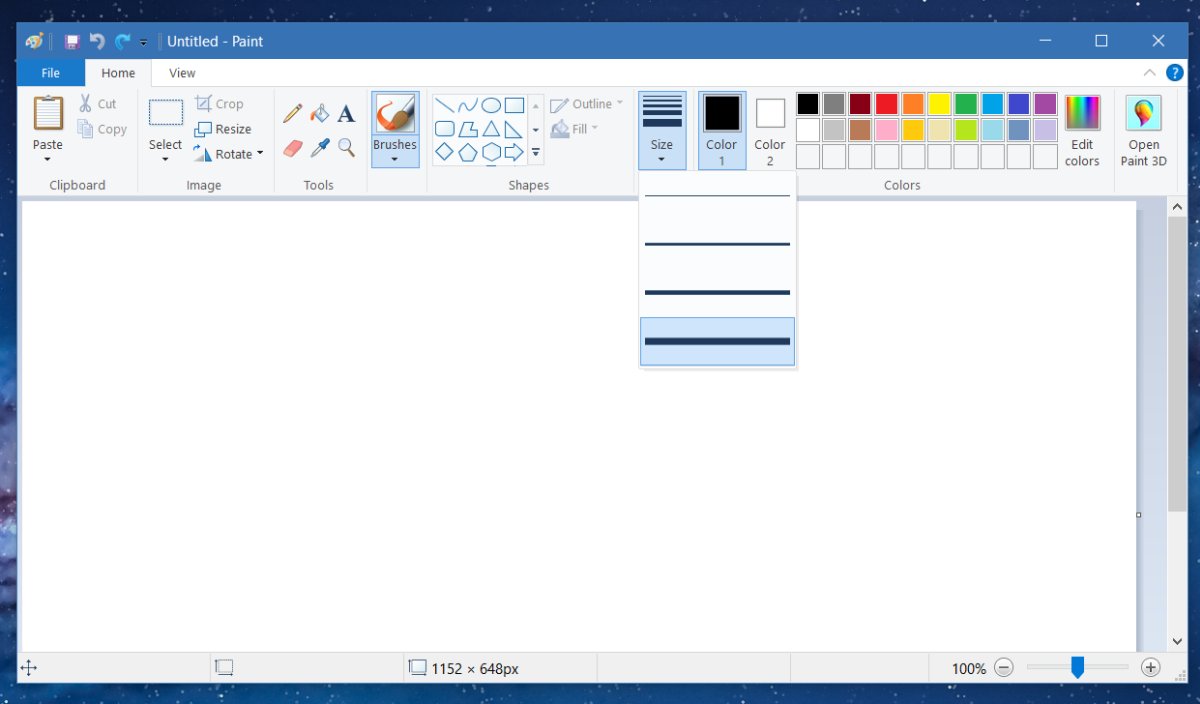
이 팁을 활용하려면 우선 세 가지 도구 중 하나를 선택해야 합니다. 커서 포인터의 모양이 변경되어 도구의 현재 크기를 보여줄 것입니다.
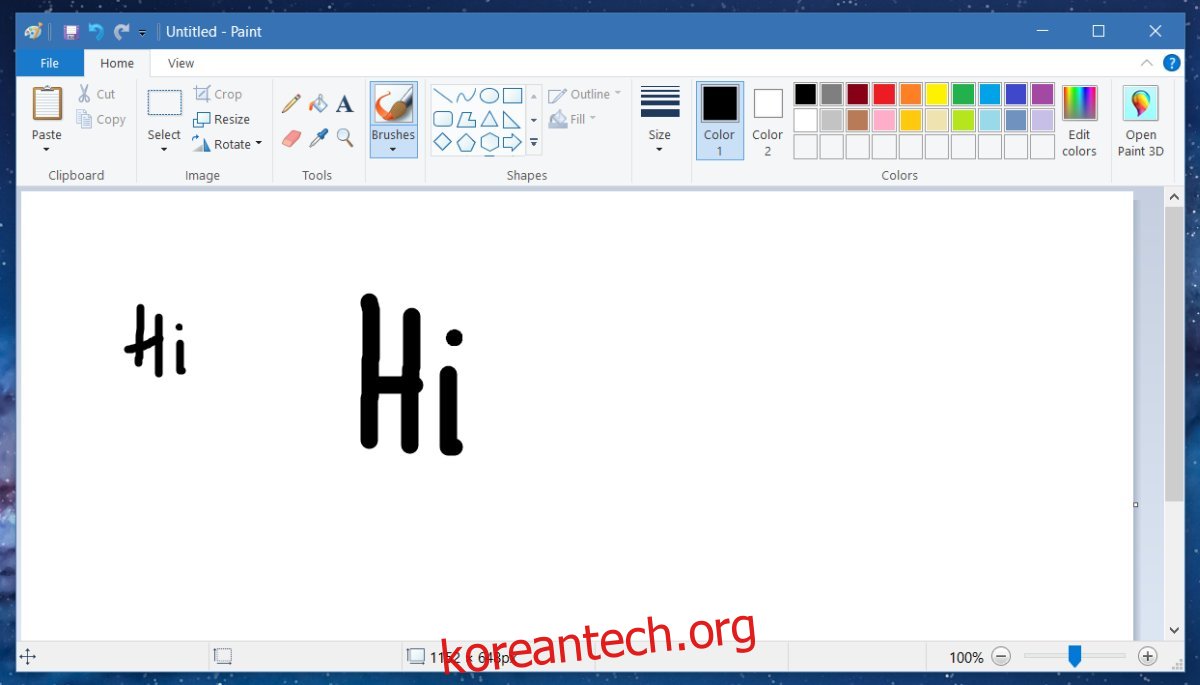
크기를 늘리려면 Ctrl 키를 누른 상태에서 숫자 키패드의 더하기(+) 키를 누릅니다. 누를 때마다 브러시 도구의 크기가 커집니다. 크기를 줄이려면 Ctrl 키를 누른 상태에서 숫자 키패드의 빼기(-) 키를 누릅니다. 아래 스크린샷은 기본 최대 크기(왼쪽)의 브러시 획과 사용자가 설정한 더 큰 크기(오른쪽)의 획을 보여줍니다.
크기 단위를 알 수 없음
MS 그림판의 브러시 및 다른 도구들의 단점 중 하나는 도구 크기가 정확한 숫자 값을 제공하지 않는다는 점입니다. 일반적으로 브러시나 텍스트의 크기를 측정할 때 사용하는 단위는 포인트(pt)인데, MS 그림판에서는 텍스트의 포인트 크기는 확인할 수 있지만 브러시 크기는 알 수 없습니다. 이 작은 팁을 통해 사용자 정의 브러시 크기를 설정할 수는 있지만, 현재 크기가 정확히 얼마인지 추측해야 합니다.
도구의 크기를 기본 크기 중 하나로 재설정하려면 크기 드롭다운 메뉴를 열고 4가지 크기 중 하나를 선택하면 됩니다.