MS Word 문서 내에서 그림을 올바르게 자르는 방법
MS Word에서 그림을 다루는 것은 때때로 복잡한 작업이 될 수 있습니다. 이미지를 단순히 이동시키는 것만으로도 문서 전체의 레이아웃이 망가질 수 있기 때문입니다. MS Word는 다양한 사진 편집 기능을 제공하며, 그 중 하나가 바로 '자르기' 기능입니다. 자르기 기능은 이미지의 특정 부분을 잘라내는 데 사용되며, 언뜻 보기에는 매우 간단해 보입니다. 하지만 실제로 사용해 보면 자르기 기능이 이미지에서 잘린 부분을 완전히 삭제하지 않는다는 사실을 알게 됩니다. 이를 위해서는 추가적인 단계를 거쳐야 합니다.
MS Word 문서를 열고 원하는 그림을 삽입합니다. 삽입된 이미지를 마우스 오른쪽 버튼으로 클릭하여 자르기 도구를 활성화합니다. 활성화된 자르기 도구를 사용하여 원하는 크기로 이미지를 자릅니다.
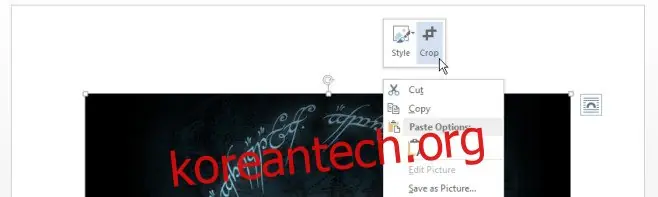
이미지를 원하는 크기로 잘랐다면, 이제 문서에 축소된 버전이 표시됩니다. 이 이미지를 다시 선택한 후 '그림 도구' 탭으로 이동합니다. '조정' 그룹에서 '압축' 버튼을 찾아 클릭합니다. 압축 옵션을 선택할 수 있는 대화 상자가 나타나면, '사진의 잘린 부분 삭제' 옵션이 선택되어 있는지 확인하고 '확인' 버튼을 클릭합니다.
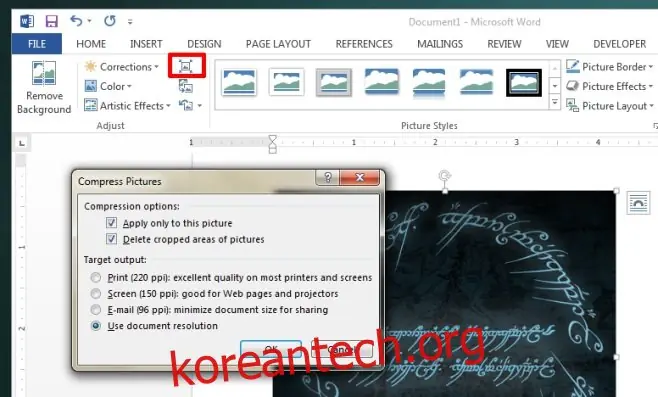
이제 잘라낸 이미지의 부분이 완전히 제거됩니다. 이 과정을 통해 문서의 파일 크기를 줄일 수 있으며, 문서를 공유하는 모든 사람이 원하는 이미지 부분만 볼 수 있게 됩니다. 자르기 기능으로 잘라낸 부분을 삭제하지 않으면, 다른 사람이 자르기 도구를 사용하여 이미지를 원래 크기로 되돌릴 수 있습니다. 자른 부분이 기본적으로 삭제되지 않는 점은 아쉽지만, 필요에 따라 원본 이미지를 다시 삽입할 필요 없이 문서 내에서 원래 이미지를 쉽게 복원할 수 있도록 하기 위함입니다. 따라서 자르기 기능을 어떻게 활용할지에 대한 고민이 필요하며, 이 기능의 작동 방식을 숙지하는 것이 중요합니다.
업데이트: 2020년 12월 8일 오후 3시 59분