MS Word에서 키보드 단축키로 기호를 삽입하는 방법
Microsoft Word에서 특수 기호를 입력하는 과정은 때때로 불편할 수 있습니다. 워드 프로세서의 복잡성을 고려하면 이는 어느 정도 예상 가능한 일입니다. 다양한 기능들이 존재하지만, 모든 기능을 단 하나의 버튼으로 제공할 수는 없습니다. 앞서 수학 기호를 더욱 쉽게 입력할 수 있도록 자동 고침 기능을 활성화하는 방법에 대해 다룬 적이 있습니다. 저작권이나 상표 기호처럼 자주 사용되는 기호들은 키보드 단축키를 통해 빠르게 입력할 수 있습니다. 몇몇 기호들은 이미 단축키가 설정되어 있을 수 있으며, 그렇지 않은 경우 사용자 정의 단축키를 설정할 수 있습니다. 키보드 단축키를 사용하여 기호를 입력하는 방법을 자세히 살펴보겠습니다.
키보드 단축키를 이용한 기호 삽입
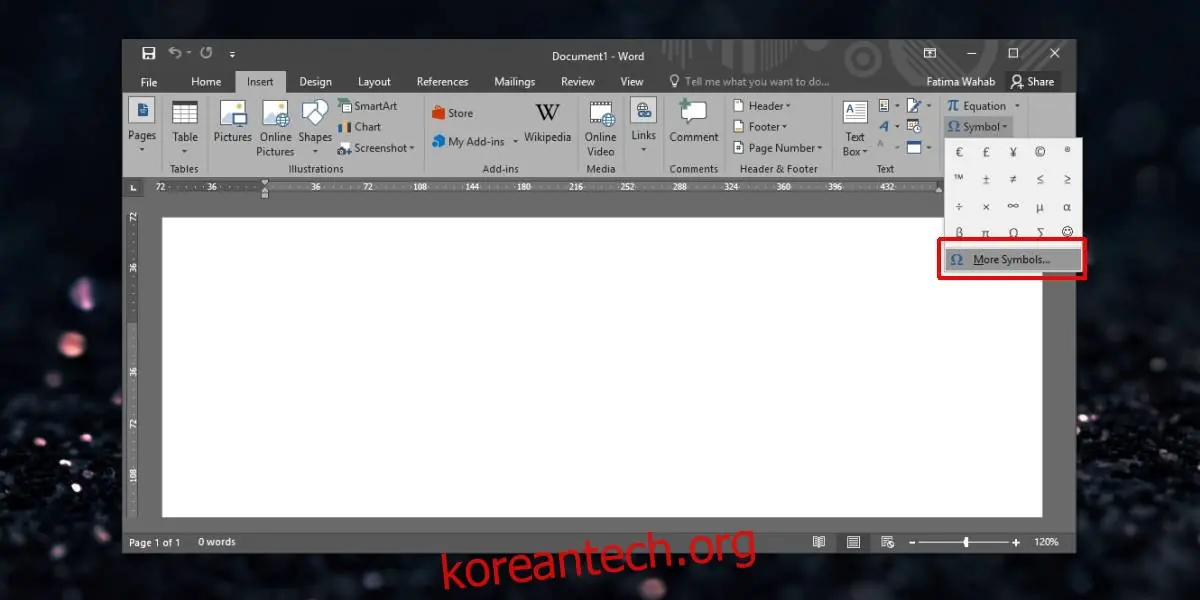
Microsoft Word를 실행하고 '삽입' 탭으로 이동합니다. '기호' 도구 (오메가 기호 모양)를 클릭하여 기호 목록을 엽니다. 여기서 '다른 기호' 옵션을 선택합니다.
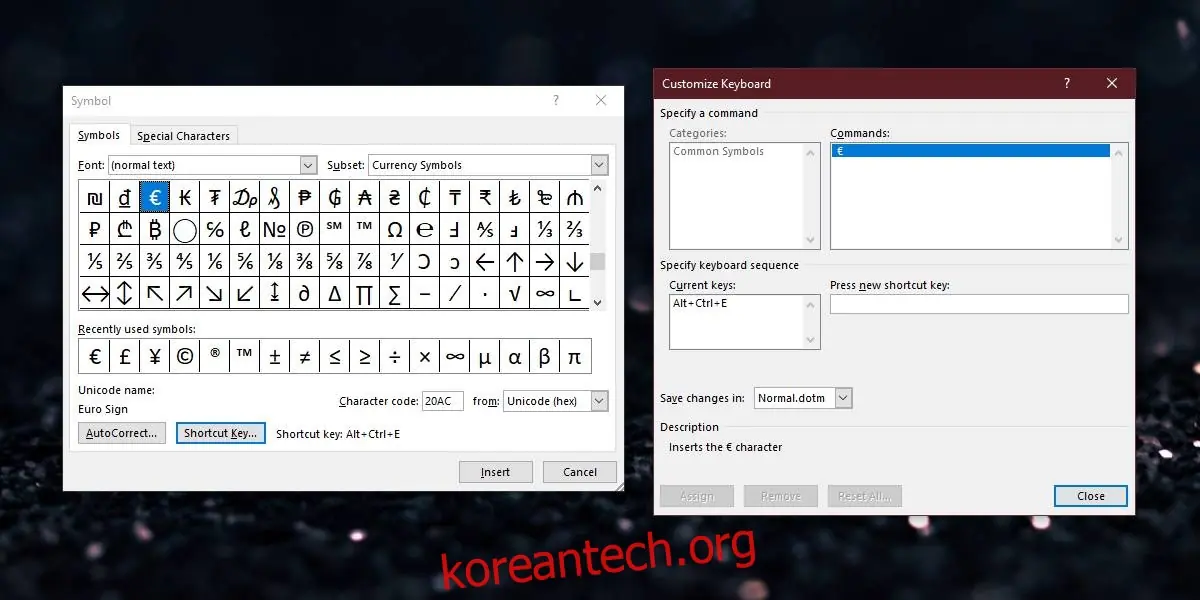
나타나는 창에서 원하는 기호를 선택합니다. '현재 키' 섹션에서는 선택한 기호에 이미 할당된 단축키를 확인할 수 있습니다. 모든 기호에 단축키가 있는 것은 아니지만, '새 단축키 누르기' 영역을 클릭하고 원하는 키 조합을 입력하여 사용자 정의 단축키를 설정할 수 있습니다.
이 방법의 한 가지 단점은 사용할 수 있는 키의 조합이 제한적이라는 점입니다. 만약 특정 기호를 자주 사용해야 한다면, 자동 고침 옵션을 활용하는 것이 더 효율적일 수 있습니다. 문서 작성 시 텍스트를 자동으로 포맷하는 방법을 알아본 적이 있는데, 이와 유사하게 자동 고침 기능을 사용하여 특정 단어나 구를 입력할 때 원하는 기호로 자동 변환되도록 설정할 수 있습니다.
이때 주의해야 할 점은 자동 고침에 사용할 구문입니다. 너무 자주 사용되는 단어는 피해야 합니다. 예를 들어 'th'와 같이 많은 단어에 포함되는 구문은 적합하지 않습니다.
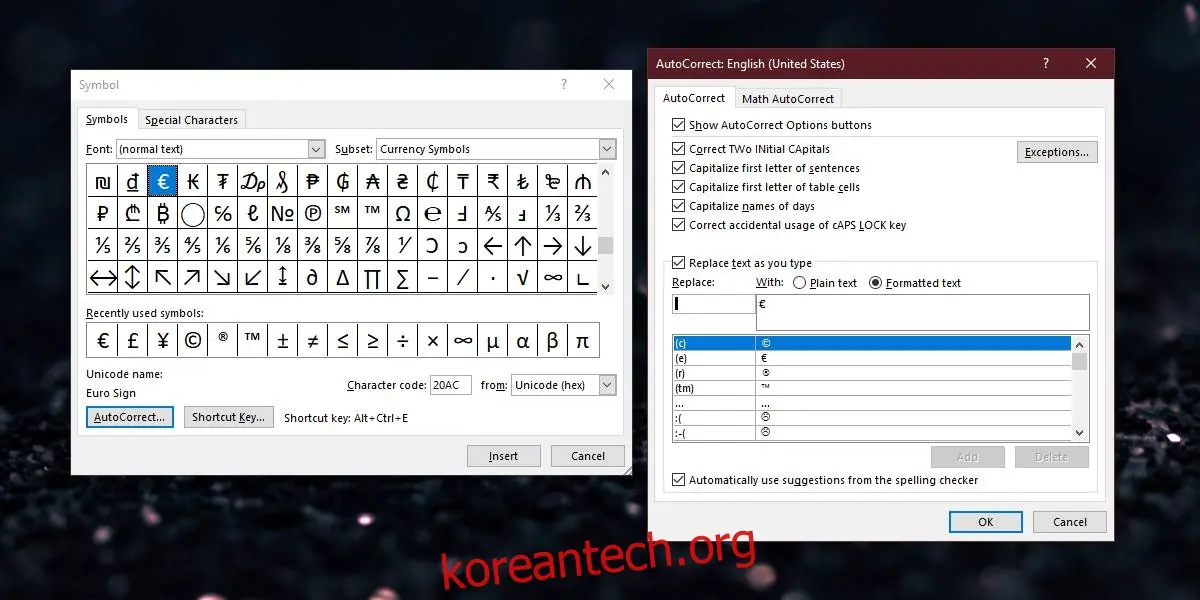
자동 고침에 사용하는 구문은 단순히 알파벳으로만 제한되지 않습니다. 숫자와 구두점 기호 또한 조합하여 사용할 수 있습니다. 이러한 조합을 활용하면 Word가 원하지 않는 상황에서 기호를 입력하는 것을 방지할 수 있습니다.
또한, 자동 고침 기능에 이미 설정된 기호가 있는지 확인하는 것이 중요합니다. 저작권 기호처럼 자주 사용되는 기호들은 이미 '(c)'와 같은 짧은 구문으로 자동 고침이 설정되어 있는 경우가 많습니다. 괄호 안에 문자 'c'를 입력하면 Word가 자동으로 이를 저작권 기호로 변환합니다.