MS Word에서 수평선을 삭제하는 방법
마이크로소프트 워드(MS Word)에서 긴 대시 세 개(---)를 연속으로 입력한 후 엔터 키를 누르면, 해당 위치에 가로선이 자동으로 생성됩니다. 이 수평선은 일반적인 방법으로는 제거하기 어렵습니다. 선을 기준으로 앞쪽에 텍스트를 추가하는 것도 쉽지 않으며, 백스페이스나 Delete 키를 사용해도 지울 수 없습니다. 대시와 같은 간단한 문자를 통해 삽입된다는 점을 고려하면, 사용자가 쉽게 삭제할 수 있어야 할 것 같지만, 실제로는 MS 워드에서 수평선을 제거하는 과정은 생각보다 복잡합니다. 그 이유는 단순한 글자(character)가 아닌 디자인 요소로 인식되기 때문입니다.
MS 워드 수평선의 특성
대시 문자를 이용하는 방법은 MS 워드에서 수평선을 만드는 가장 일반적인 방법이지만, 다른 이유로도 수평선이 생겨 어려움을 겪는 사용자도 있습니다. 어쨌든, 만약 삭제하고 싶은 선이 있다면, 백스페이스 키나 Delete 키를 사용해서는 안 됩니다.
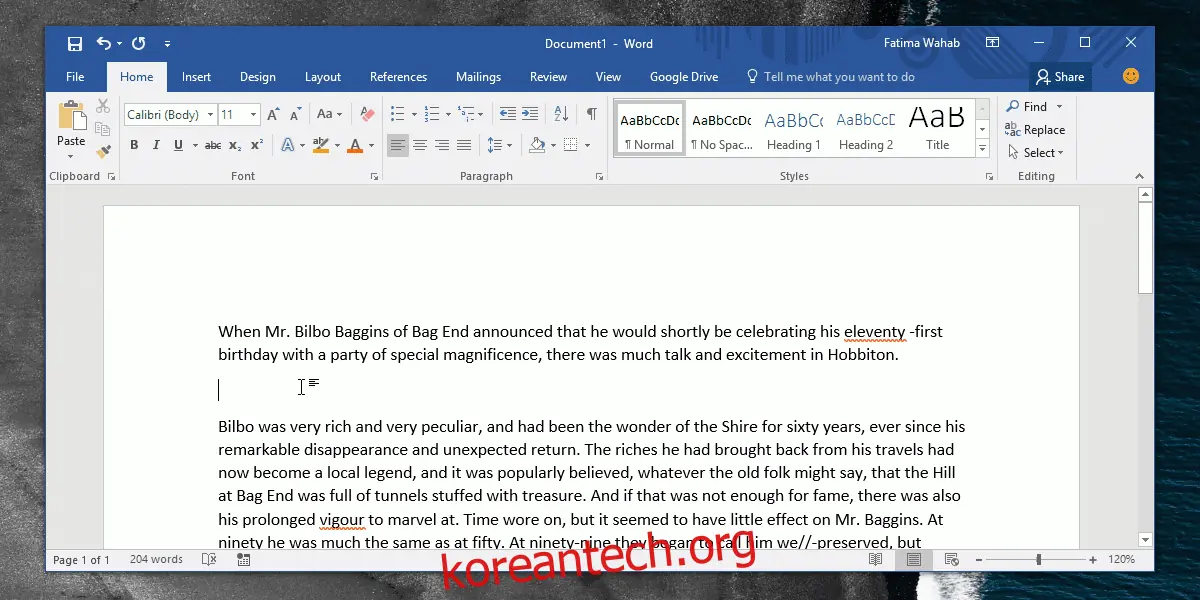
흥미로운 점은, 이 수평선이 사실은 단순한 선이 아니라 '테두리'라는 것입니다. 위 GIF 이미지에서는 표나 텍스트 상자가 보이지 않아, 왜 테두리가 적용되는지 궁금할 수 있습니다. 이 특정 테두리는 바로 윗 단락에 적용된 것입니다. MS 워드에서는 단락에도 고유한 테두리를 지정할 수 있습니다.
이러한 수평선을 삭제하려면, 커서를 해당 선 바로 위에 위치시켜야 합니다.
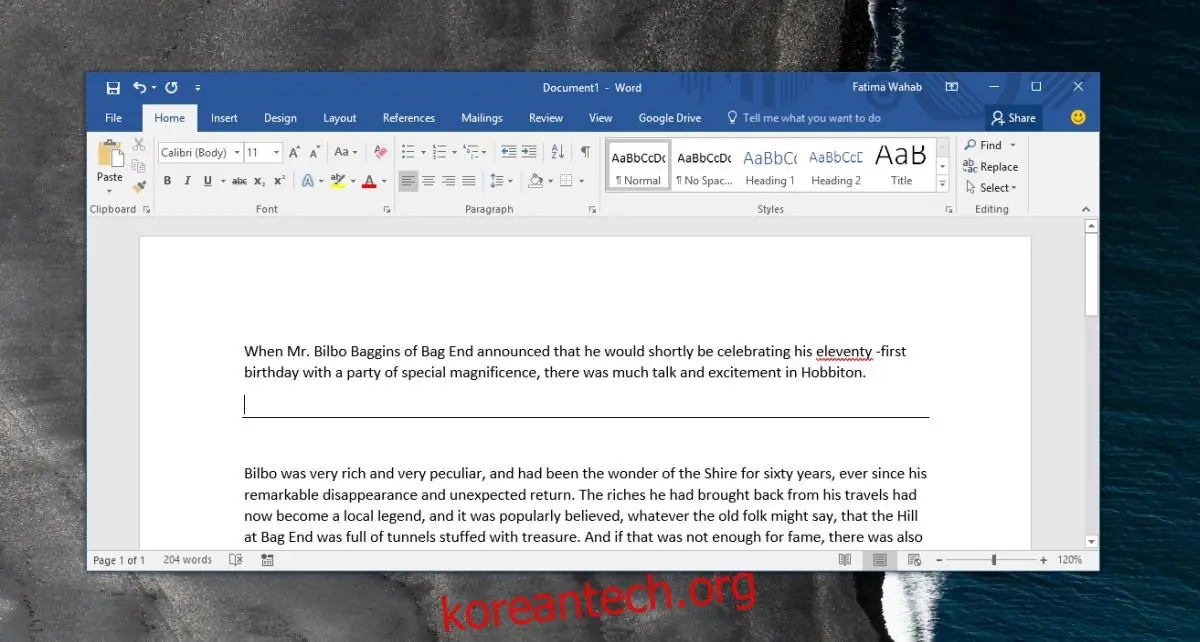
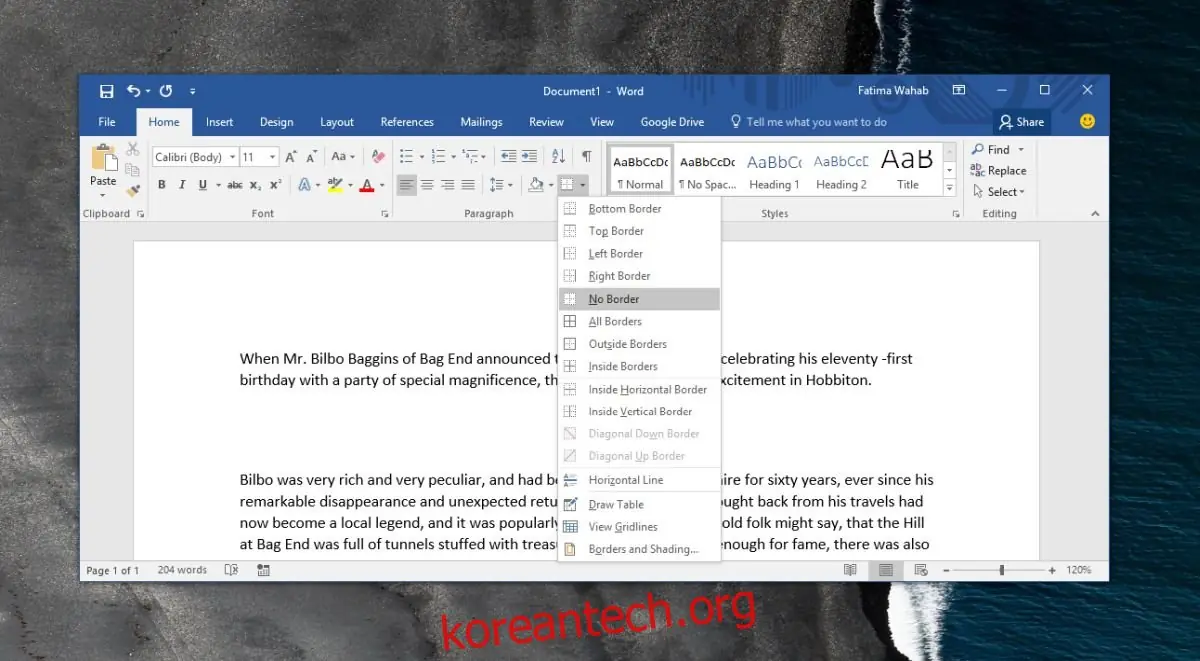
상단 메뉴의 ‘홈’ 탭에서 ‘단락’ 도구 모음을 찾습니다. 글머리 기호 및 번호 매기기 목록 버튼과 나란히 있는 영역입니다. 색상 채우기 도구 옆에 테두리 버튼이 위치해 있습니다. 해당 버튼 옆의 드롭다운 메뉴를 클릭합니다. 나타나는 메뉴에서 ‘테두리 없음’을 선택하면 워드 문서에서 해당 가로선을 삭제할 수 있습니다.
단락 테두리의 활용
MS 워드의 다양한 기능은 때로는 숙련된 사용자조차 놀라게 할 수 있습니다. 대부분의 경우, 단락 테두리는 모든 사용자에게 필요한 기능은 아닐 수 있습니다. 많은 사용자가 텍스트 상자를 삽입하거나, 단일 행 및 단일 열 표를 만들고 거기에 테두리를 적용하는 방식으로 원하는 효과를 얻습니다. 이것이 텍스트 주변에 테두리를 추가하는 더욱 제어하기 쉽고 선호되는 방법일 수 있습니다.
물론, 대각선 테두리를 제외한 다른 종류의 테두리 옵션 역시 단락에 적용할 수 있습니다.
기능적인 측면에서, 단락 테두리는 쉽게 제거할 수 없다는 점이 다른 종류의 구분선보다 유리한 점으로 작용할 수 있습니다. 다른 사람과 공유하여 함께 편집해야 하는 문서의 경우, 섹션을 구분하는 효과적인 방법입니다. 또한, 쉽게 이동하기 어려운 표를 사용하는 것보다 효율적이며, 페이지 또는 줄 바꿈과 비교했을 때, 우발적으로 삭제하기 어렵다는 장점도 있습니다.