MS Word에서 대각선으로 셀을 분할하는 방법
MS Excel과 MS Word는 각각 고유한 표 스타일을 제공합니다. 표의 색상은 사용자가 선택한 테마 색상에 따라 결정됩니다. 특정 표 스타일을 살펴보면, 셀이 대각선으로 나뉘어 있는 것을 볼 수 있을 것입니다. 일반적으로 표의 첫 번째 행, 첫 번째 셀에서 이러한 분할을 발견할 수 있습니다. MS Word에서는 사용자가 직접 표 스타일을 정의할 수 있는 기능을 제공하며, 필요에 따라 MS Word에서 셀을 대각선으로 분할하고, 다른 표 스타일과 유사하게 만들 수도 있습니다. 이 방법을 자세히 알아보겠습니다.
셀을 대각선으로 나누는 방법
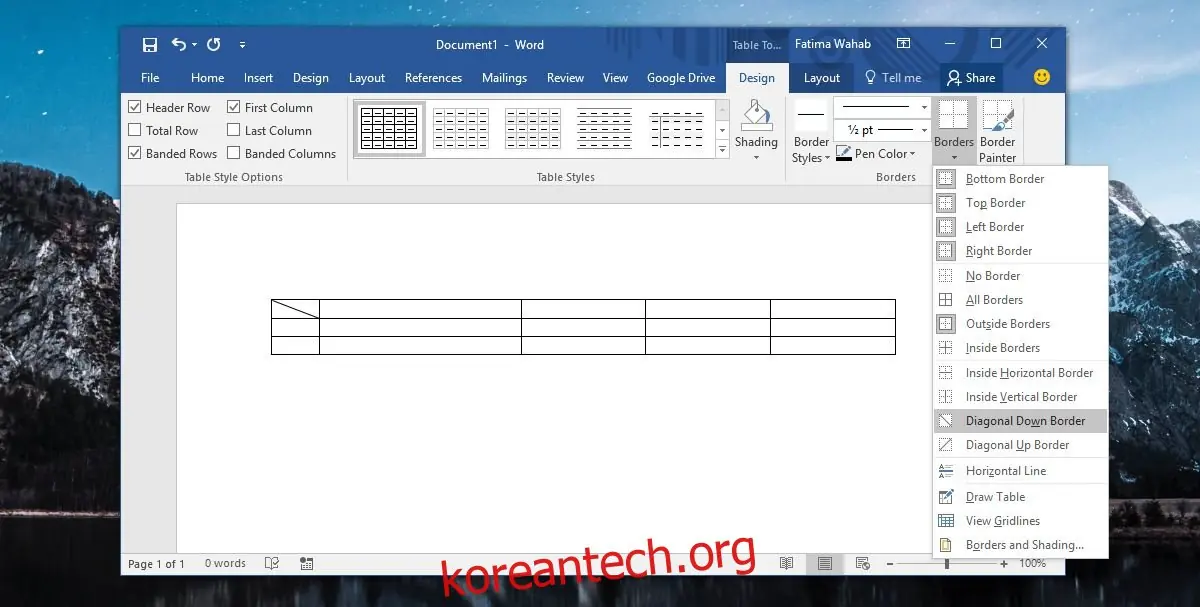
먼저 MS Word 파일을 열고, 표를 삽입합니다. 그 다음, 대각선으로 나누고자 하는 셀을 선택합니다. '표 도구' 메뉴에서 '디자인' 탭으로 이동한 다음, '테두리' 옵션을 클릭합니다.
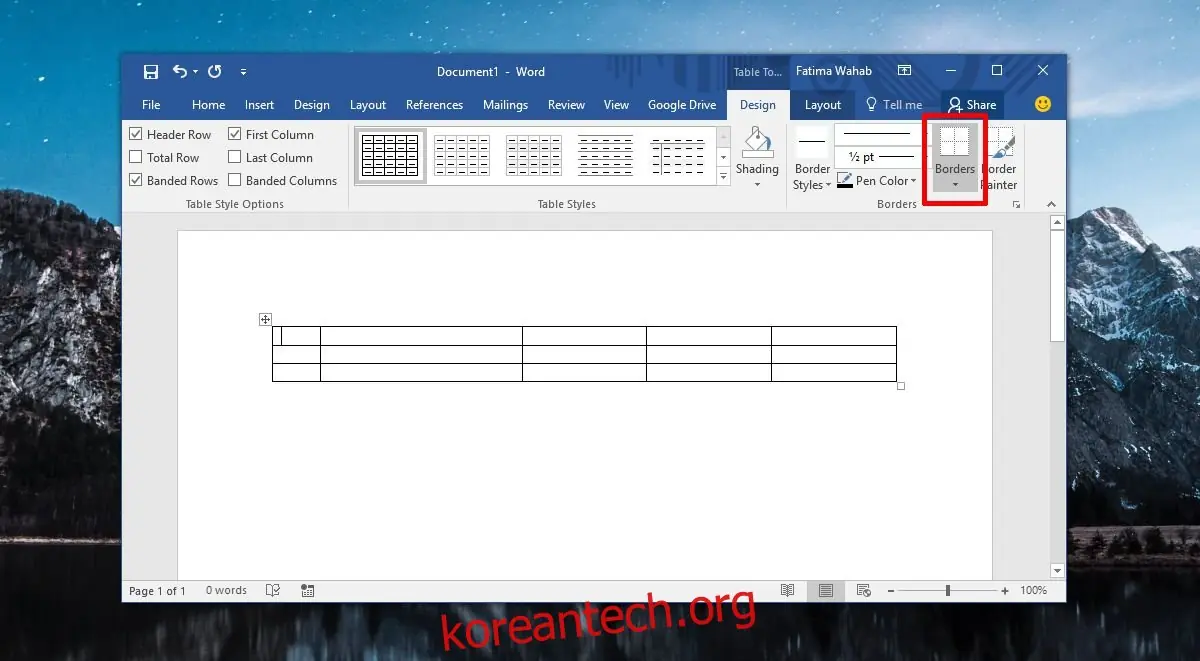
'테두리' 옵션에는 셀 분할을 위한 두 가지 선택지가 있습니다. '대각선 아래쪽 테두리'와 '대각선 위쪽 테두리'입니다. 각 옵션 옆에는 작은 아이콘이 있으며, 이 아이콘을 통해 셀이 어떻게 분할될지 미리 확인할 수 있습니다. 원하는 대각선 분할 옵션을 선택하십시오.
분할된 셀에 데이터 추가하기
주의해야 할 점은, 이 분할은 시각적인 효과일 뿐이며, 실제로 두 개의 개별 셀로 나뉘는 것은 아니라는 점입니다. 대각선으로 구분된 하나의 셀일 뿐이므로, 실질적인 용도로 사용하기에는 부족할 수 있습니다. 하지만 이 대각선으로 구분된 공간에 데이터를 효과적으로 추가하는 방법이 있습니다.
분할한 셀을 선택한 후, 리본 메뉴의 '홈' 탭으로 이동합니다. '글꼴' 도구 상자에서 '취소선' 옆에 '아래 첨자' 및 '위 첨자' 버튼이 있습니다.
'아래 첨자' 버튼을 클릭하고 셀의 아래쪽 영역에 표시할 텍스트를 입력합니다. 그 후, 스페이스바를 사용하여 커서를 대각선 반대편으로 이동할 충분한 공간을 확보합니다. 이제 '위 첨자' 버튼을 클릭하고 셀의 위쪽 영역에 표시할 텍스트를 입력합니다.
위 첨자와 아래 첨자는 기본적으로 더 작은 글꼴 크기를 사용하므로, 필요에 따라 글꼴 크기를 조정하는 것이 좋습니다. 만약 텍스트 정렬이 어긋나 보인다면, 아래 첨자와 위 첨자 사이의 공간을 조절해보십시오.

이 방법은 셀 자체를 분할하거나 열을 나누는 것과는 다릅니다. 특히, 형식을 지정하는 데 있어 제약이 따르는 편법에 가깝습니다. 이 셀에 입력할 수 있는 텍스트 양에도 제한이 있습니다. 더 많은 텍스트를 추가해야 하는 경우에는 텍스트 상자를 셀 안에 삽입해야 할 수도 있으며, 이는 표 관리를 더욱 어렵게 만들 수 있습니다. 따라서, 이러한 형식은 시간적 여유가 있을 때나 꼭 필요한 경우에만 사용하는 것이 좋습니다.