MS Office 2013 시작 화면 비활성화 및 항상 빈 문서 열기
MS Office 2013 시작 화면 없애고 바로 문서 작업 시작하기
MS Office 2013은 출시 이후 생산성 도구로서 높은 완성도를 보여주었다는 데에는 의심의 여지가 없습니다. 오랜 시간 동안 사용자 피드백을 반영하며 꾸준히 개선되어 왔습니다. 그러나 Office 2013의 새로운 시작 화면은 모든 사용자에게 유용한 기능은 아닙니다. 특히 워드프로세서인 Word를 자주 사용하는 사용자라면 작업 표시줄에서 Word를 실행한 후 바로 입력을 시작하거나 텍스트를 붙여넣는 습관이 있을 수 있습니다. 이러한 사용자에게 시작 화면은 불필요한 단계로 느껴질 수 있으며 때로는 작업 흐름을 방해하기도 합니다. 만약 여러분도 이러한 경험을 했다면, 간단한 해결책이 있습니다. 바로 시작 화면을 비활성화하는 것입니다. 이 설정은 Office 프로그램별로 적용할 수 있으며, 언제든지 다시 활성화할 수도 있습니다.
시작 화면을 비활성화하는 방법은 다음과 같습니다. 먼저 MS Office 프로그램을 실행하고, 파일 탭을 클릭한 다음, 옵션 메뉴를 선택합니다. 옵션 창에서 일반 탭으로 이동합니다.
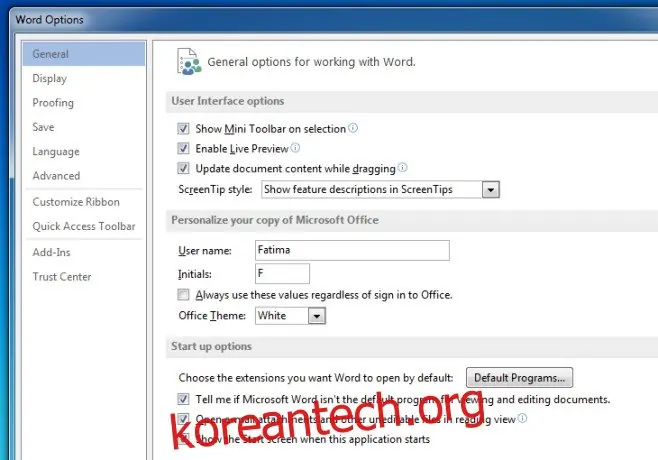
일반 설정 화면을 아래로 스크롤하면 '시작 옵션' 항목을 찾을 수 있습니다. 여기에서 '이 응용 프로그램을 시작할 때 시작 화면 표시' 옵션의 체크를 해제합니다. 이 옵션은 Office 프로그램을 처음 실행할 때 다양한 문서 옵션을 보여주는 화면을 의미하며, 이 옵션을 비활성화하면 프로그램 실행 시 항상 빈 문서가 기본적으로 열리게 됩니다.
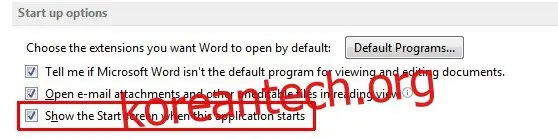
언제든지 시작 화면을 다시 활성화하고 싶다면, 동일한 옵션 창으로 돌아가서 체크 표시를 다시 하면 됩니다. 물론, 어떤 종류의 문서를 기본적으로 열 것인지 선택할 수는 없지만, 가장 일반적으로 사용되는 문서 형식인 빈 문서가 즉시 열리도록 함으로써 문서 작업을 시작하기 위한 추가 단계를 제거할 수 있습니다.
시작 화면은 Office 제품군에서 사용할 수 있는 다양한 템플릿을 쉽게 이용할 수 있도록 돕는 역할을 하지만, 많은 사용자가 주로 빈 문서를 만들거나 사용자 정의 템플릿을 사용하며, 기본 스프레드시트 레이아웃을 사용하는 경우가 많기 때문에 오히려 작업 흐름을 방해할 수도 있습니다. 빈 문서를 사용하거나 사용자 지정 프레젠테이션 템플릿을 로드하는 경우가 더 많으므로, 이러한 경우에는 시작 화면이 오히려 불필요한 단계를 추가하는 요소가 될 수 있습니다.
업데이트: 2020년 12월 9일 오전 2:33