2022-03-11 11:08
4 min
Microsoft Word에 목차를 추가하는 방법
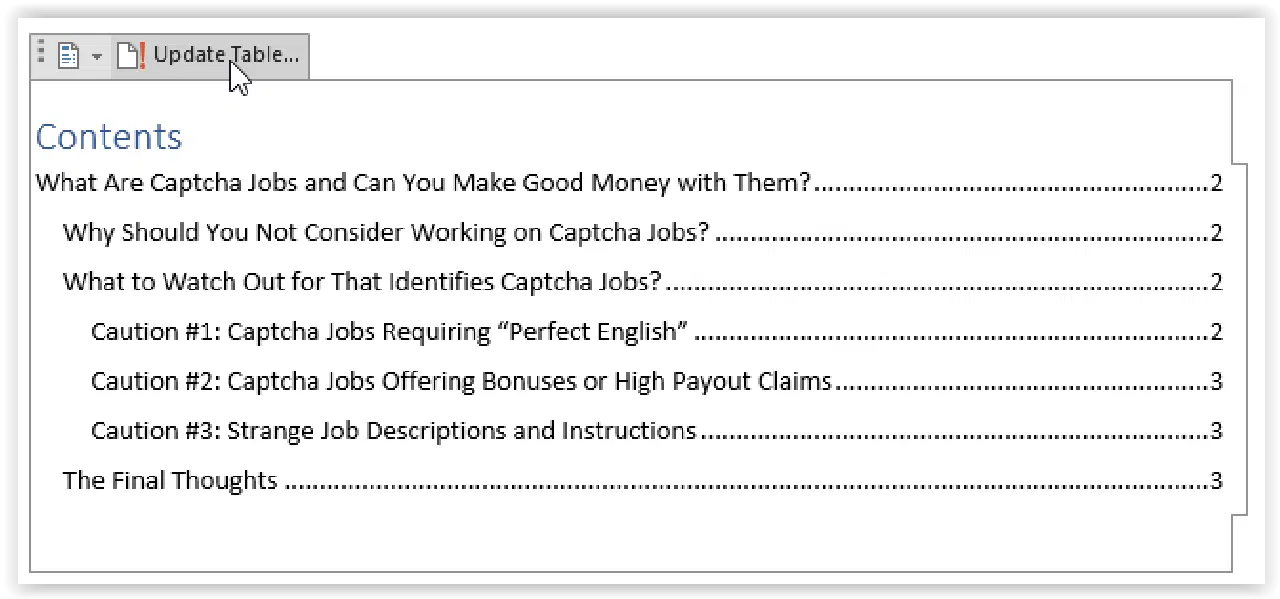
목차(TOC)는 문서의 전문성을 높이는 데 중요한 역할을 합니다. 독자들이 원하는 정보를 신속하게 찾을 수 있도록 돕는 동시에, 문서의 구조를 명확하게 보여줍니다. 블로그나 리뷰 같은 짧은 콘텐츠에는 목차가 필수적이지 않을 수 있지만, 백서, 전자책, 사용 설명서 등 복잡한 문서에는 목차를 추가하는 것이 매우 유용합니다.
목차를 만드는 과정은 비교적 간단하지만, 사용하는 워드 버전이나 프로그램에 따라 약간의 차이가 있을 수 있습니다. 이 가이드는 다음과 같은 다양한 Microsoft Word 버전에서 목차를 추가하는 방법을 다룹니다.
- 워드 2019
- 워드 2016
- 워드 2013
- 워드 2010
- 워드 2007
- Microsoft Office 365
- 웹용 Word
Windows용 Microsoft Word에서 목차 추가하는 방법
Word 문서에 목차를 생성하려면 먼저 문서 내에 제목이 있어야 합니다. 목차에 표시할 제목 수준(예: H3, H7까지)을 선택할 수 있습니다. 아래에서는 Windows 환경의 Word 2007, 2010, 2013, 2016, 2019, 웹용 Word, Office 365에서 목차를 추가하는 단계를 설명합니다.
- 목차를 삽입할 위치에 커서를 놓습니다.
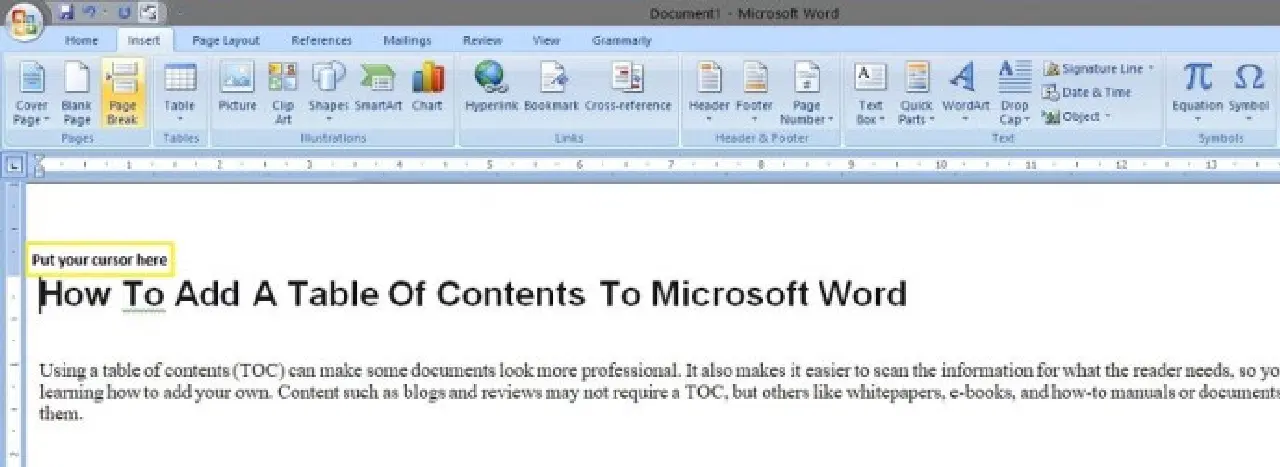
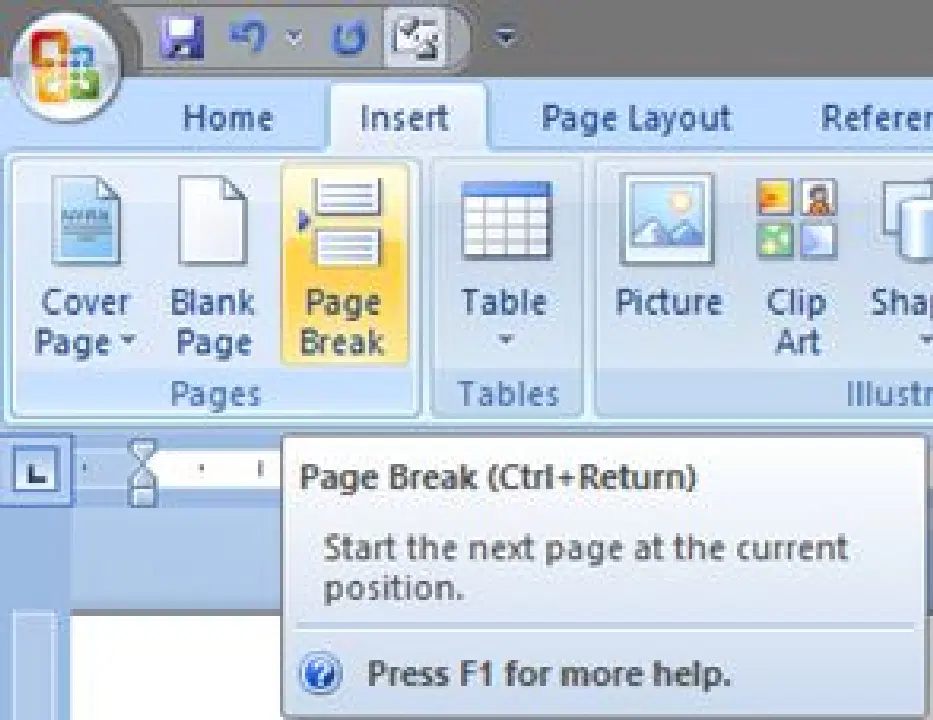
- 첫 번째 페이지와 목차를 분리하기 위해 페이지 나누기를 삽입하거나, Enter 키를 눌러 새 페이지를 추가해야 할 수 있습니다.
- 목차는 별도의 새 페이지에 생성됩니다.
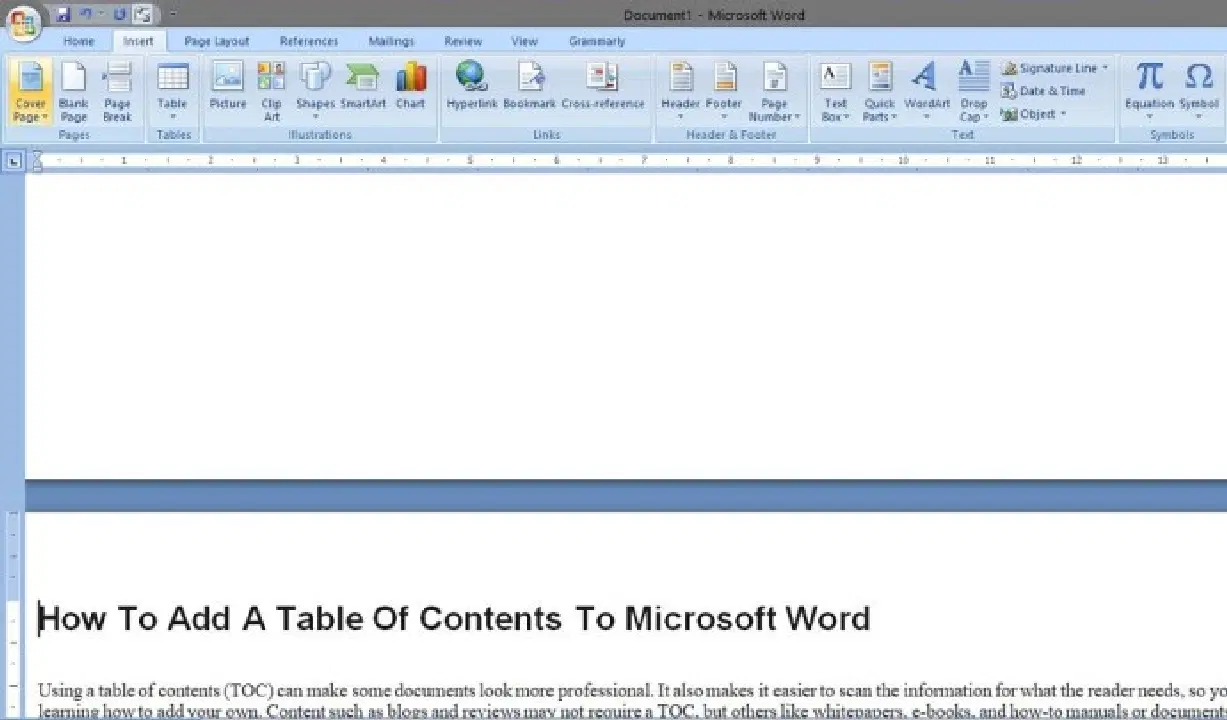
- 상단 메뉴에서 '참조' 탭을 클릭한 후 '목차' 옵션을 선택합니다.
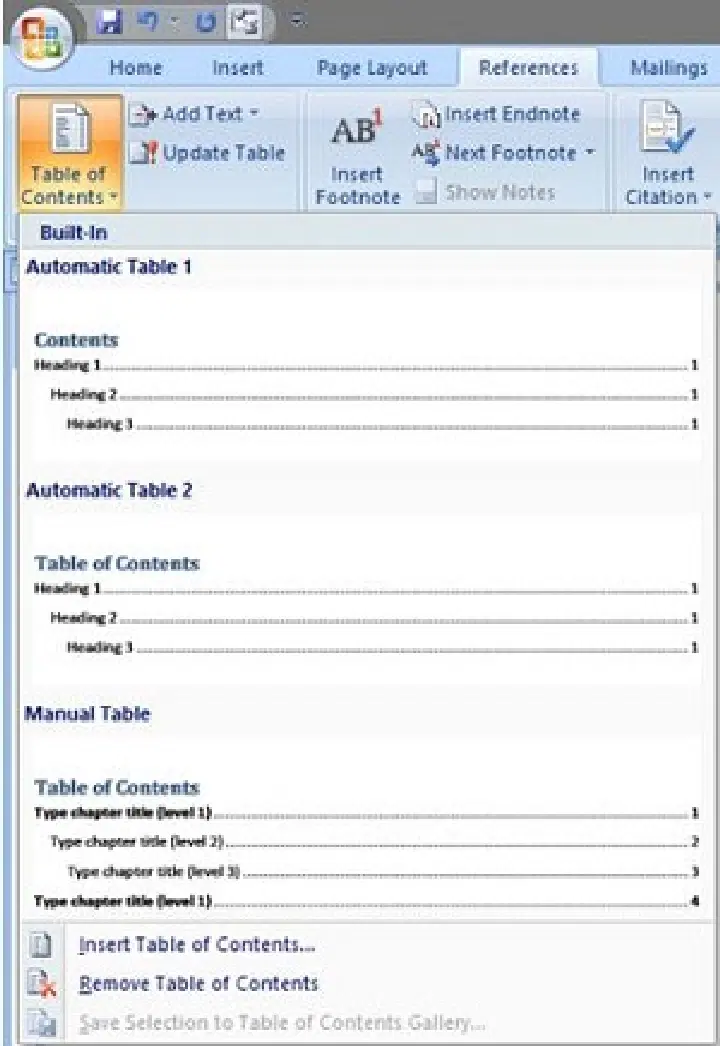
- 목차가 빈 페이지에 생성된 것을 확인할 수 있습니다. 전체 페이지를 보려면 페이지 나누기 사이의 공간에 커서를 놓고 마우스 왼쪽 버튼을 두 번 클릭하십시오.
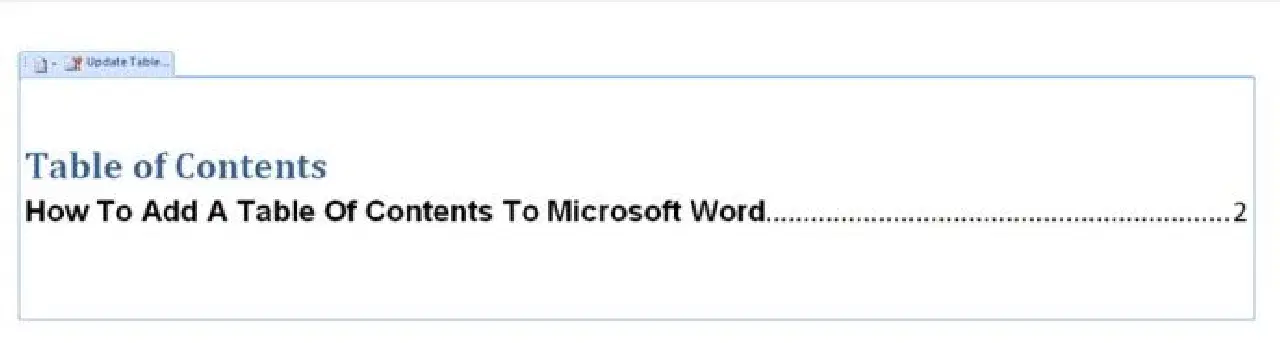
위의 예시에서는 제목 1, 2, 3 수준이 목차에 나타납니다. 만약 제목 4를 목차에 포함시키려면 몇 가지 추가 단계가 필요합니다.
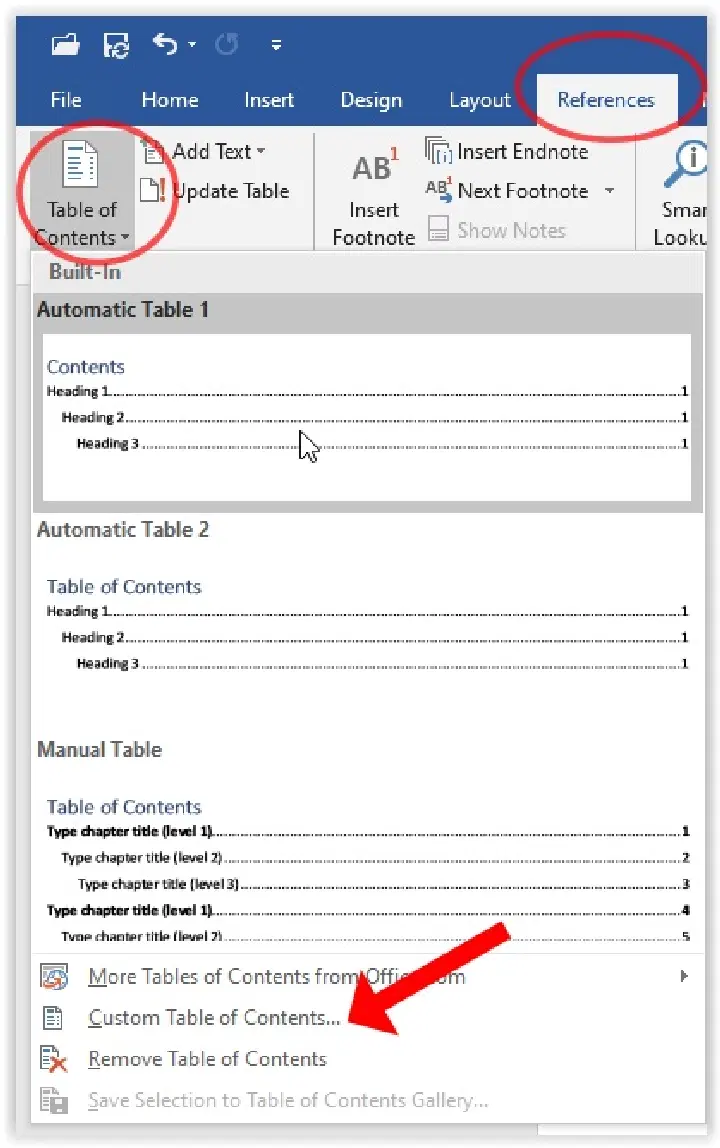
- ‘참조’ 탭에서 ‘목차’를 다시 선택하되, 이번에는 ‘사용자 지정 목차’ 옵션을 선택하여 설정을 변경합니다.
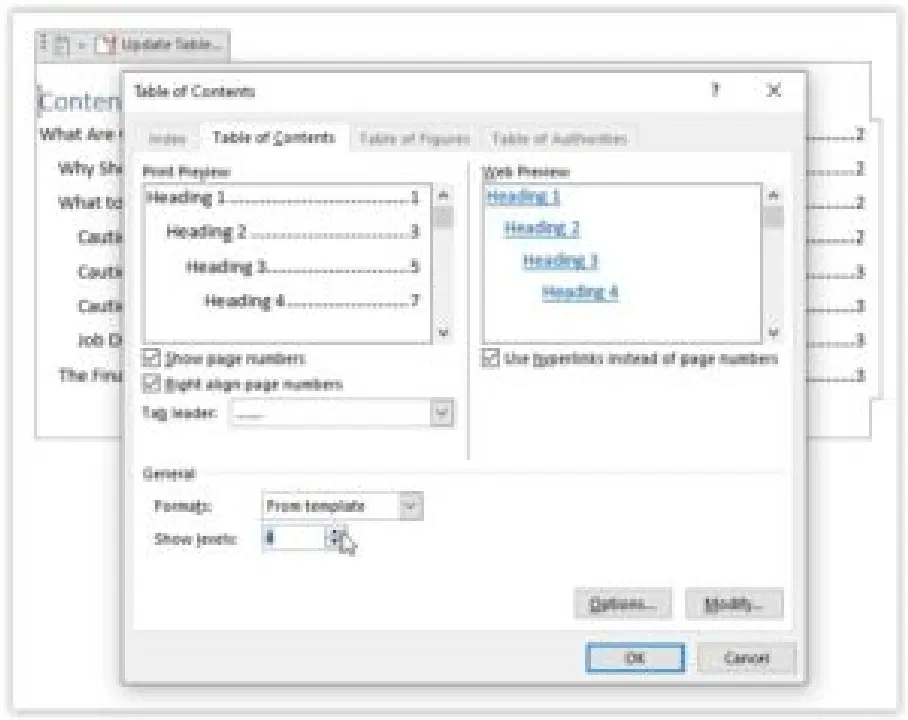
- ‘일반’ 섹션에서 ‘수준 표시’ 옆의 화살표를 클릭하여 제목 4 수준을 목차에 추가합니다. 필요에 따라 다른 목차 설정을 변경할 수도 있습니다.
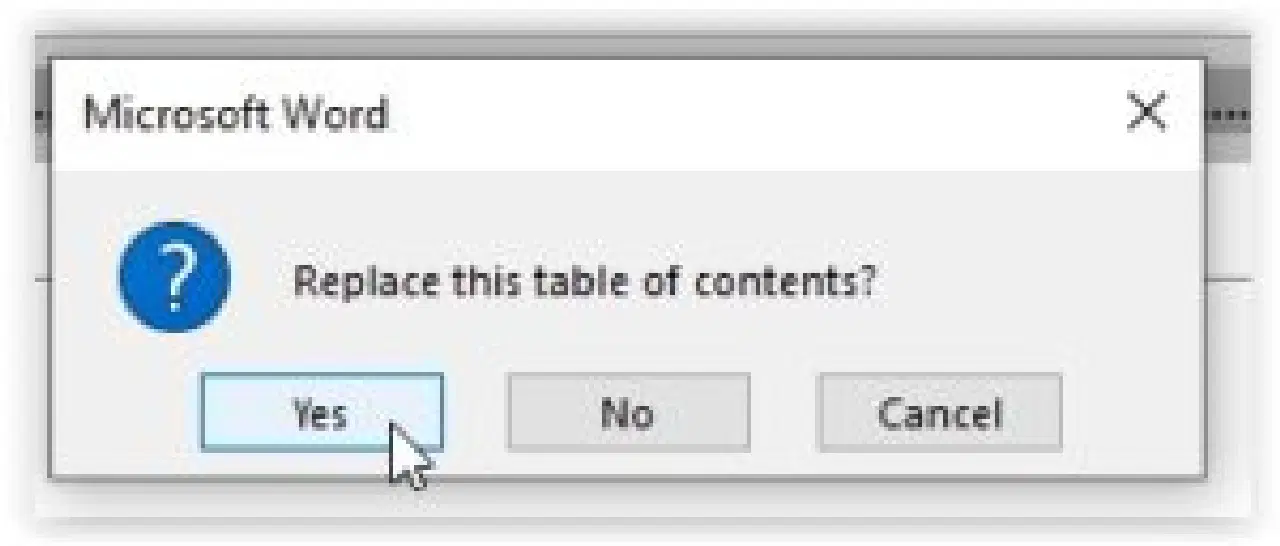
- 현재 목차를 변경할지 묻는 창이 나타나면 ‘예’를 클릭합니다.
- 목차는 설정 변경에 따라 자동으로 업데이트됩니다.
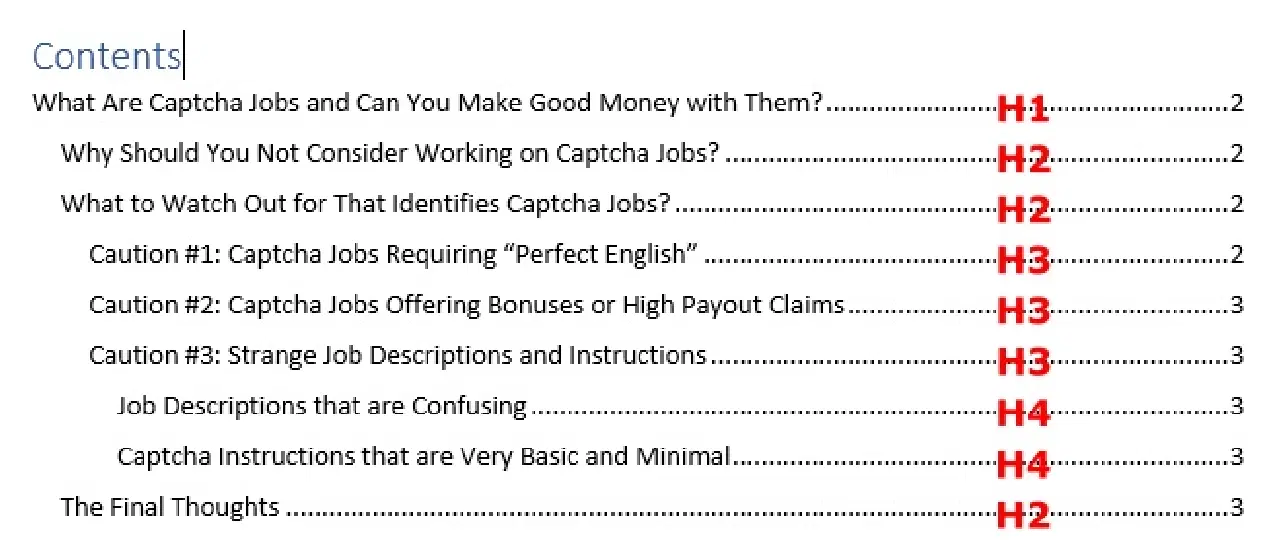
만약 문서 제목에 새로운 변경 사항이 있다면, 목차를 클릭한 후 '표 업데이트' 옵션을 선택하여 목차를 최신 상태로 유지할 수 있습니다.