Facebook에서 로그아웃하는 방법
페이스북 계정 로그아웃 완벽 가이드 (2024)
페이스북 플랫폼을 완전히 떠나지 않고 잠시 계정에서 벗어나고 싶을 때가 있습니다. 이때 로그아웃 옵션이 매우 유용하게 활용될 수 있습니다. 잠시 페이스북으로부터 휴식을 취하든, 다른 계정으로 로그인하든, 웹, 안드로이드 또는 아이폰에서 페이스북 계정에서 로그아웃하는 방법을 단계별로 자세히 알아보겠습니다.
현재 사용 중인 기기에서 페이스북 로그아웃 (웹사이트)
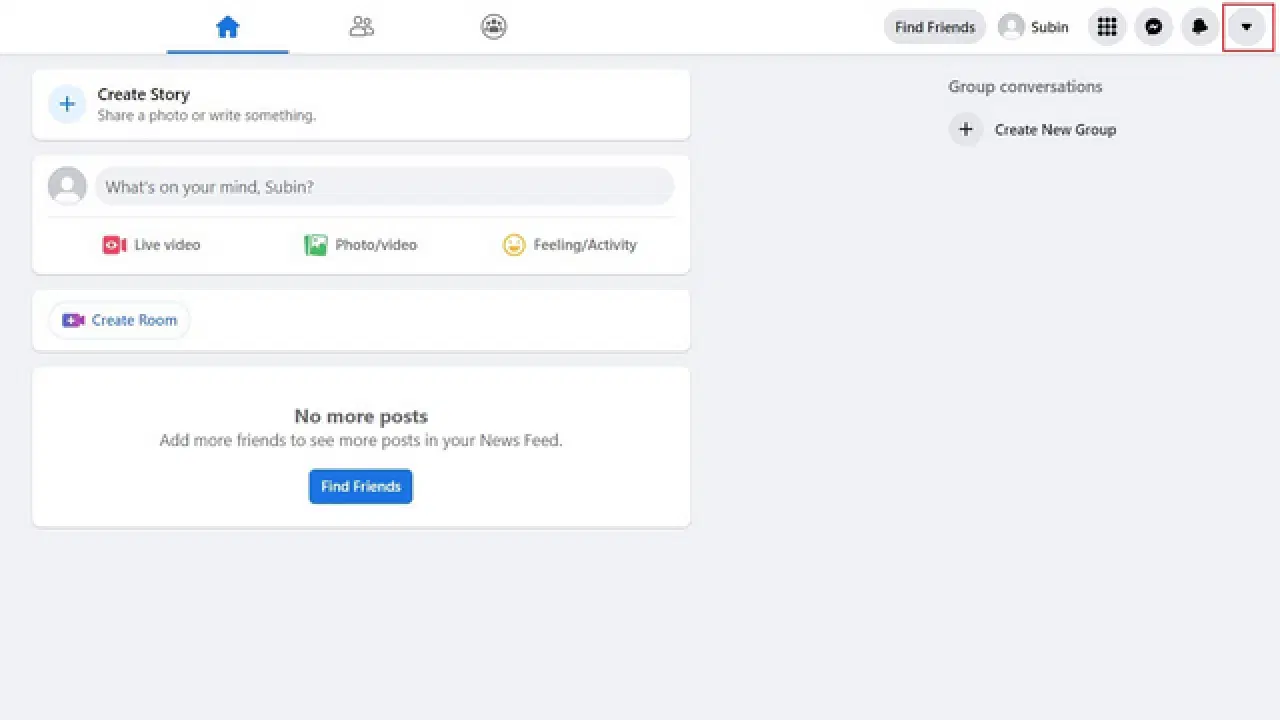
1. 웹 브라우저에서 페이스북 계정에 접속한 후, 페이지 우측 상단에 위치한 아래쪽 화살표 아이콘을 클릭합니다.
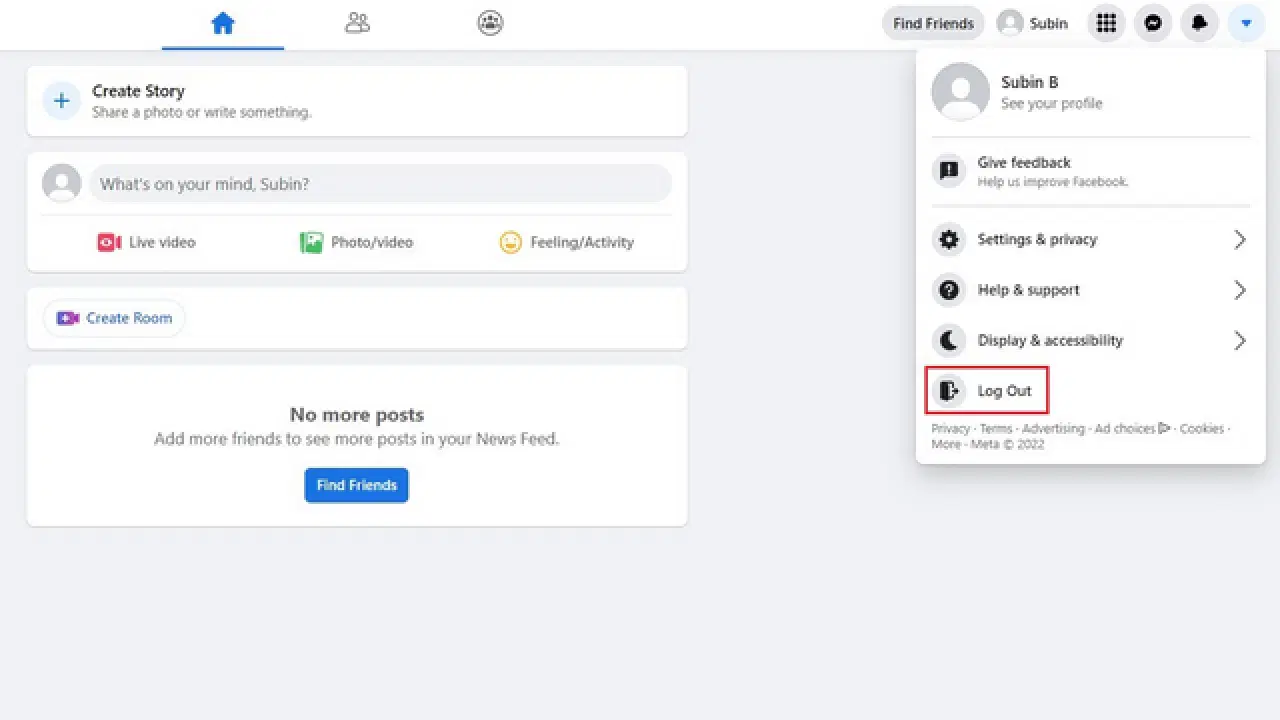
2. 드롭다운 메뉴가 나타나면 "로그아웃" 옵션을 클릭하여 현재 사용 중인 기기에서 페이스북 계정을 로그아웃합니다. 모든 기기에서 로그아웃하는 방법은 다음 섹션에서 자세히 설명합니다.
모든 기기에서 페이스북 로그아웃 (웹사이트)
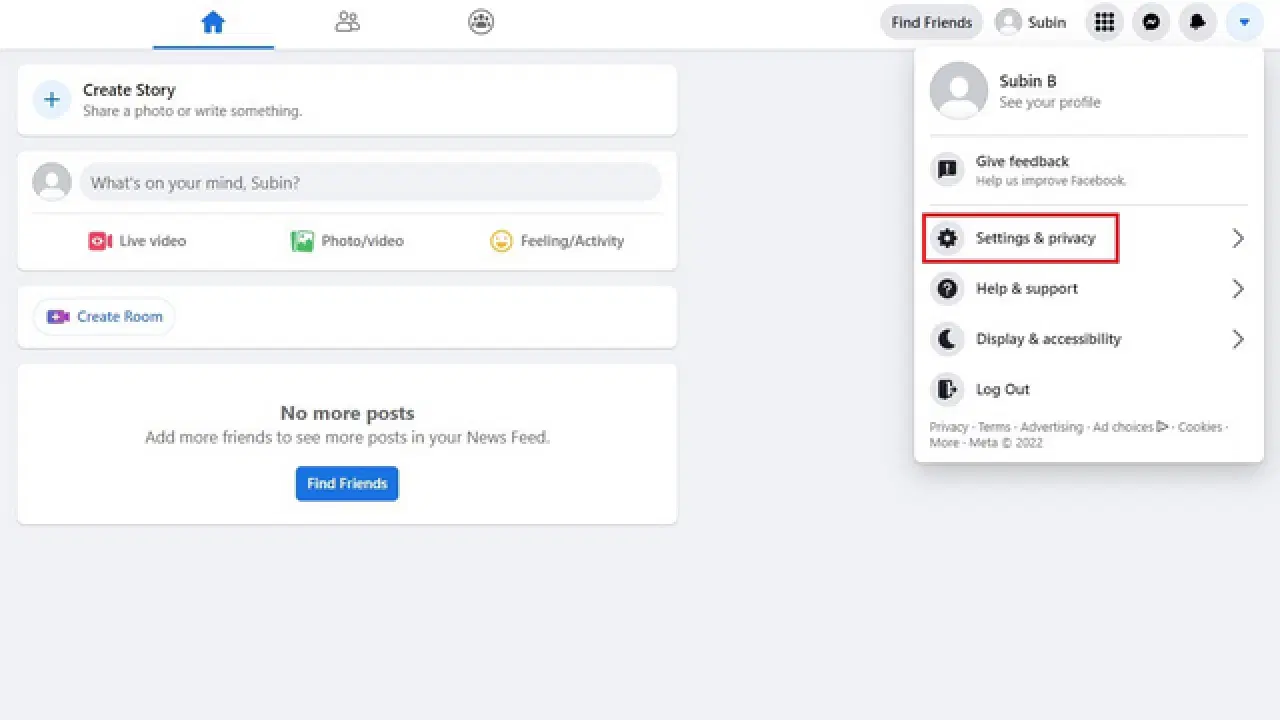
1. 페이스북 홈페이지 우측 상단에서 아래쪽 화살표를 클릭한 다음, "설정 및 개인정보" 항목을 선택합니다.
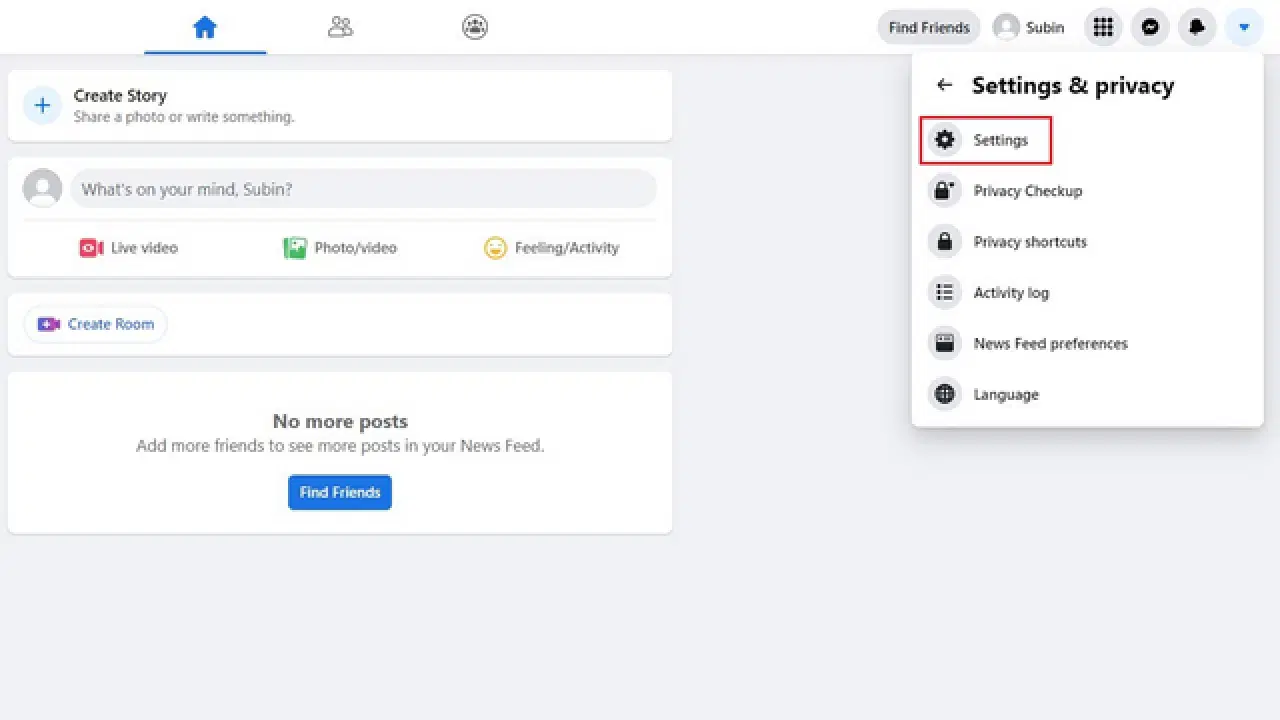
2. 나타나는 옵션 목록에서 "설정"을 선택하여 페이스북 설정 페이지로 이동합니다.
3. 왼쪽 사이드바에서 "보안 및 로그인" 탭을 클릭하고, "로그인한 위치" 섹션에서 "더 보기" 옵션을 선택합니다.
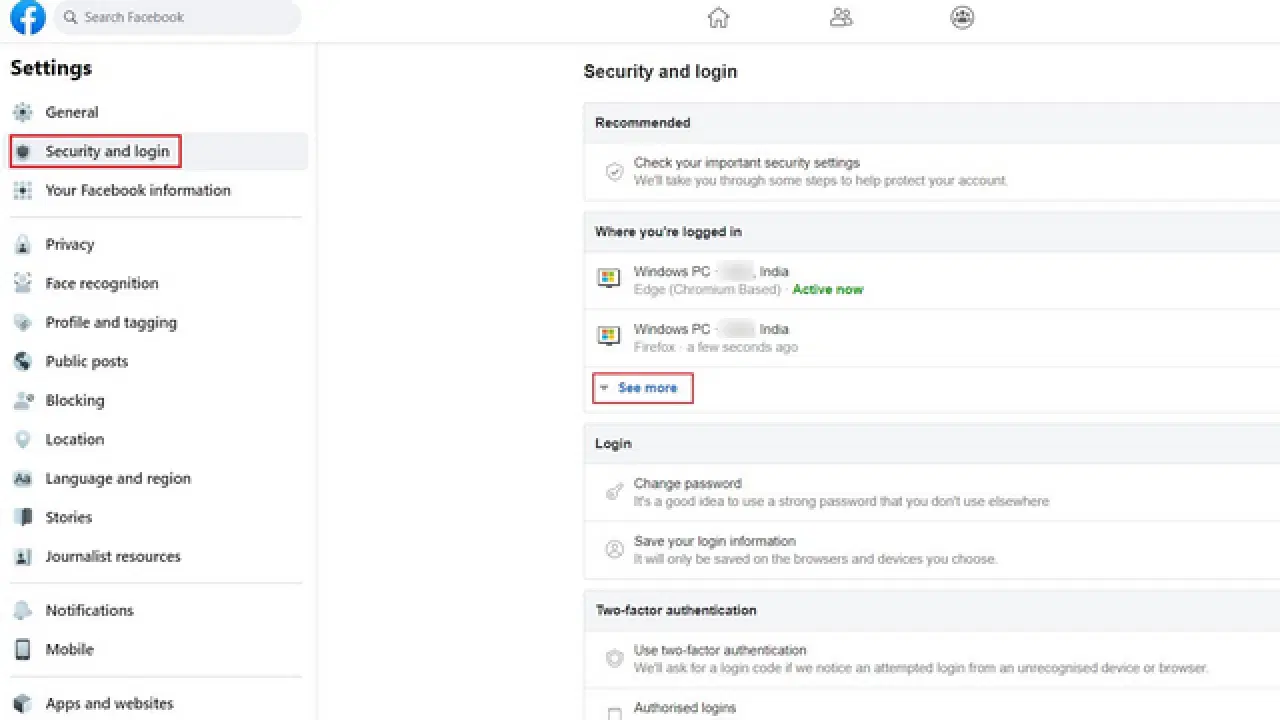
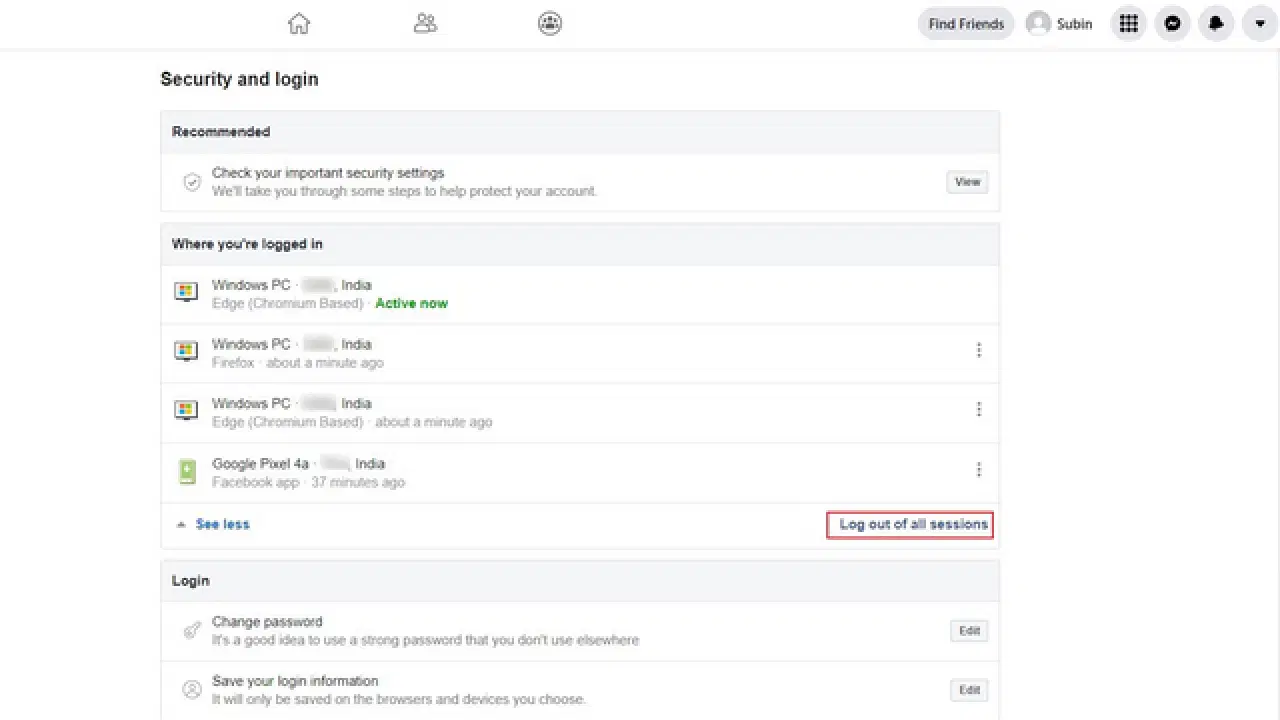
4. 현재 페이스북 계정으로 로그인된 모든 기기 목록이 표시됩니다. 모든 기기에서 동시에 로그아웃하려면 "모든 세션에서 로그아웃"을 클릭합니다. 이 목록에서 의심스러운 기기를 발견하면, 페이스북 비밀번호를 변경하거나 재설정하는 것을 잊지 마세요.
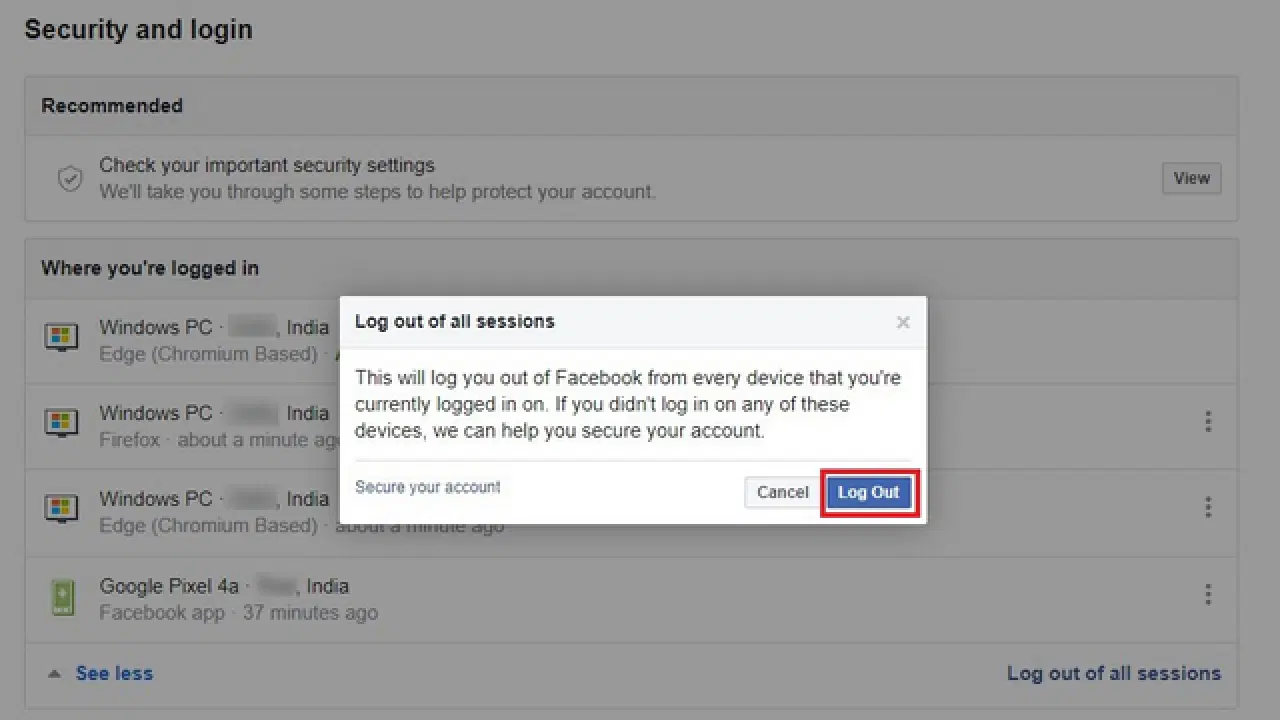
5. 나타나는 확인 메시지에서 "로그아웃"을 클릭하면 모든 설정이 완료됩니다. 이제 페이스북은 모든 활성 기기에서 로그아웃됩니다.
현재 기기에서 페이스북 로그아웃 (안드로이드)
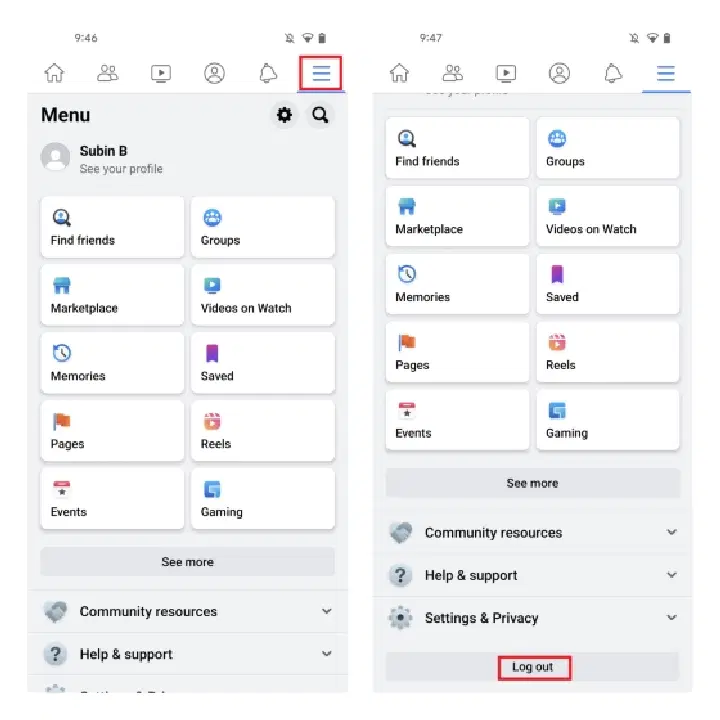
안드로이드 스마트폰에서 페이스북을 로그아웃하려면, 우측 상단 모서리에 위치한 햄버거 메뉴를 누른 후 페이지 하단으로 스크롤합니다. "로그아웃" 버튼이 나타나면, 이 버튼을 눌러 즉시 계정을 로그아웃할 수 있습니다.
모든 기기에서 페이스북 로그아웃 (안드로이드)
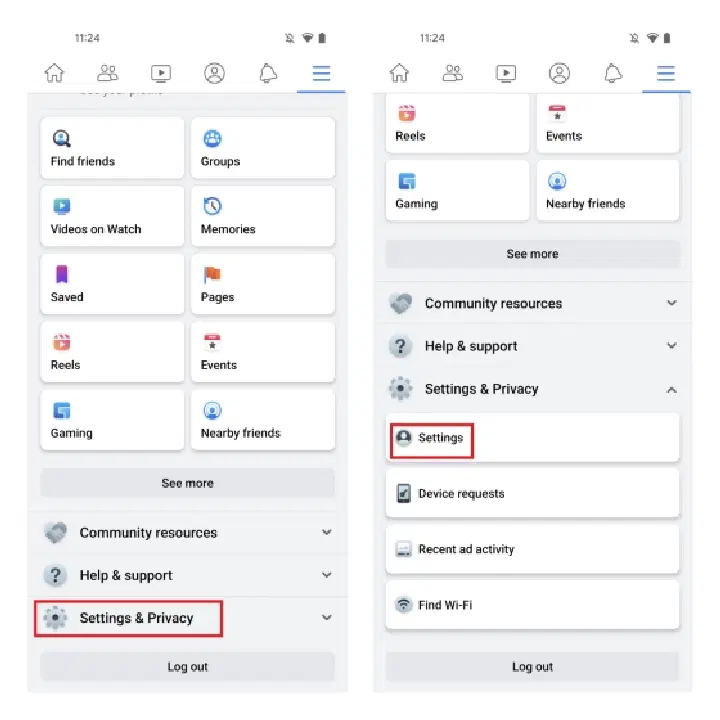
1. 페이스북 앱을 실행하고, 우측 상단에 있는 햄버거 메뉴를 탭합니다. "설정 및 개인정보"를 선택한 후, 확장 메뉴에서 "설정"을 누릅니다.
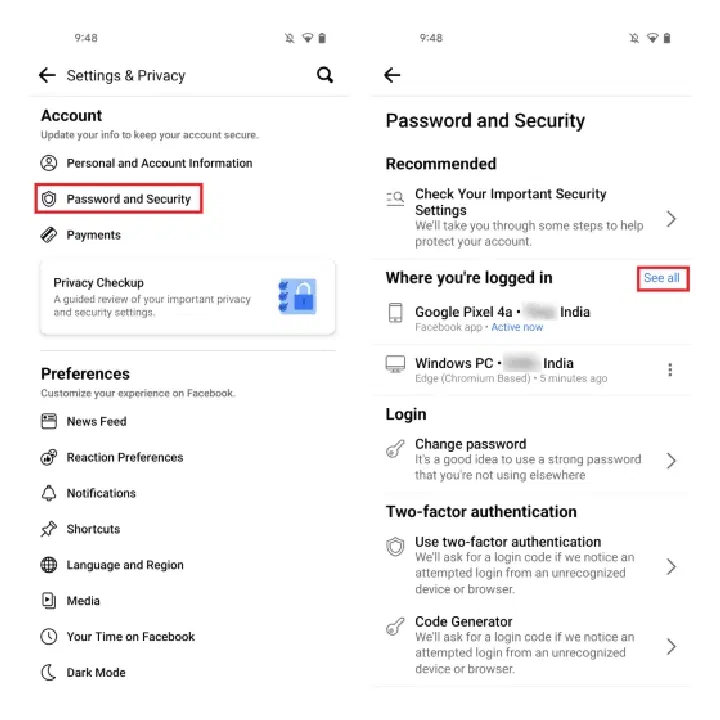
2. 설정 페이지에서 "비밀번호 및 보안"을 탭한 후, "모두 보기"를 눌러 페이스북 계정이 로그인된 모든 활성 기기를 확인합니다.
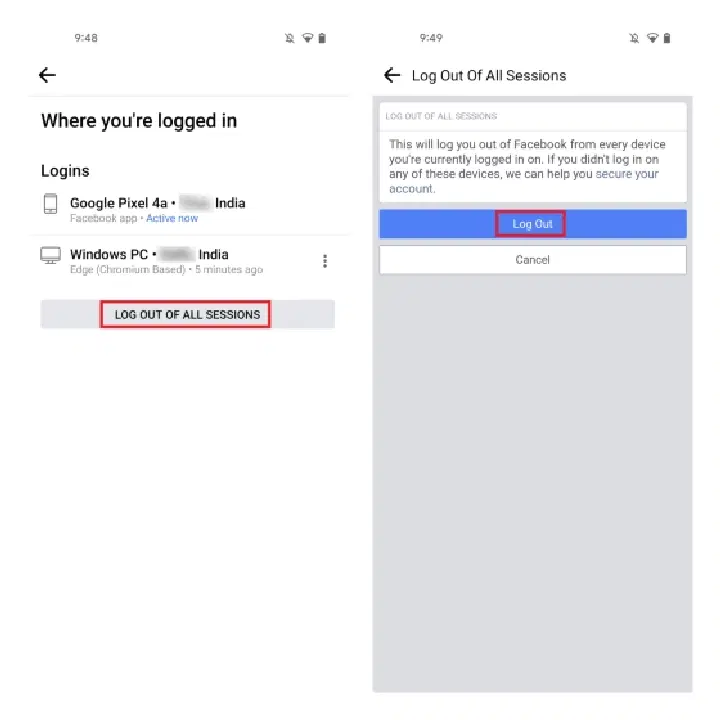
3. "모든 세션에서 로그아웃" 버튼을 누른 다음, 다시 "로그아웃" 버튼을 눌러 모든 기기에서 페이스북을 로그아웃합니다.
현재 기기에서 페이스북 로그아웃 (아이폰)
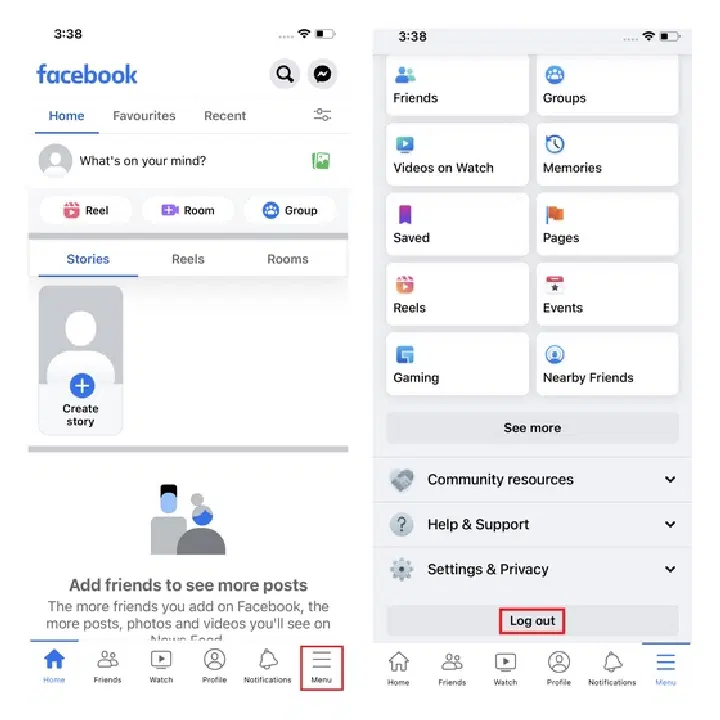
아이폰에서 페이스북 계정을 로그아웃하는 과정은 안드로이드 앱과 거의 동일하지만, 메뉴 옵션의 위치만 다릅니다. 아이폰의 경우, 하단 탐색 메뉴에서 "메뉴" 버튼을 누른 후 페이지 하단에서 "로그아웃"을 선택하여 페이스북 계정에서 로그아웃해야 합니다.
모든 기기에서 페이스북 로그아웃 (아이폰)
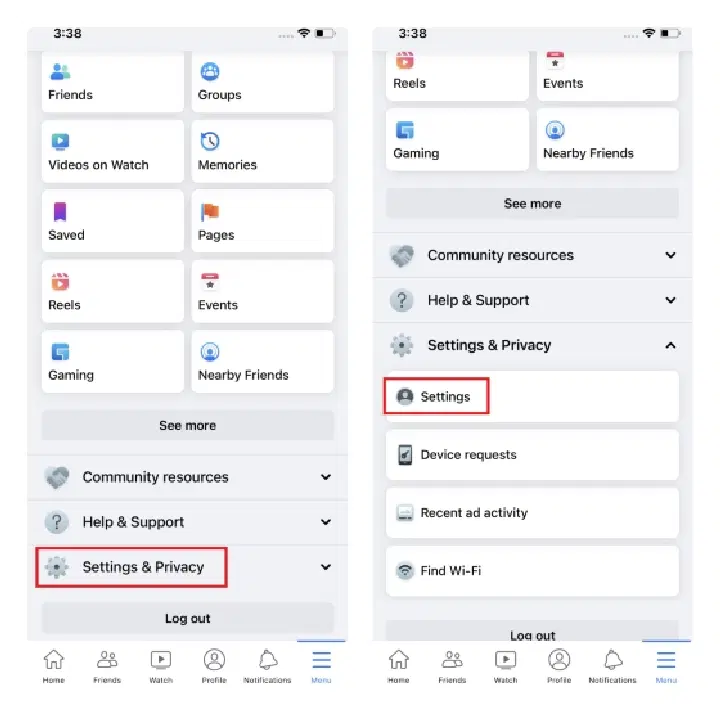
1. 하단 탐색 메뉴에서 메뉴 탭으로 이동한 다음, 설정 및 개인 정보 -> 설정 옵션을 눌러 계정 설정에 접속합니다.
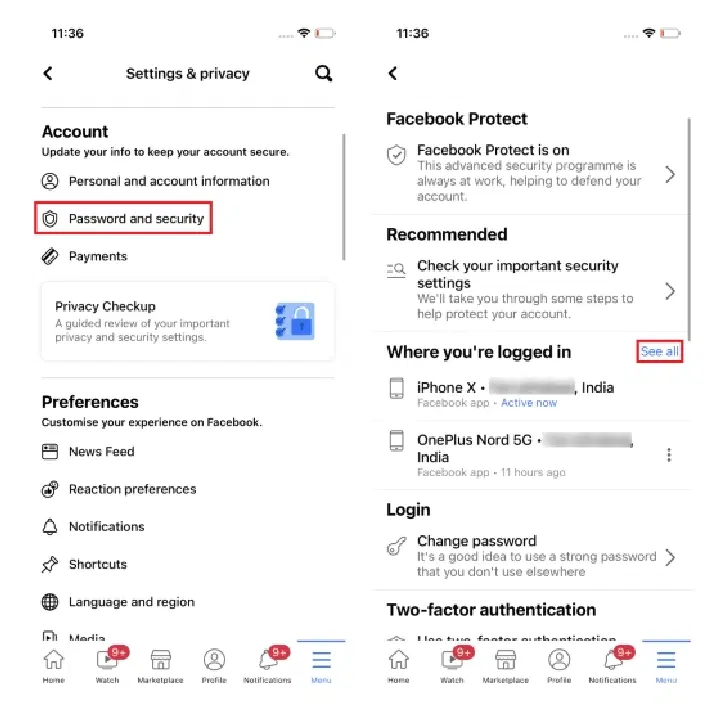
2. "비밀번호 및 보안" 항목을 선택하고, 다음 페이지에서 "로그인한 위치" 옆에 있는 "모두 보기"를 탭하여 모든 활성 기기 목록을 확인합니다.
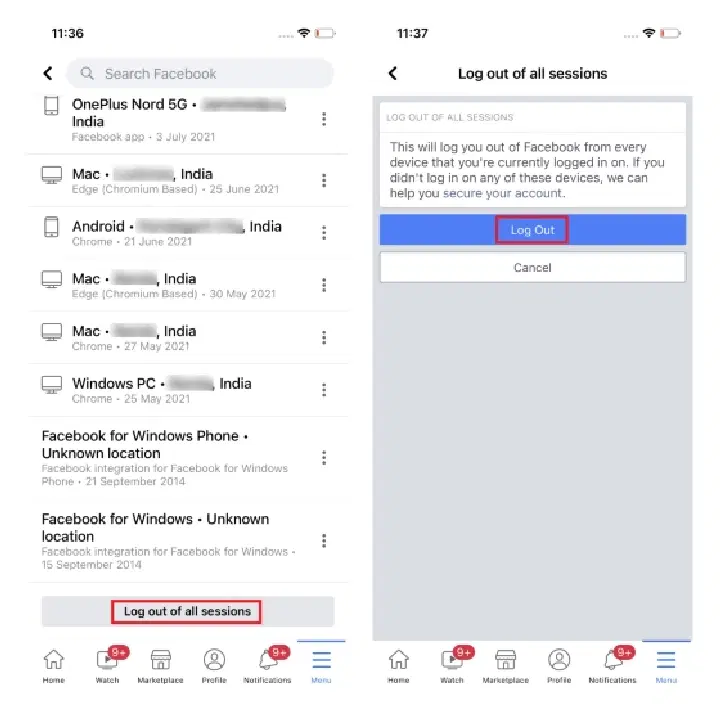
3. 목록 맨 아래로 스크롤하여 "모든 세션에서 로그아웃"을 탭합니다. 나타나는 확인 메시지에서 "로그아웃"을 누르면, 페이스북은 이제 모든 기기에서 로그아웃됩니다.
자주 묻는 질문
Q: 다른 사람이 페이스북에 로그인하면 이메일을 받게 되나요?
A: 네, 페이스북은 알 수 없는 기기나 위치에서 로그인이 발생하면 로그인 알림을 보냅니다. 계정 보안을 강화하기 위해 페이스북에서 이중 인증을 설정하는 것을 권장합니다.
Q: 페이스북은 자동으로 로그아웃되나요?
A: 페이스북은 서버 오류로 인해 때때로 계정에서 로그아웃될 수 있습니다. 또한 브라우저 쿠키를 삭제하면 페이스북 계정이 로그아웃될 수도 있습니다.
Q: 누가 페이스북에 접속했는지 알 수 있을까요?
A: 네, 설정 및 개인정보 -> 설정 -> 비밀번호 및 보안 -> 페이스북 계정에 로그인한 위치를 방문하여 계정이 로그인된 위치를 확인할 수 있습니다. 의심스러운 기기를 발견하면 페이스북 비밀번호를 변경하고 이중 인증을 활성화하는 것을 잊지 마세요.
Q: 페이스북에서 계속 로그아웃되는 이유는 무엇인가요?
A: 브라우저 쿠키를 삭제하거나 세션이 만료되면 페이스북에서 로그아웃될 수 있습니다. 또한, 브라우저 캐시 문제로 인해 페이스북 계정에서 자주 로그아웃될 수도 있습니다.
간단한 방법으로 페이스북 계정 로그아웃하기
이제 페이스북 계정에서 로그아웃하는 방법에 대한 자세한 가이드가 마무리되었습니다. 페이스북을 잠시 중단할 계획이라면, 페이스북 계정 비활성화를 고려해볼 수도 있습니다. 플랫폼을 더 이상 사용하지 않으려면 페이스북 계정을 영구적으로 삭제할 수도 있습니다. 혹시 페이스북 대신 다른 소셜 미디어 플랫폼을 찾고 있다면, 페이스북 대체 서비스 목록도 참고해 보세요.