Messenger에서 보관된 메시지를 보는 방법
전 세계적으로 매달 29억 1천만 명에 달하는 활성 페이스북 사용자 중 한 명이라면, 페이스북 메신저 앱 또한 익숙할 것입니다. 이 앱은 매달 평균 200억 건의 메시지가 전송될 정도로 활발히 사용되며, 페이스북 다음으로 가장 인기 있는 앱 중 하나로 자리매김했습니다.

수많은 메시지가 오가는 만큼, 때로는 메시지를 완전히 삭제하는 대신 받은 편지함에서만 정리하고 싶을 때가 있습니다. 예를 들어, 대화는 끝났지만 해당 채팅에 나중에 필요할 수 있는 중요한 정보가 포함되어 있을 수 있습니다.
이럴 때 보관 기능을 이용하면 받은 편지함을 깔끔하게 유지할 수 있습니다. 하지만 이렇게 보관된 메시지는 어떻게 다시 볼 수 있을까요?
이 글에서는 사용하는 기기에 상관없이 보관된 메시지에 접근하는 다양한 방법을 안내해 드립니다.
메신저 iPhone 앱에서 보관된 메시지 확인하기
2021년 5월부터 페이스북은 스마트폰에서 보관된 대화에 보다 쉽게 접근할 수 있도록 메신저 앱을 업데이트했습니다. 아이폰 및 안드로이드폰 앱에 "보관된 채팅" 폴더가 새로 추가된 것입니다.
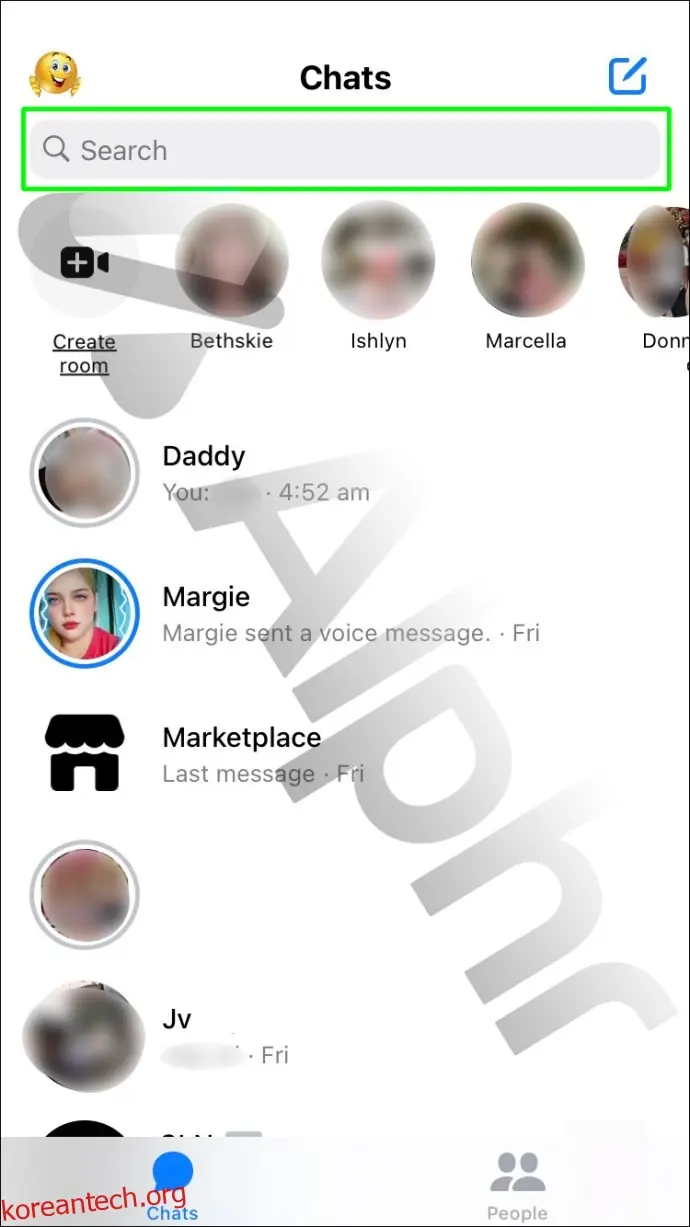
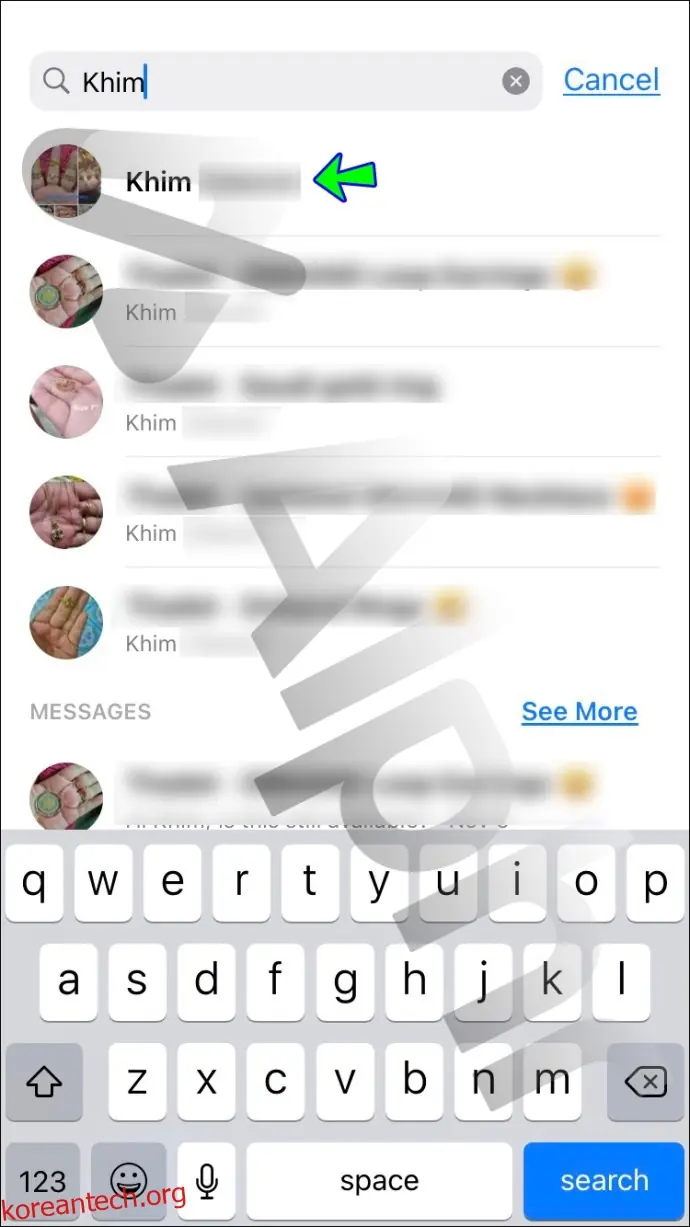
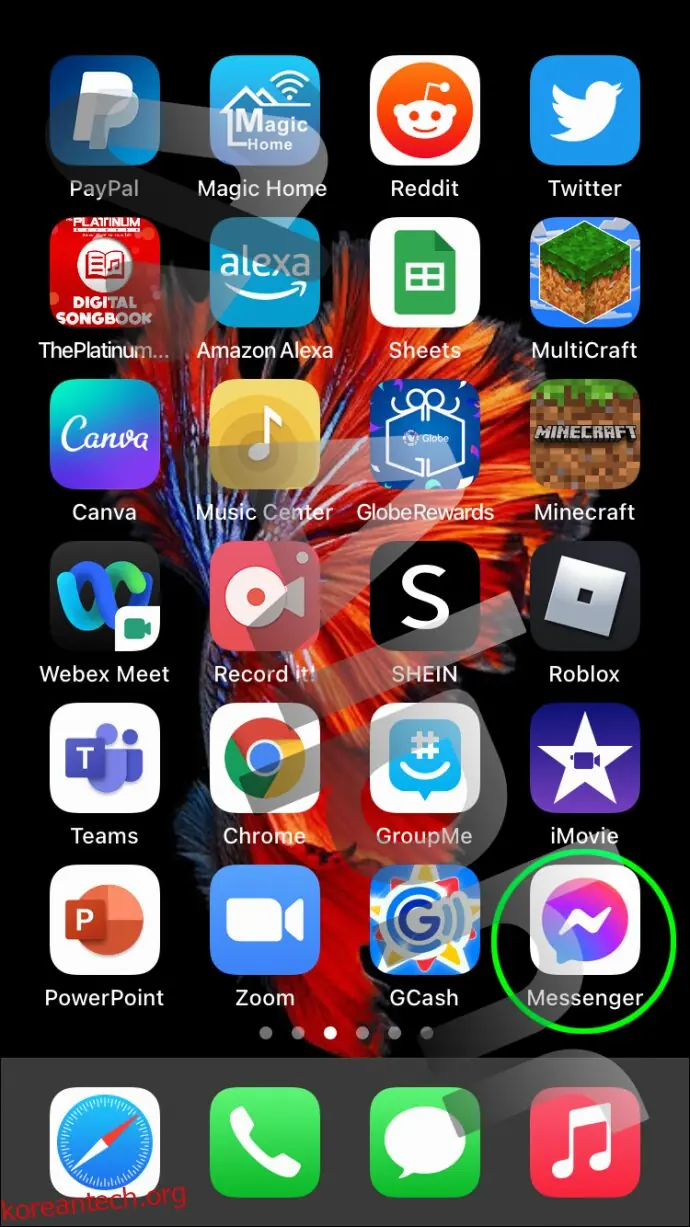
이 기능을 이용하려면 먼저 앱이 최신 버전인지 확인해야 합니다. 필요한 경우 앱 스토어에서 업데이트를 완료하세요. 업데이트 후에는 다음 단계를 따르세요.
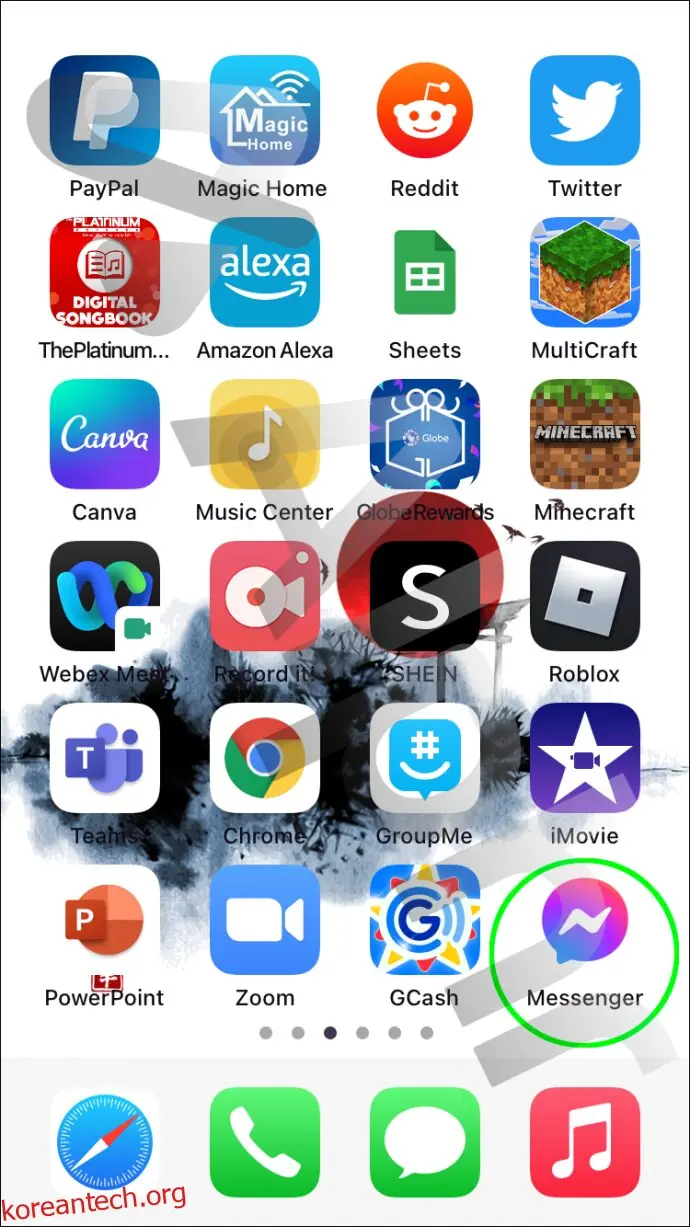
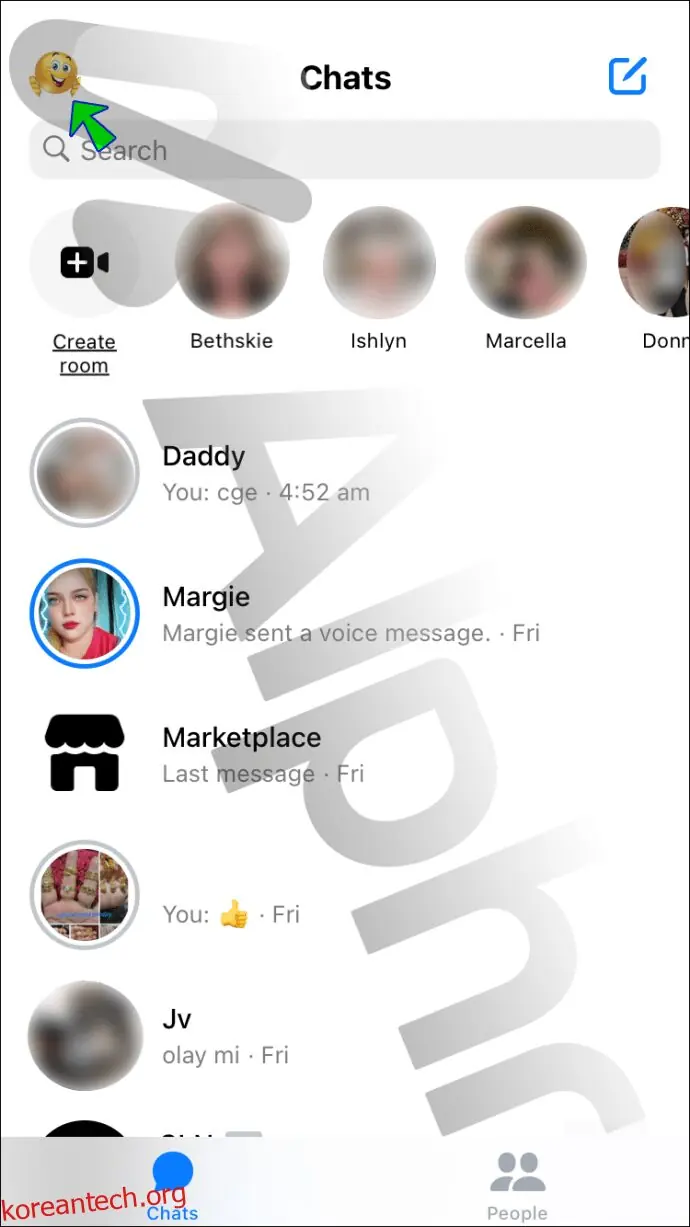
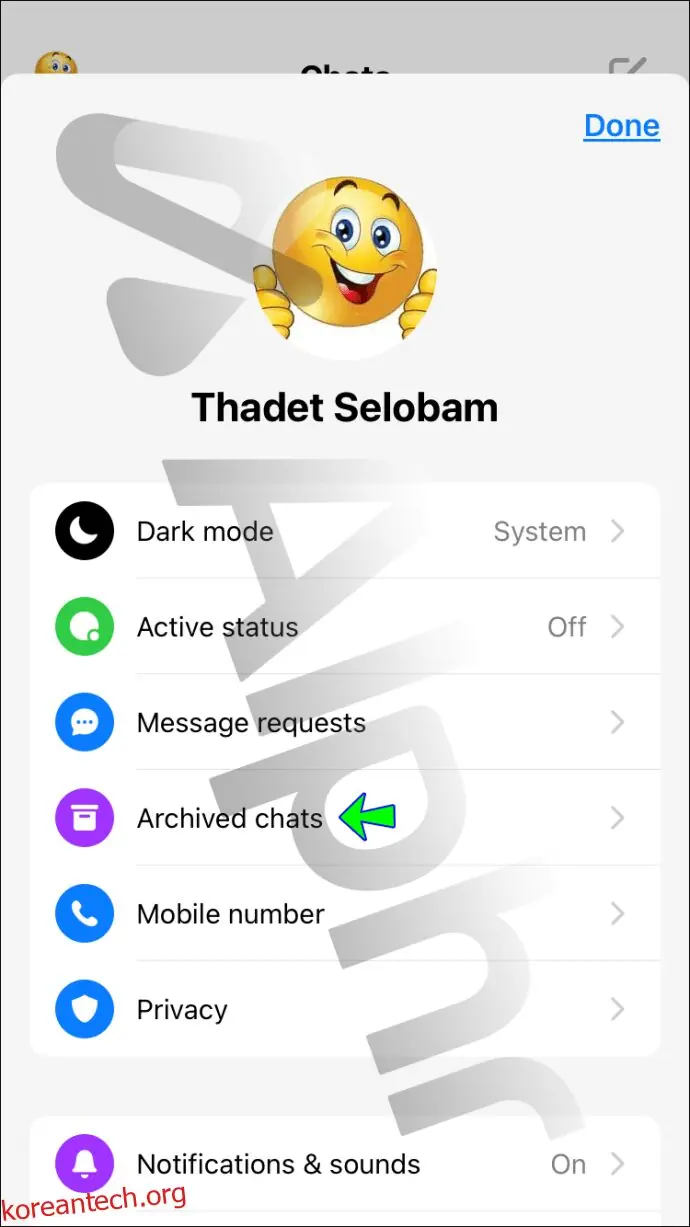
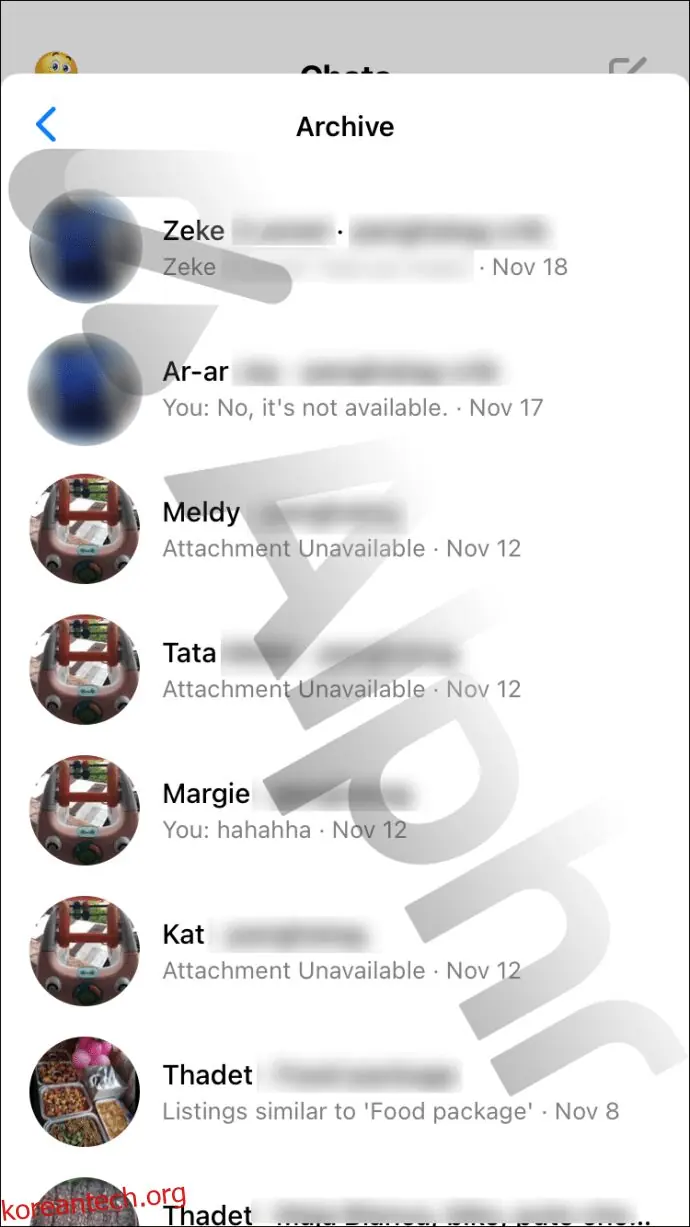
만약 이전 버전의 메신저를 사용 중이라면 다음과 같은 방법으로 보관된 채팅에 접근할 수 있습니다.
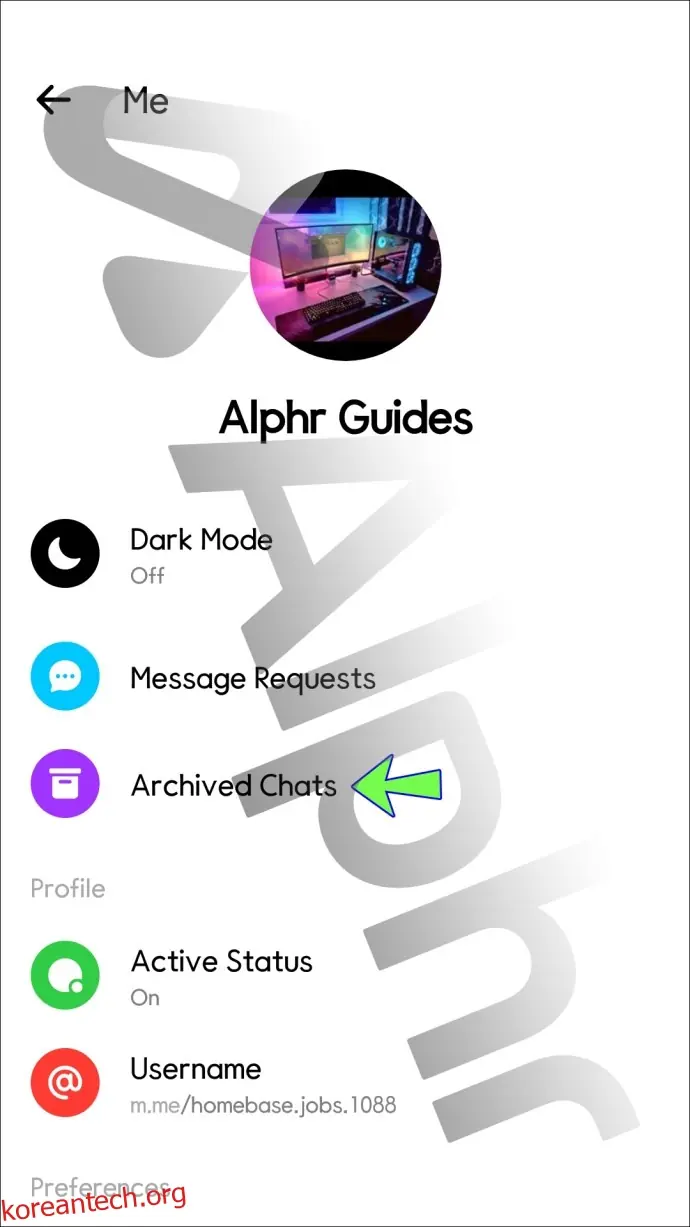
메신저 안드로이드 앱에서 보관된 메시지 확인하기
2021년 6월 현재 안드로이드는 전 세계적으로 가장 많이 사용되는 모바일 운영체제입니다. 아이폰과 마찬가지로 안드로이드 또한 최신 업데이트가 꾸준히 제공되고 있습니다. 2021년 메신저 앱 업데이트를 통해 안드로이드에서도 보관된 대화에 훨씬 쉽게 접근할 수 있게 되었습니다.
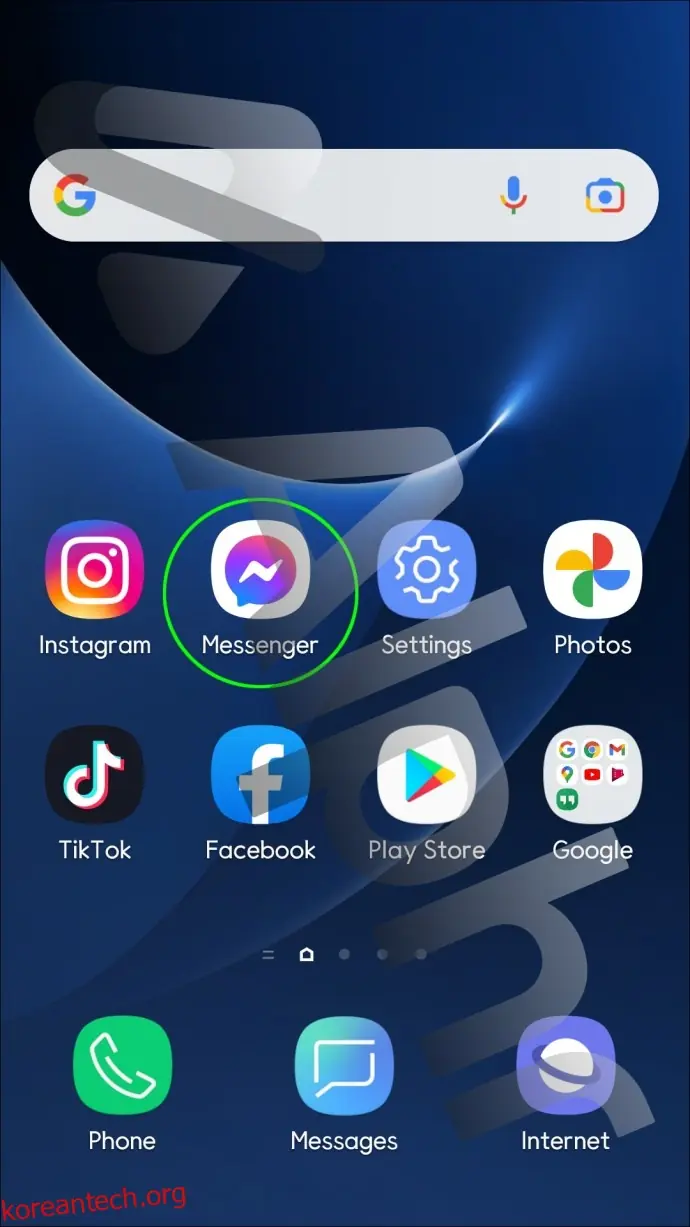
앱 업데이트를 완료했다면 보관된 메시지에 접근하는 과정은 매우 간단합니다.
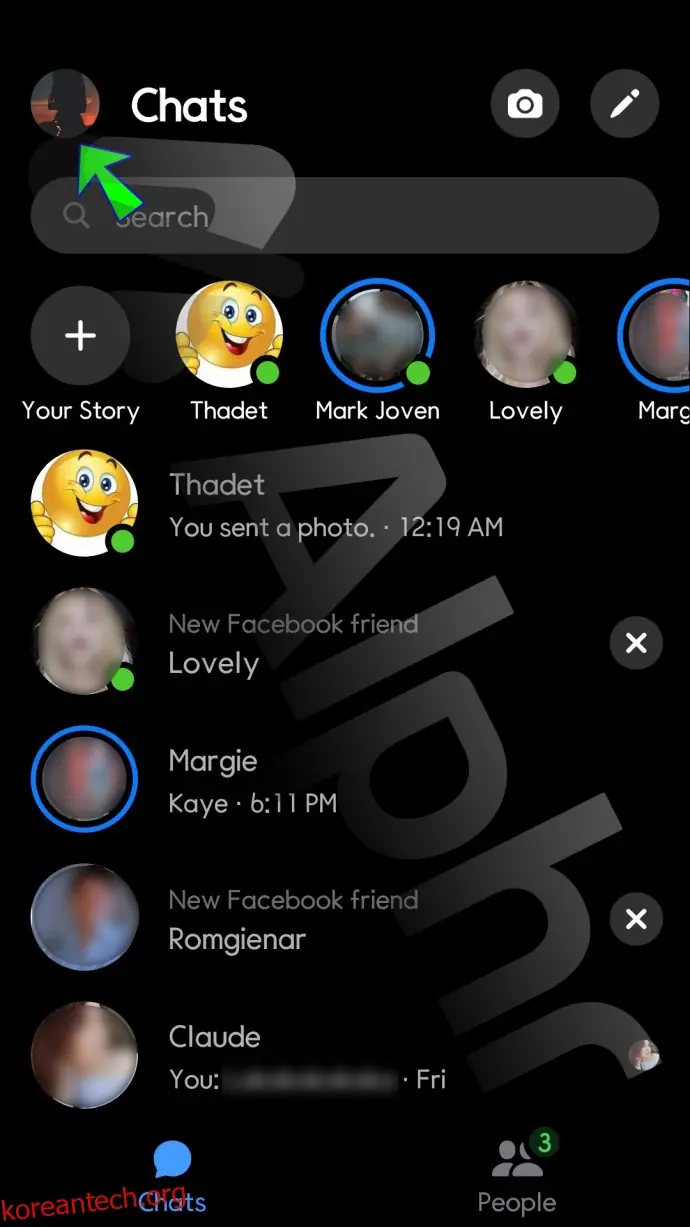
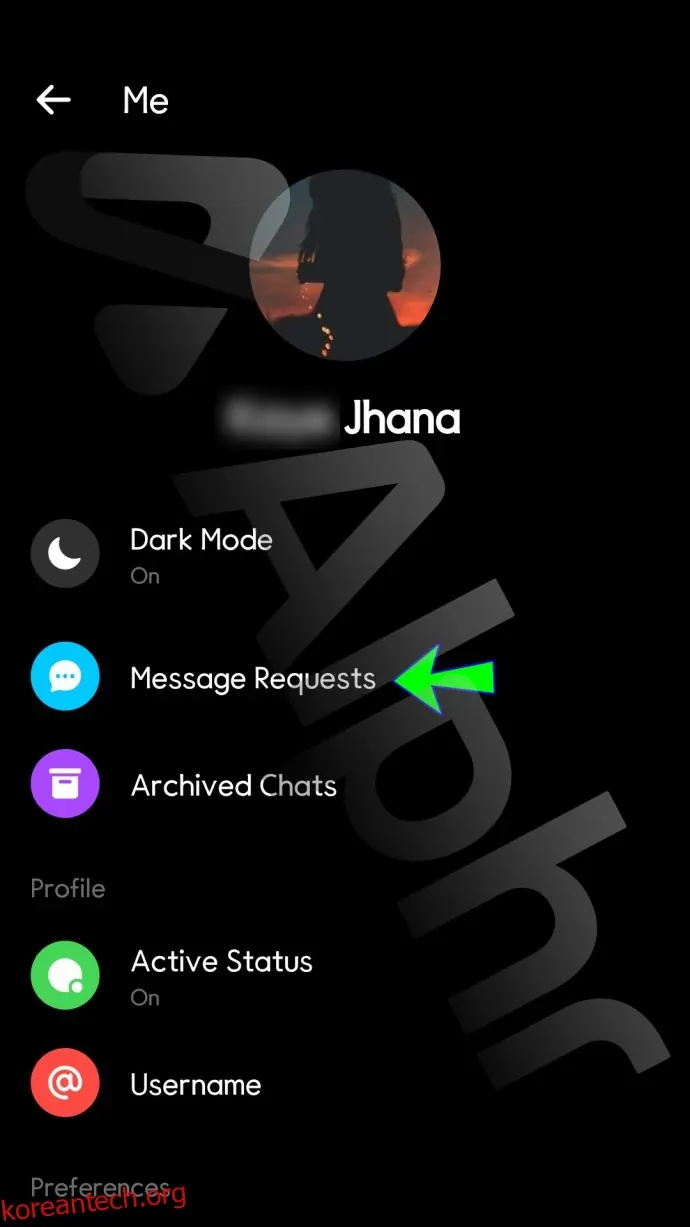
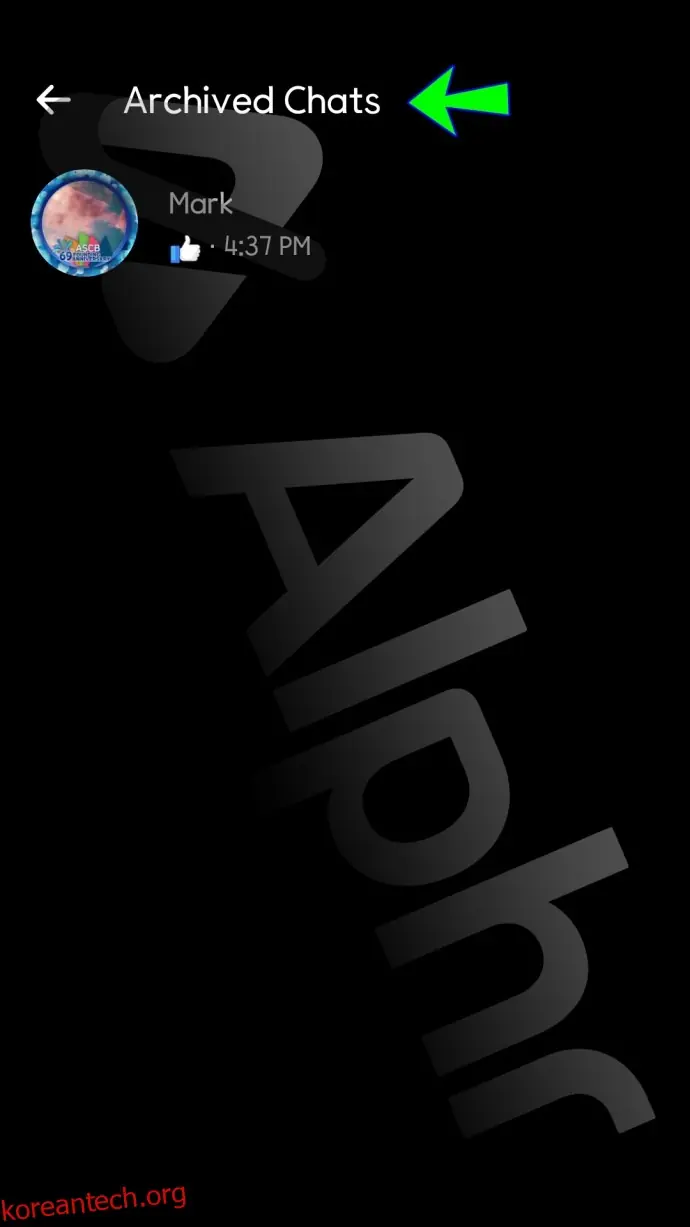
이전 버전의 안드로이드 사용자라면 메신저 앱을 최신 버전으로 업데이트해도 "보관된 채팅" 폴더가 보이지 않을 수 있습니다. 이 경우 다음 단계를 따라 보관된 메시지에 접근해야 합니다.
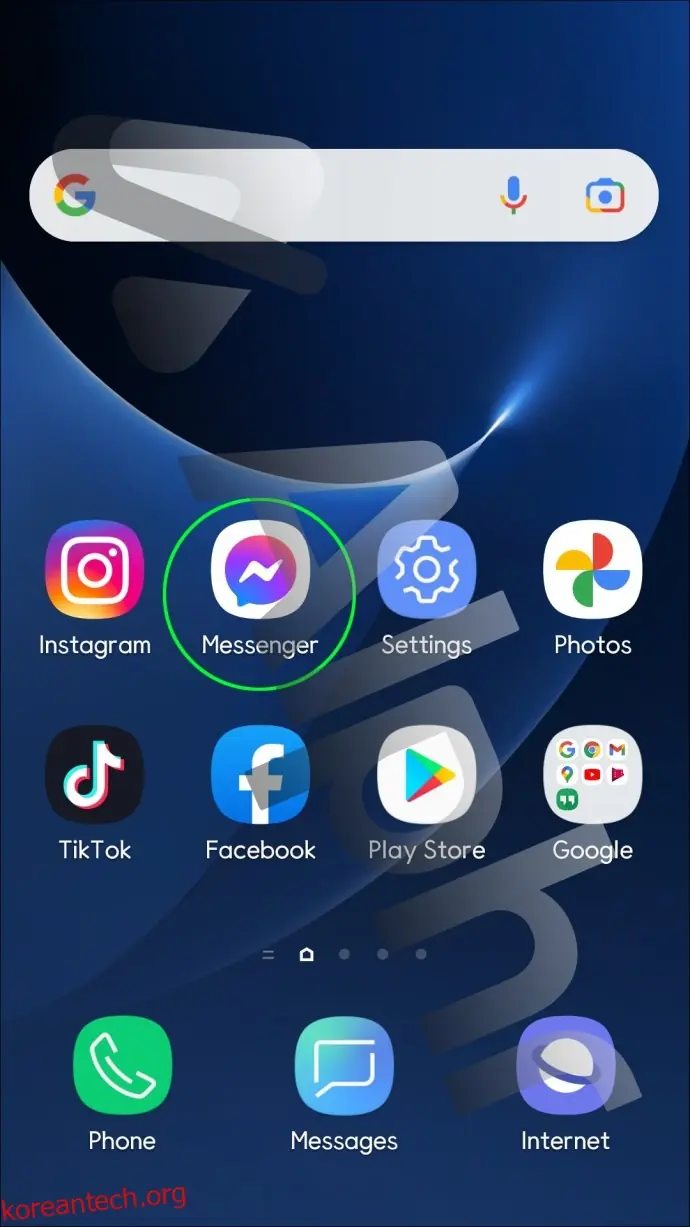
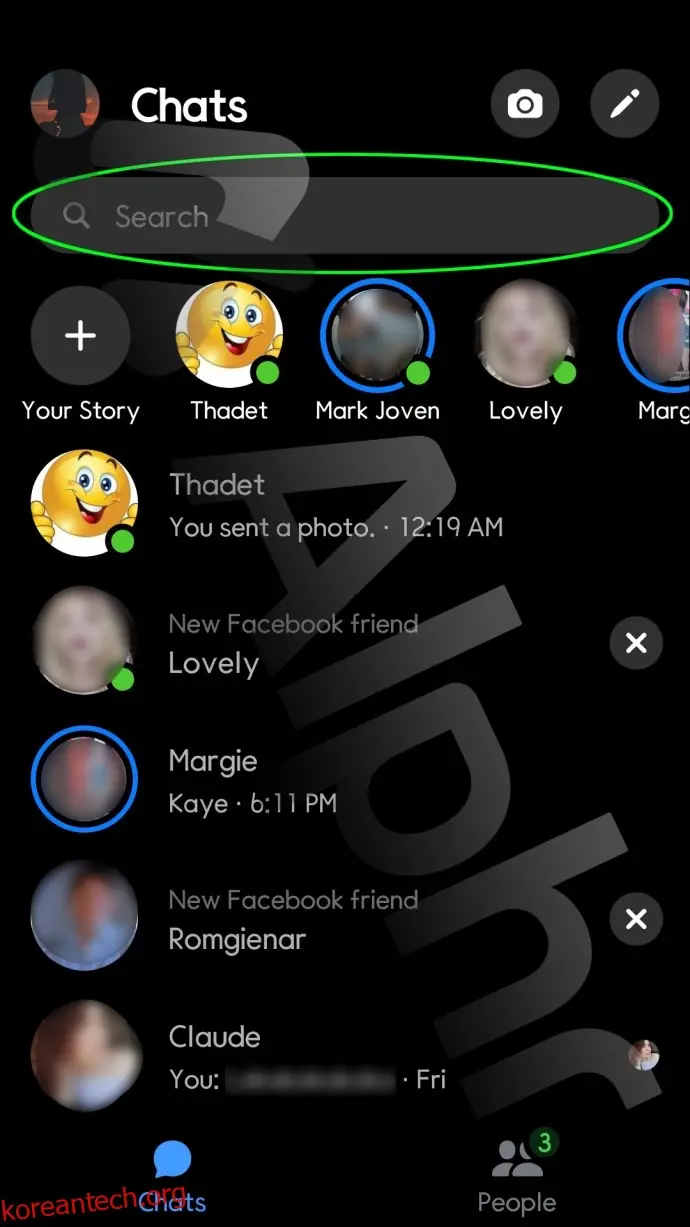
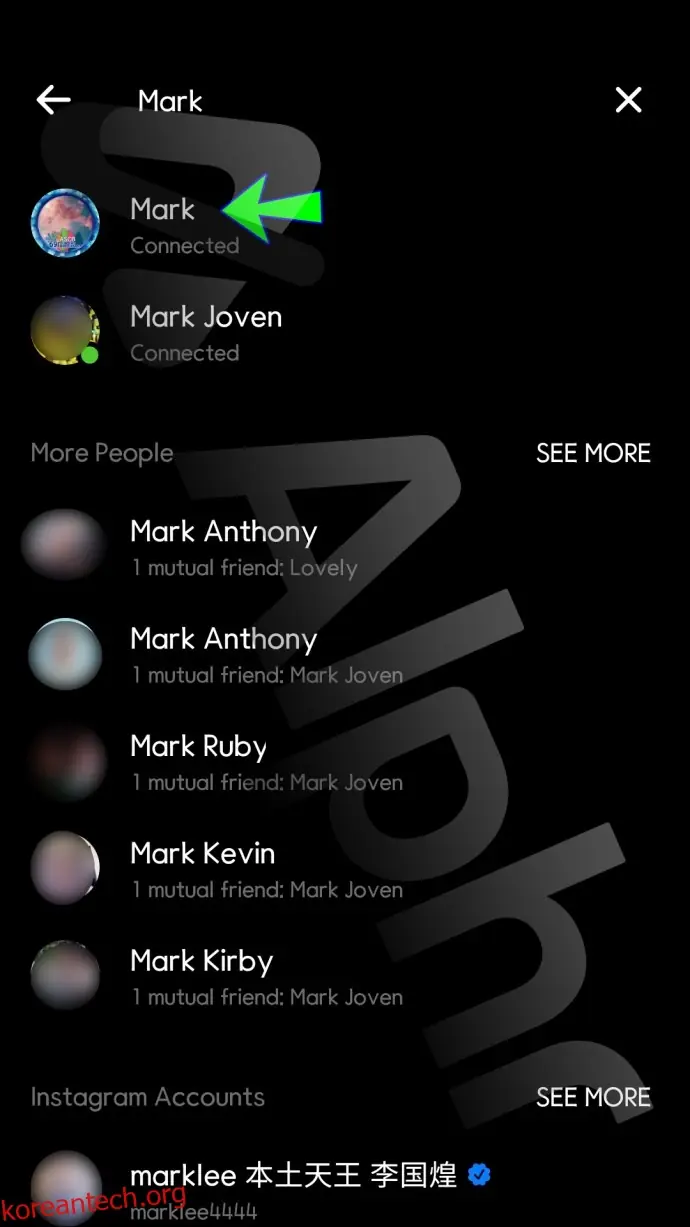
PC 메신저에서 보관된 메시지 확인하기
페이스북 데스크톱 버전을 이용하면 더 많은 사용자에게 쉽게 다가갈 수 있습니다. 모바일 시장이 성장하고 있지만, 여전히 많은 페이스북 사용자들이 데스크톱 버전을 이용하고 있습니다.
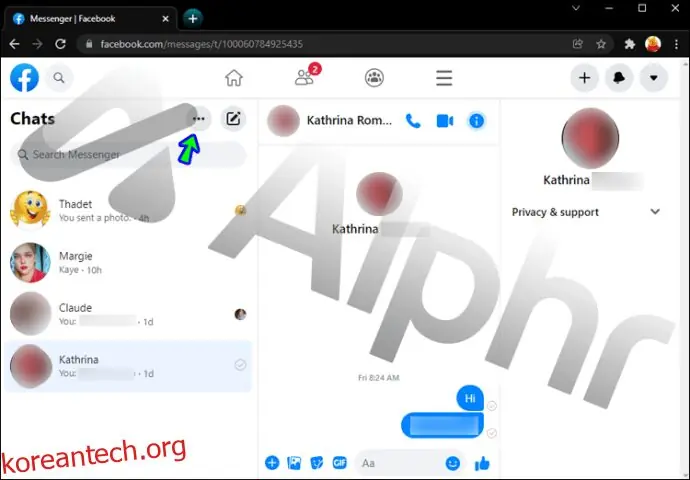
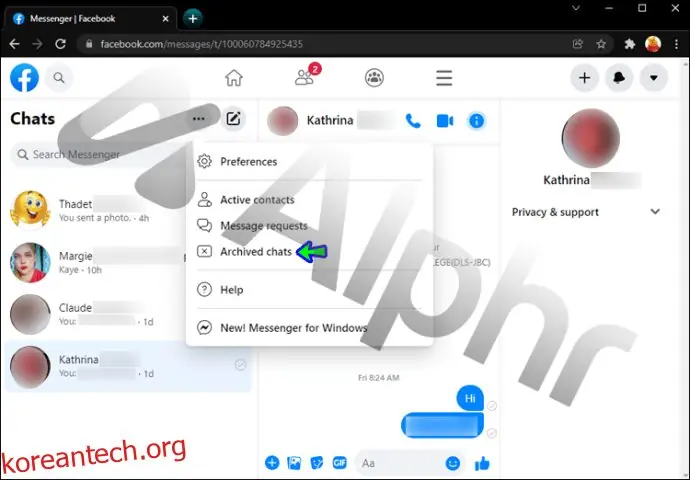
PC에서 보관된 채팅을 확인하려면 다음 단계를 따르세요.
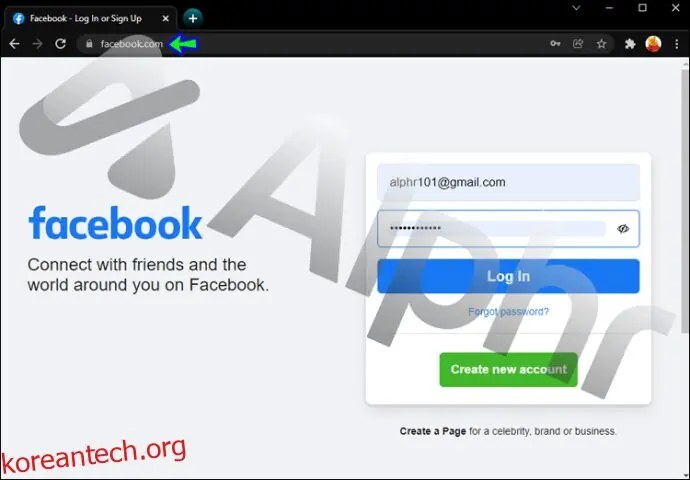
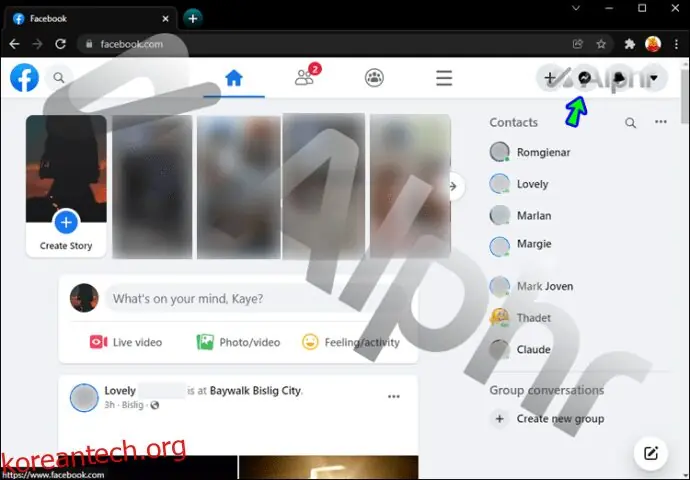
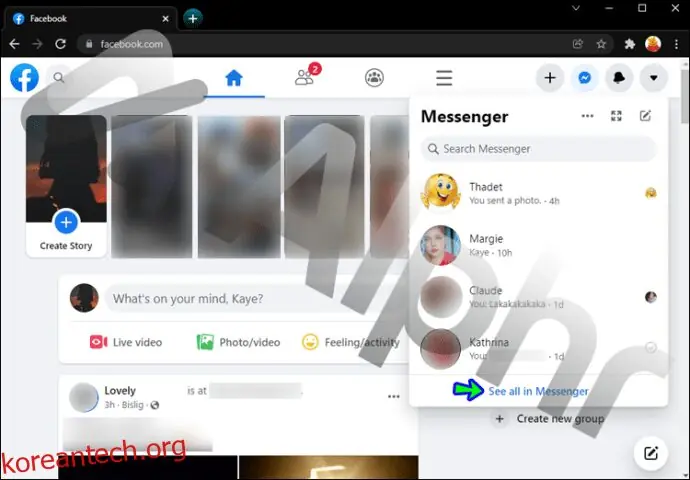
최신 버전 앱으로 메신저 채팅 보관하기
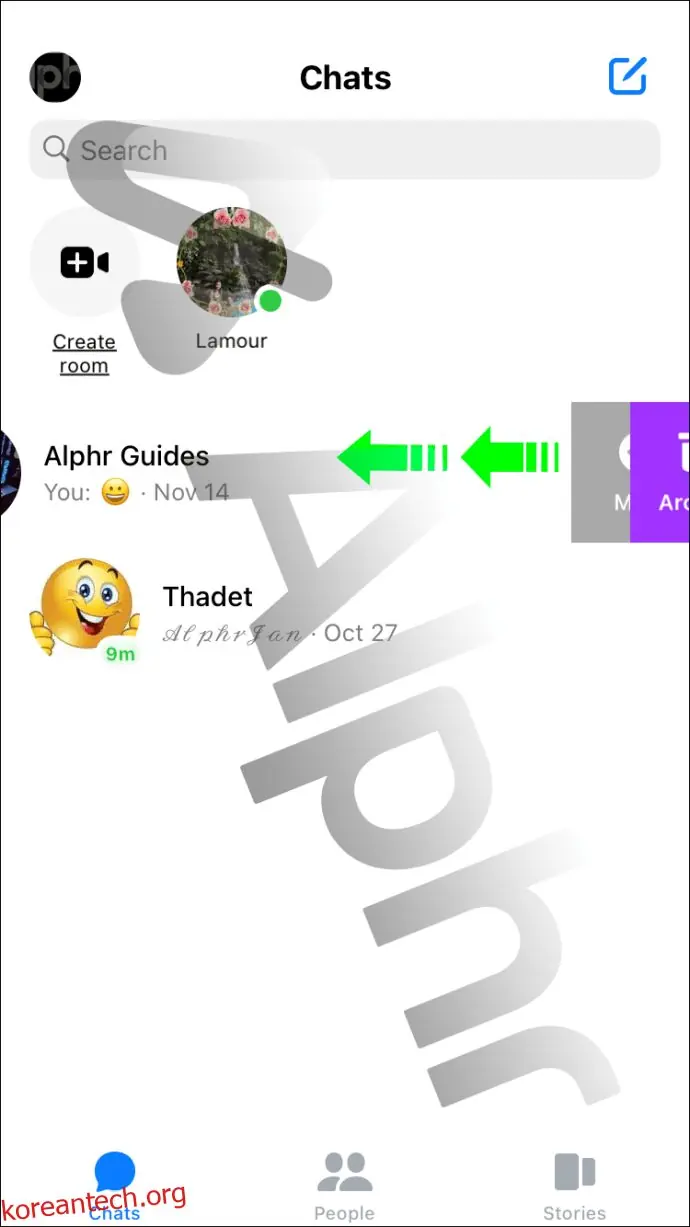
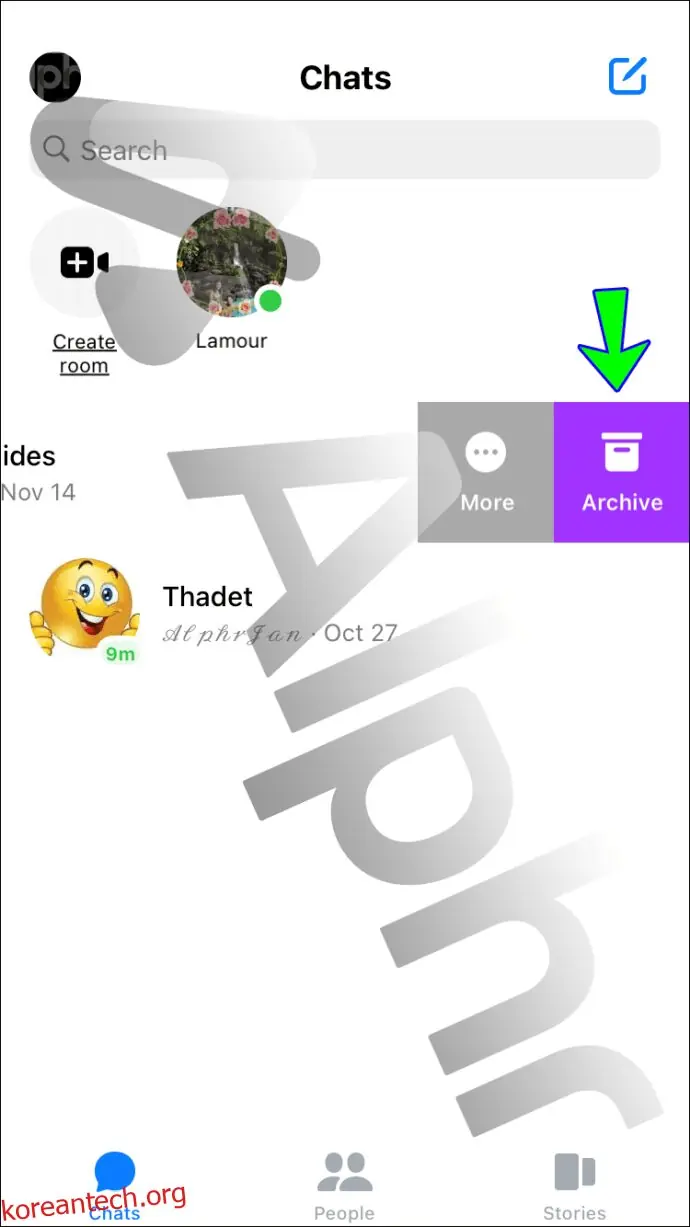
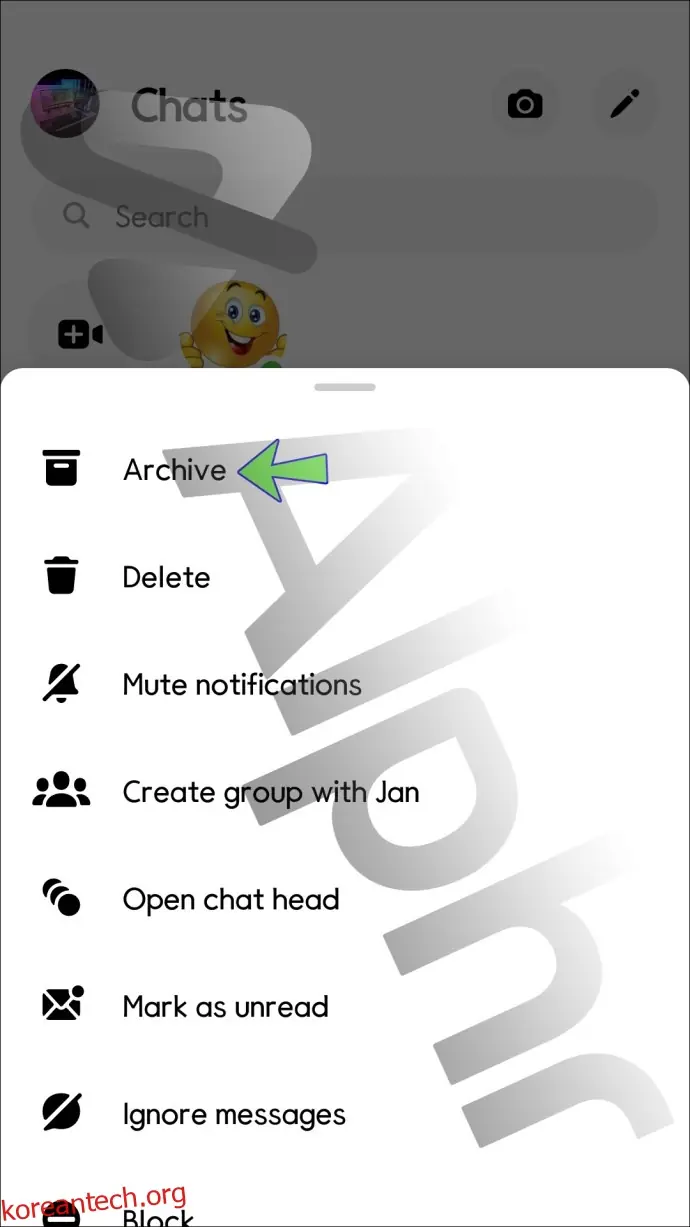
최신 메신저 업데이트를 통해 모바일 기기에서 빠르고 효율적으로 대화를 보관할 수 있습니다.
아이폰에서:
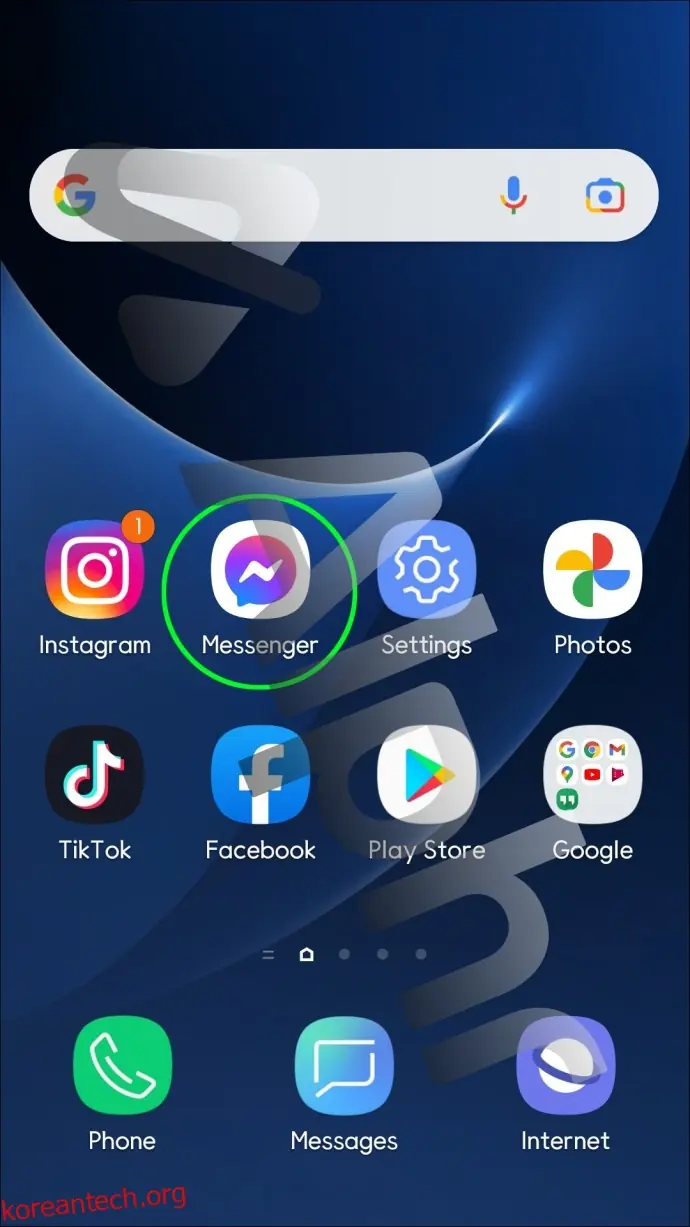
안드로이드에서:
메신저에서 보관된 대화 삭제하는 방법
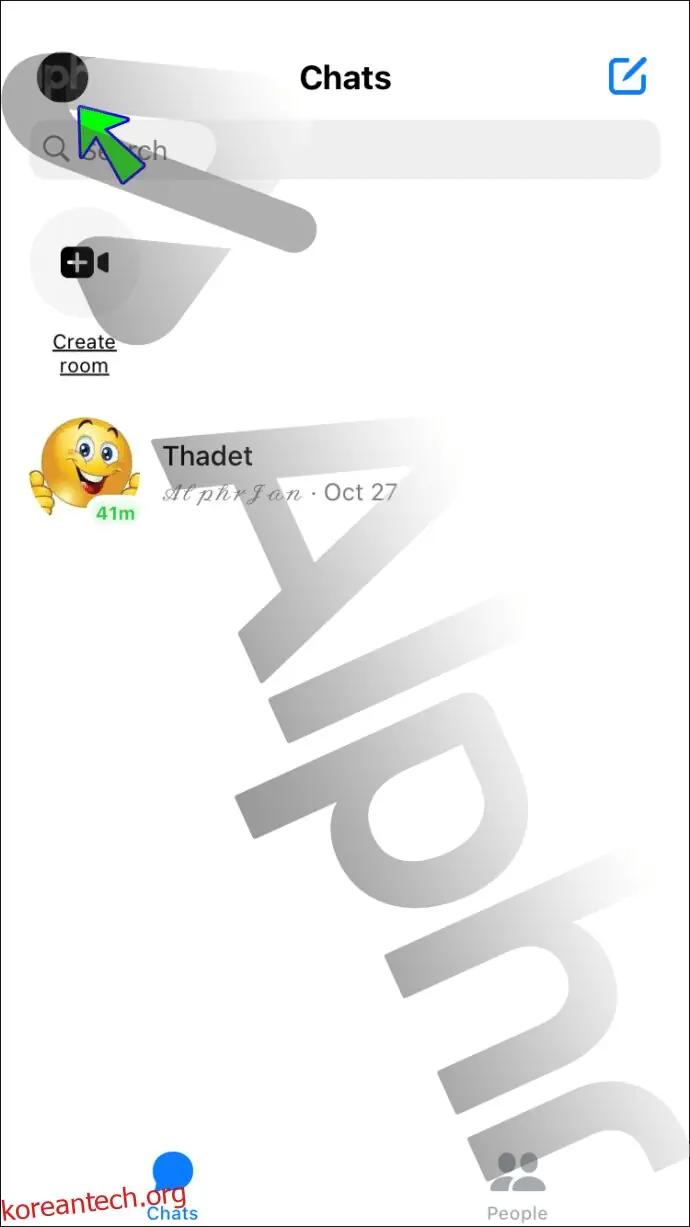
보관된 폴더에서도 더 이상 대화에 접근하고 싶지 않다면 영구적으로 삭제하는 것이 좋습니다. 삭제 과정은 기기에 따라 조금씩 다르지만, 간단하게 처리할 수 있습니다.
아이폰에서:
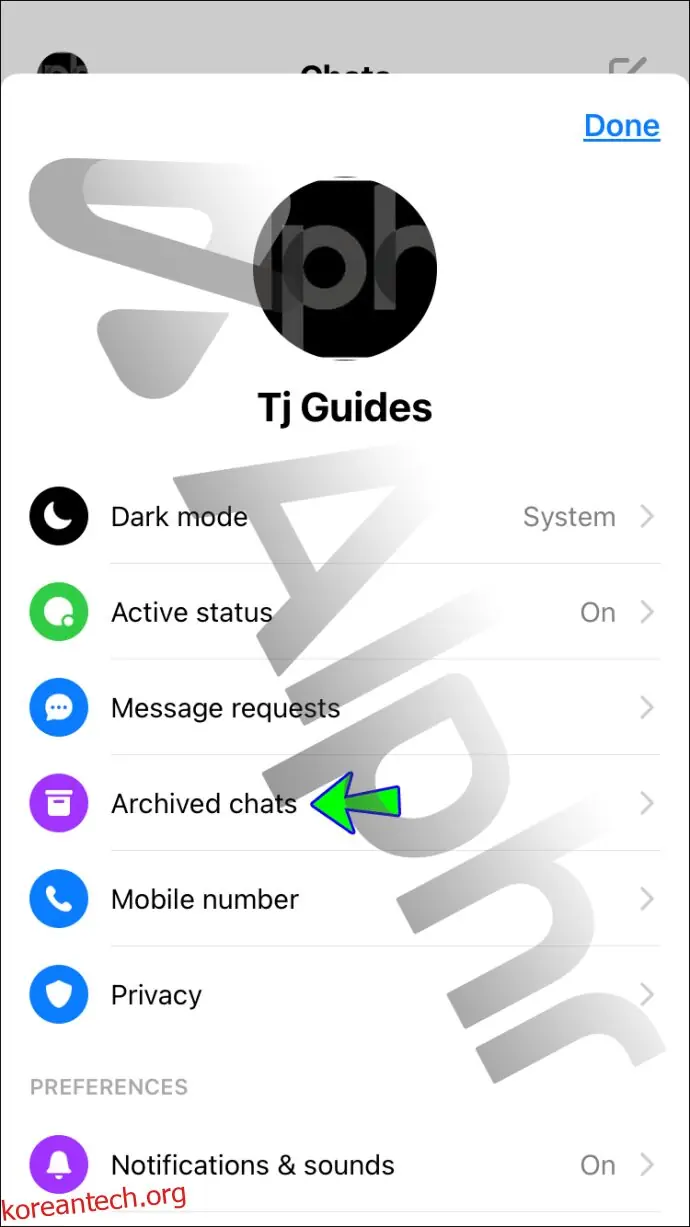
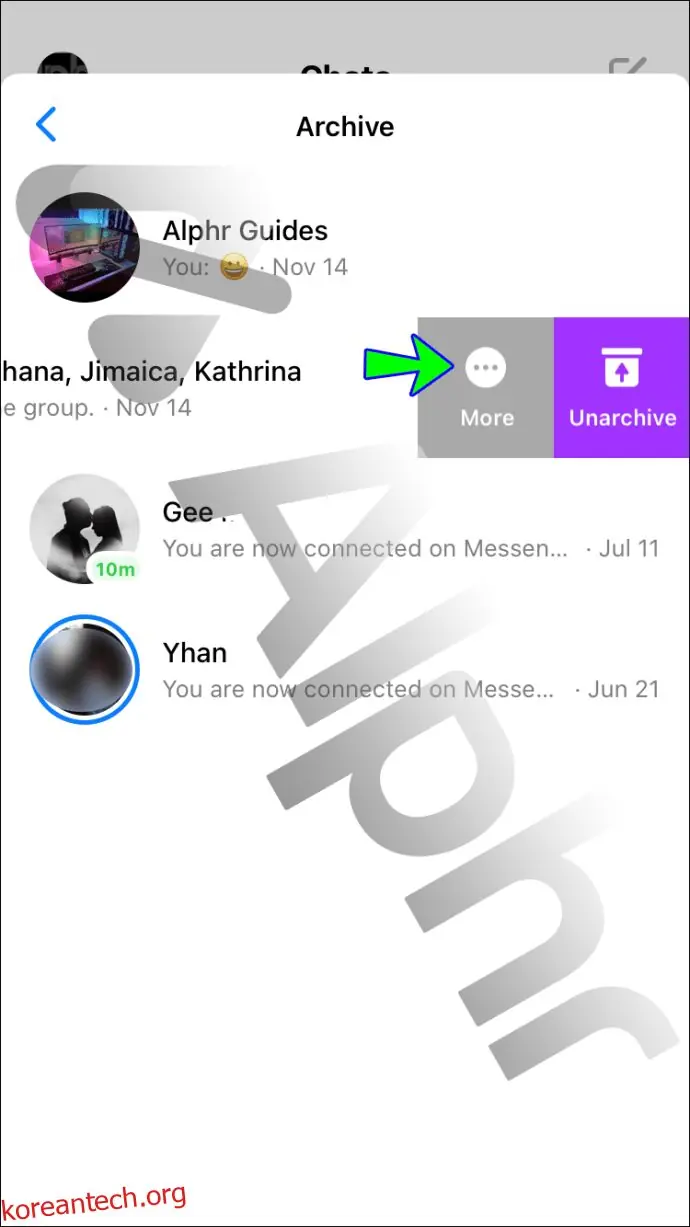
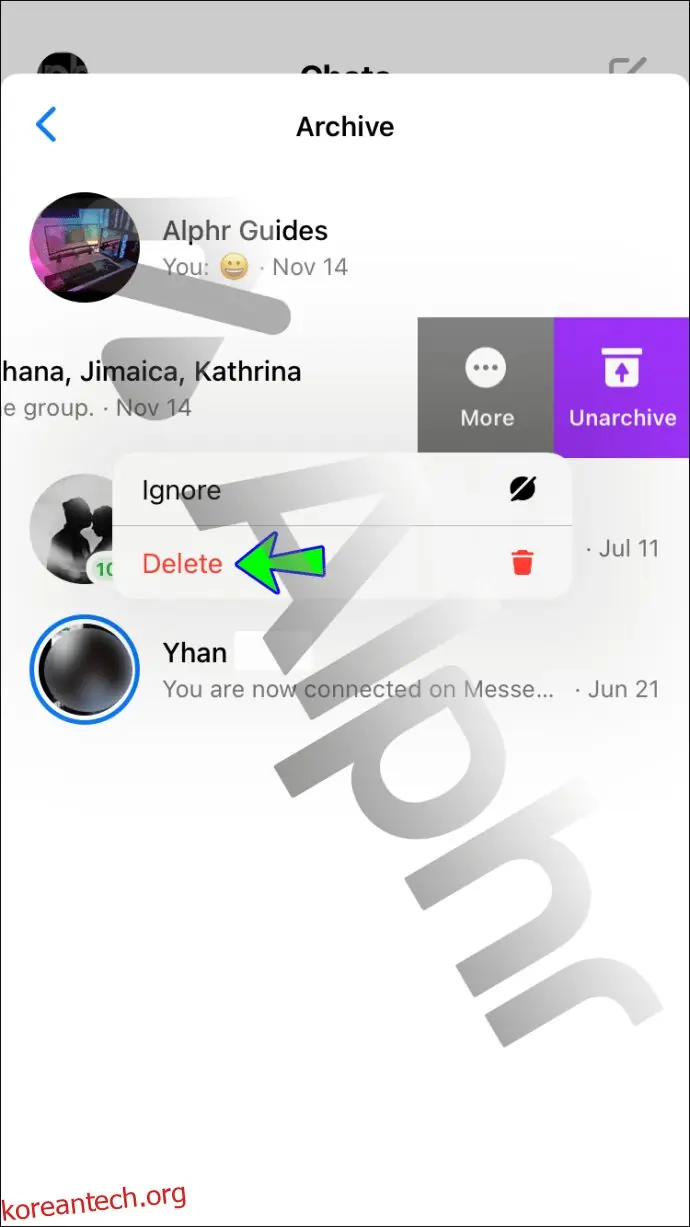
안드로이드에서:
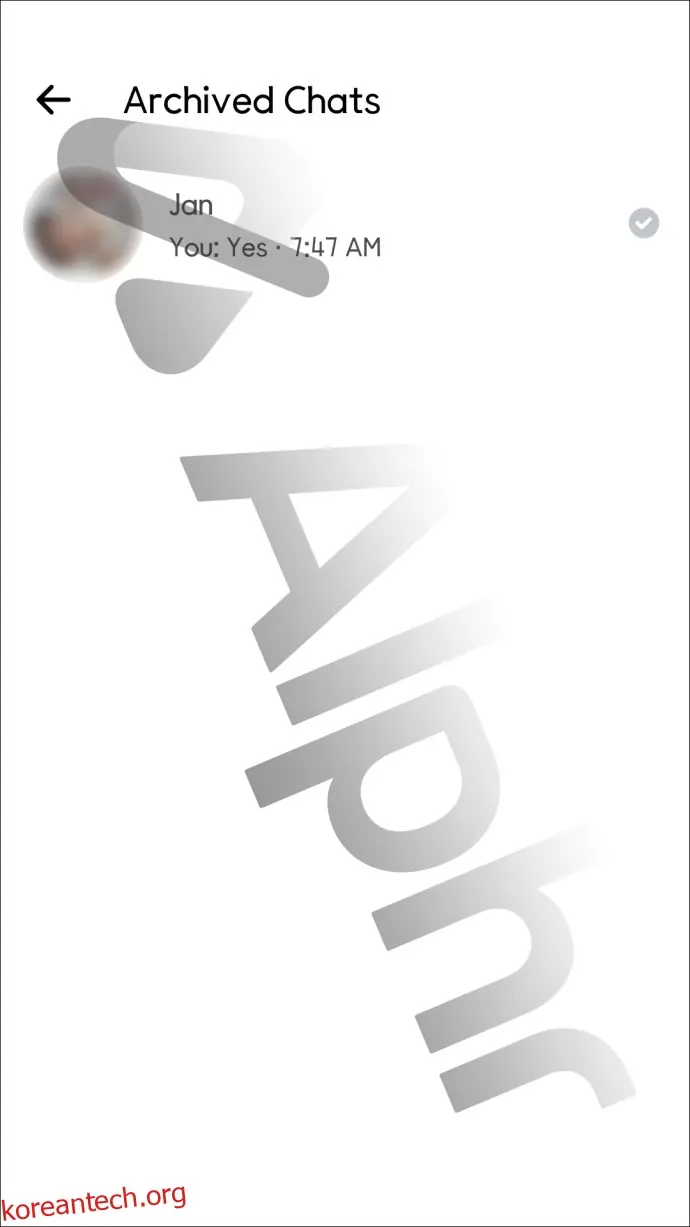
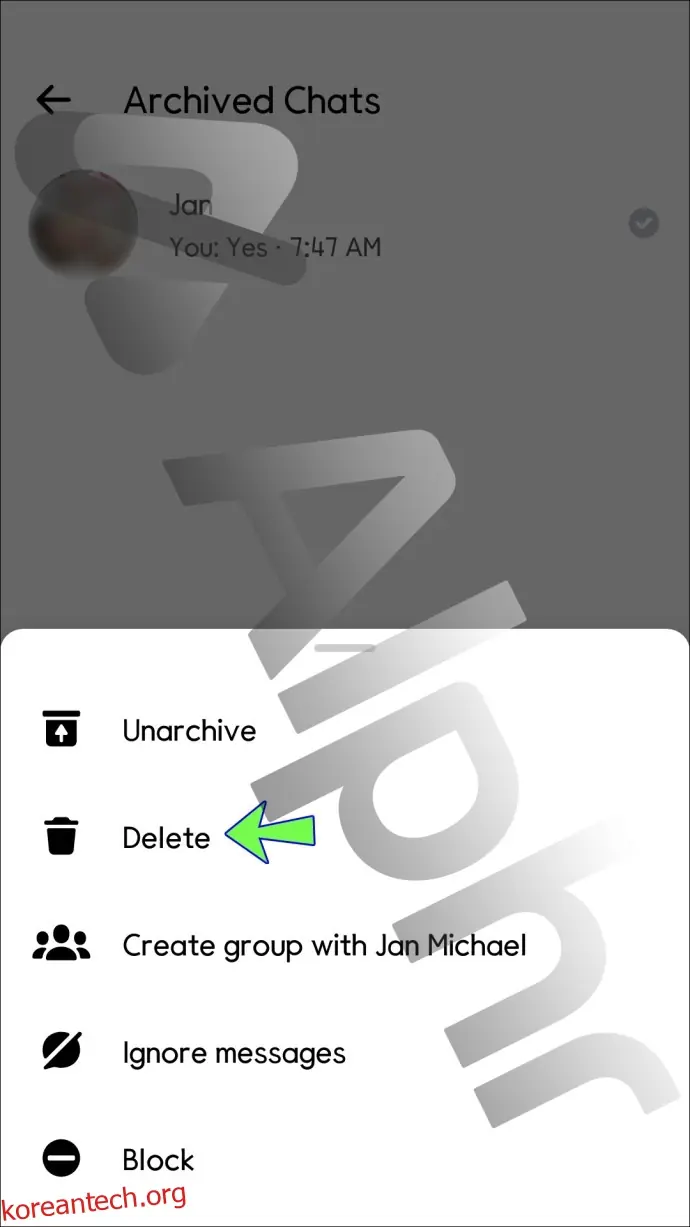
PC에서:
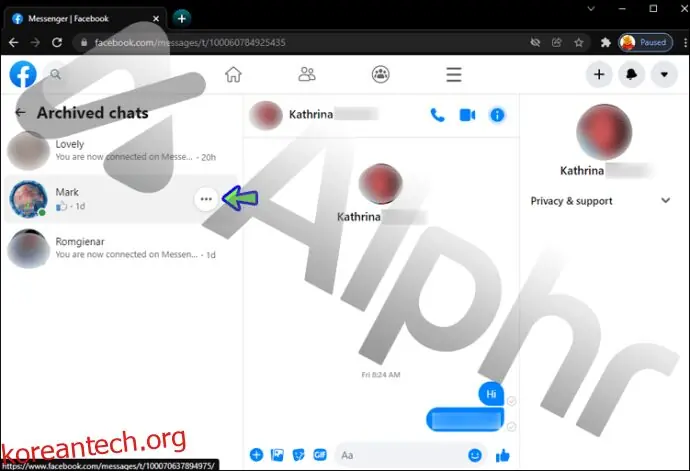
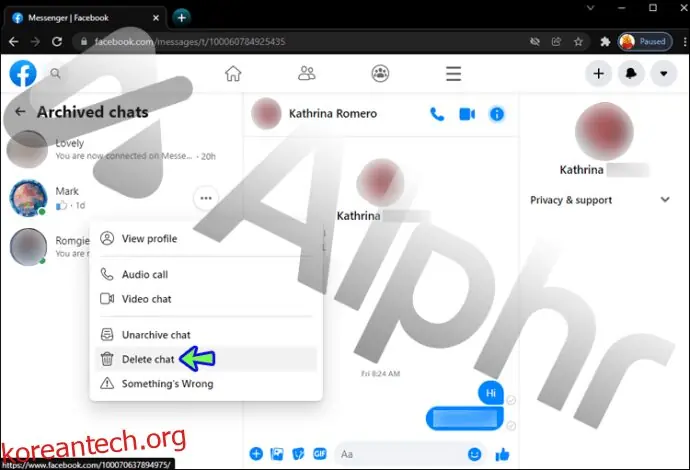
자주 묻는 질문
메시지 보관을 취소할 수 있나요?
보관된 대화의 상대방과 메시지를 주고받으면 자동으로 보관이 취소됩니다.
하지만 기기에 따라 대화를 시작하지 않고도 보관을 취소할 수 있는 다른 방법도 있습니다.
아이폰에서:
1. 메신저 앱을 열고 프로필을 선택합니다.
2. "보관된 채팅"을 탭합니다.
3. 보관을 취소하고 싶은 채팅에서 오른쪽으로 스와이프하고 "보관 취소" 옵션을 선택합니다.
4. 이제 대화가 메신저의 기본 받은 편지함에 나타납니다.
안드로이드에서:
1. 홈 화면에서 메신저를 실행합니다.
2. 페이지 상단에서 프로필을 선택하고 "보관된 채팅"을 탭합니다.
3. 보관을 취소하려는 대화를 길게 누릅니다.
4. 나타나는 옵션에서 "보관 취소"를 선택합니다.
5. 이제 메신저 기본 받은 편지함에서 대화를 찾을 수 있습니다.
보관 기능 활용하기
대화 보관은 메시지를 삭제하지 않고 메신저 받은 편지함에서 숨기고 싶을 때 유용한 기능입니다. 보관된 메시지는 언제든 다시 확인할 수 있지만, 삭제된 메시지는 완전히 사라집니다. 따라서 나중에 다시 볼 가능성이 있는 메시지는 삭제하기보다는 보관하는 것이 더 나은 선택일 수 있습니다.
메신저에서 대화를 자주 보관하시나요? 보관 기능을 어떻게 활용하고 있는지, 아래 댓글에 자유롭게 의견을 남겨주세요.