macOS El Capitan(10.11) 이상 버전에서 제공되는 ‘분할 보기’ 기능을 활용하여 화면을 효율적으로 관리하는 방법을 알아보겠습니다. ‘분할 보기’는 두 개의 창을 화면의 정확히 절반씩 차지하도록 배치하고, 각 창의 크기를 사용자의 필요에 따라 조절할 수 있도록 해줍니다.
Mac에서 분할 보기 활성화하기
분할 보기를 사용하려면 먼저 함께 작업할 두 개의 창을 열고 원하는 위치에 각각 배치합니다.

이제 분할 보기로 관리하려는 창 중 하나의 왼쪽 상단에 위치한 녹색 ‘전체 화면’ 버튼 위에 마우스 커서를 가져갑니다. 작은 메뉴가 나타나며, 세 가지 옵션을 확인할 수 있습니다.
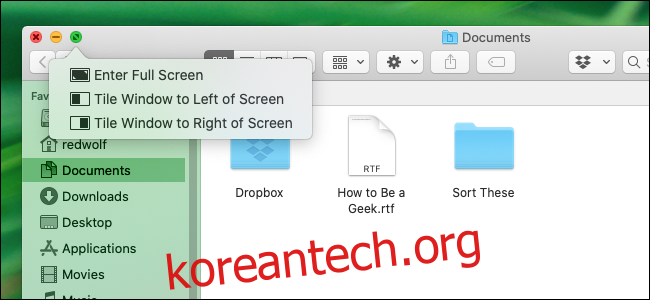
제공되는 옵션 중 ‘전체 화면 시작’을 선택하면 창이 전체 화면으로 확장되어 macOS 메뉴 막대가 숨겨집니다. 반면, ‘창을 화면에 맞추기’ 옵션은 창을 화면의 왼쪽 또는 오른쪽 절반에 배치합니다. ‘창을 화면에 맞추기’ 중 원하는 옵션을 선택합니다.
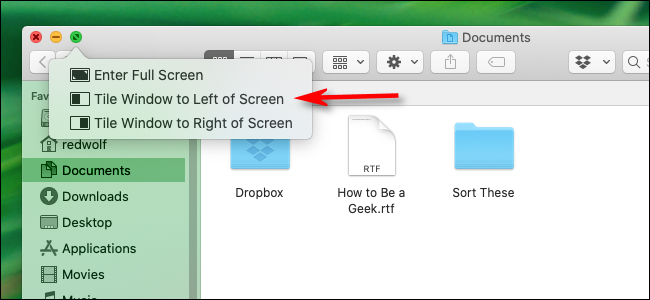
선택한 옵션에 따라 창이 화면의 절반에 맞춰집니다(예시에서는 화면 왼쪽 절반).
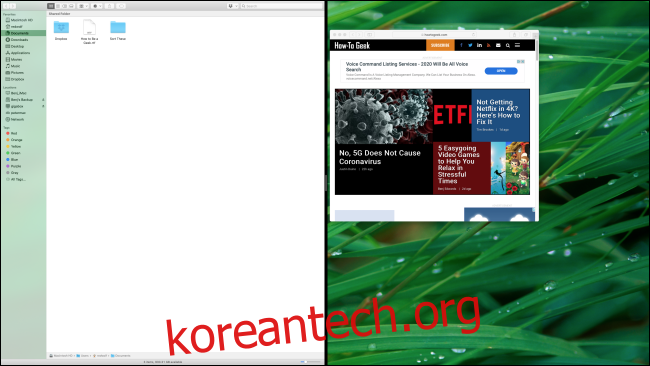
첫 번째 창이 화면의 절반을 차지하면, Mac은 나머지 절반에 배치할 수 있는 다른 열린 창들을 축소된 형태로 보여줍니다. 이 중에서 화면의 나머지 절반을 채우고 싶은 창을 선택하여 클릭합니다. 선택한 창이 나머지 절반을 채우게 됩니다.
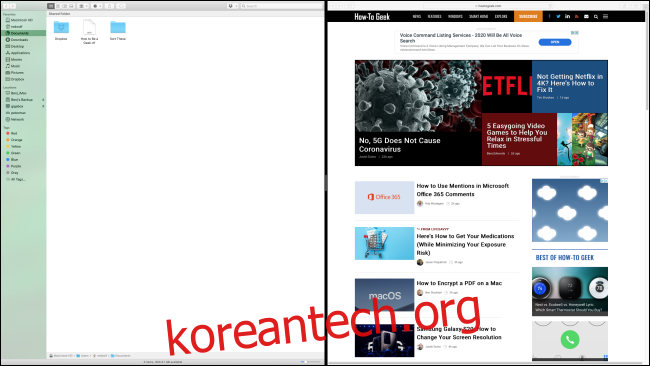
이제 두 창이 화면 양쪽에 맞춰졌습니다. 창들 사이에 있는 검은색 구분선을 클릭하여 드래그하면 각 창의 너비를 조절할 수 있습니다.

Mac에서 분할 보기 종료하기
분할 보기 모드를 종료하려면 마우스 포인터를 화면 상단으로 이동합니다. 그러면 창을 제어하는 세 개의 원형 버튼(빨강, 회색, 녹색)이 나타납니다. 여기서 녹색 버튼을 클릭하면 분할 보기가 종료됩니다.

분할 보기의 대안
현재 Mac의 분할 보기는 Apple이 향후 개선할 여지가 있는 기능으로 보입니다. 예를 들어, macOS는 아직 분할 보기 관리를 위한 단축키를 제공하지 않지만, 향후 업데이트에서 추가될 가능성이 있습니다.
현재로서는 Magnet과 같은 타사 앱을 활용하여 창을 격자 패턴으로 정렬하거나 단축키를 사용하는 등 보다 다양한 옵션을 통해 Mac 멀티태스킹 경험을 향상시킬 수 있습니다. 이러한 앱들은 사용자가 창 관리를 더 편리하게 할 수 있도록 지원합니다.