애플이 자체 개발한 브라우저, 사파리는 훌륭한 성능을 자랑하지만 때로는 아쉬운 점들이 눈에 띄기도 합니다. 특히 애플 제품 외 다른 기기와의 확장성이나 호환성 면에서 더욱 그러합니다.
이러한 이유로 많은 애플 사용자들은 웹 서핑 경험을 향상시키기 위해 추가적인 브라우저를 설치하곤 합니다. 맥 사용자들 사이에서 가장 인기 있는 대안 브라우저 중 하나는 바로 구글 크롬입니다.
구글이 개발한 크롬은 빠른 속도와 간편한 사용법을 자랑하며, 다양한 운영체제에서 원활하게 작동합니다. 이러한 점들을 고려하면 구글 크롬이 전 세계적으로 가장 많이 사용되는 브라우저라는 사실이 전혀 놀랍지 않습니다. 만약 맥에 크롬을 다운로드하는 방법에 대해 궁금하다면, 계속해서 읽어보세요.
맥에 구글 크롬 설치하기
일부 사용자들이 구글 크롬을 사파리보다 선호하는 데에는 몇 가지 이유가 있습니다. 어떤 브라우저가 자신에게 가장 적합한지 판단하는 가장 좋은 방법은 직접 사용해 보는 것입니다. 다음 단계를 따라 설치를 진행해 보세요.
- 독(Dock)에서 사파리를 실행합니다. (파란색 나침반에 빨간색 바늘이 있는 아이콘입니다).
- 구글 크롬 페이지에 접속하여, ‘Chrome 다운로드’ 버튼을 클릭합니다.
- 크롬이 맥에 다운로드될 때까지 기다립니다. 다운로드가 자동으로 시작되지 않으면, 페이지 오른쪽 상단에 있는 ‘Chrome 다운로드’ 버튼을 다시 클릭해 주세요.
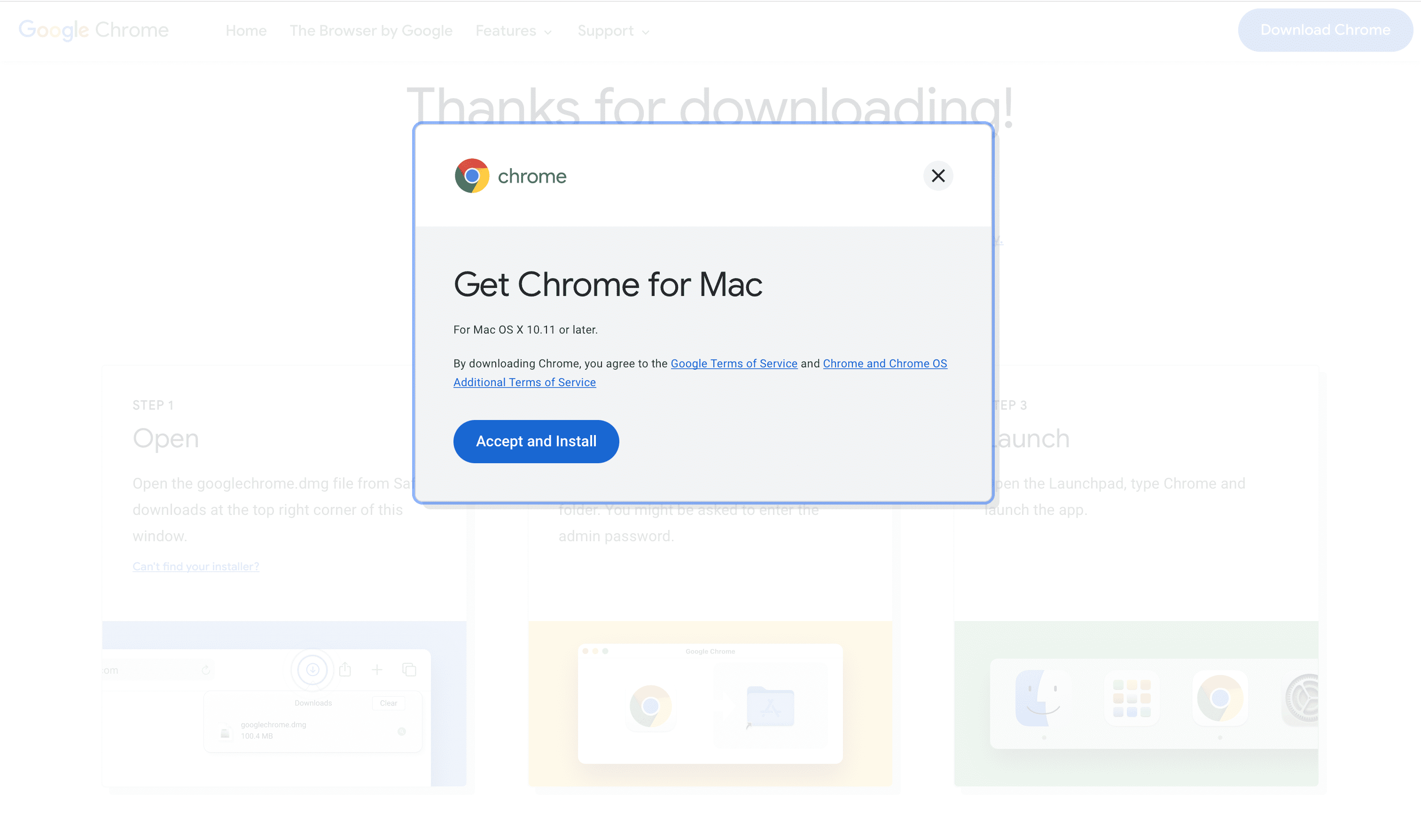
- ‘동의 및 설치’ 버튼을 클릭합니다.
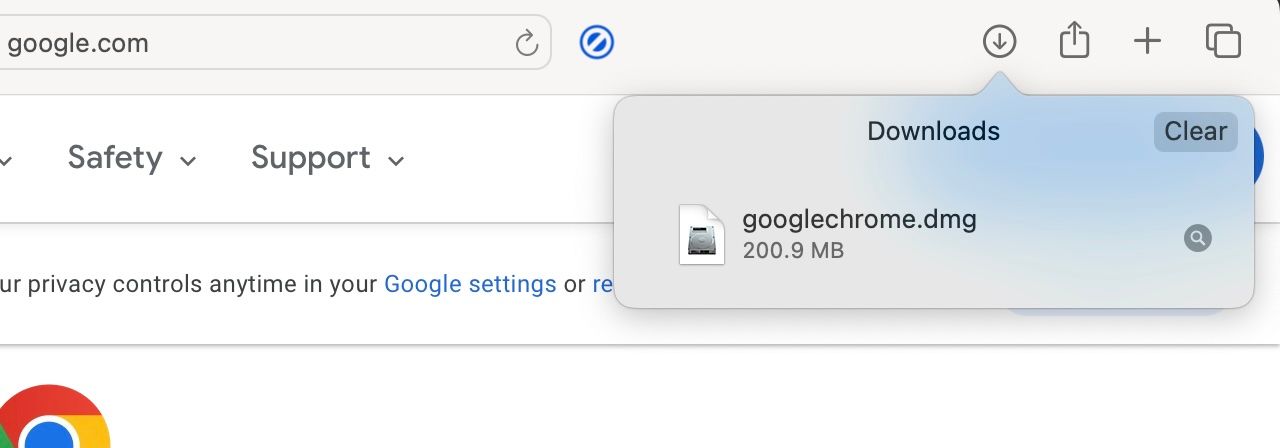
- 사파리 창의 오른쪽 상단에 다운로드 아이콘이 나타납니다. 다운로드한 파일을 확인하려면 해당 아이콘을 클릭하거나, 파인더(Finder)의 다운로드 폴더를 확인하세요.
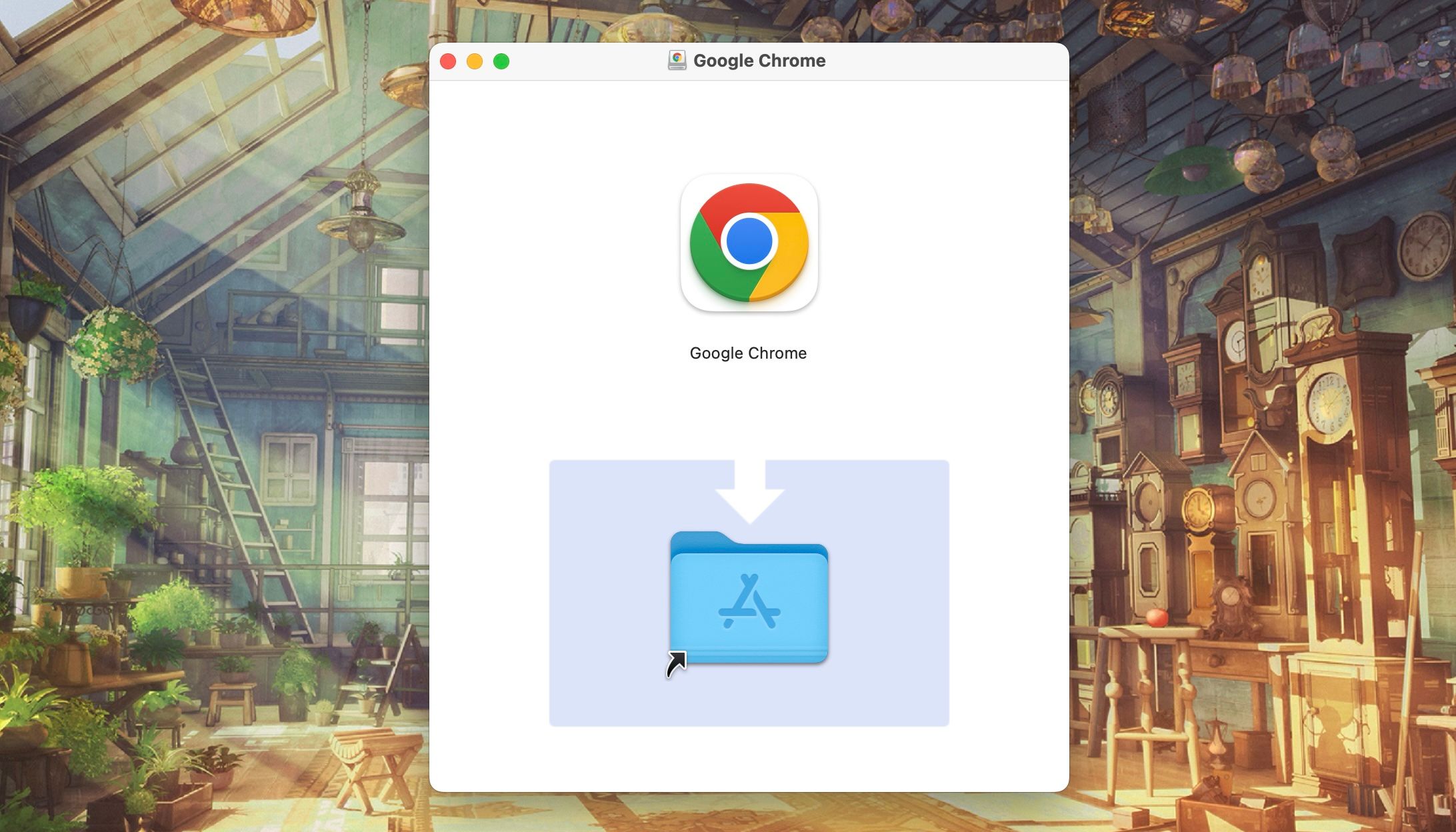
- 다운로드된 googlechrome.dmg 파일을 더블클릭하면 새로운 창이 나타납니다.
- 이제 구글 크롬 아이콘을 ‘응용 프로그램’ 폴더로 드래그하세요.
- 런치패드(Launchpad)에서 구글 크롬 아이콘을 클릭하여 실행합니다. 스포트라이트 검색(Command + Space)을 사용해 “Chrome”을 검색하여 실행할 수도 있습니다.
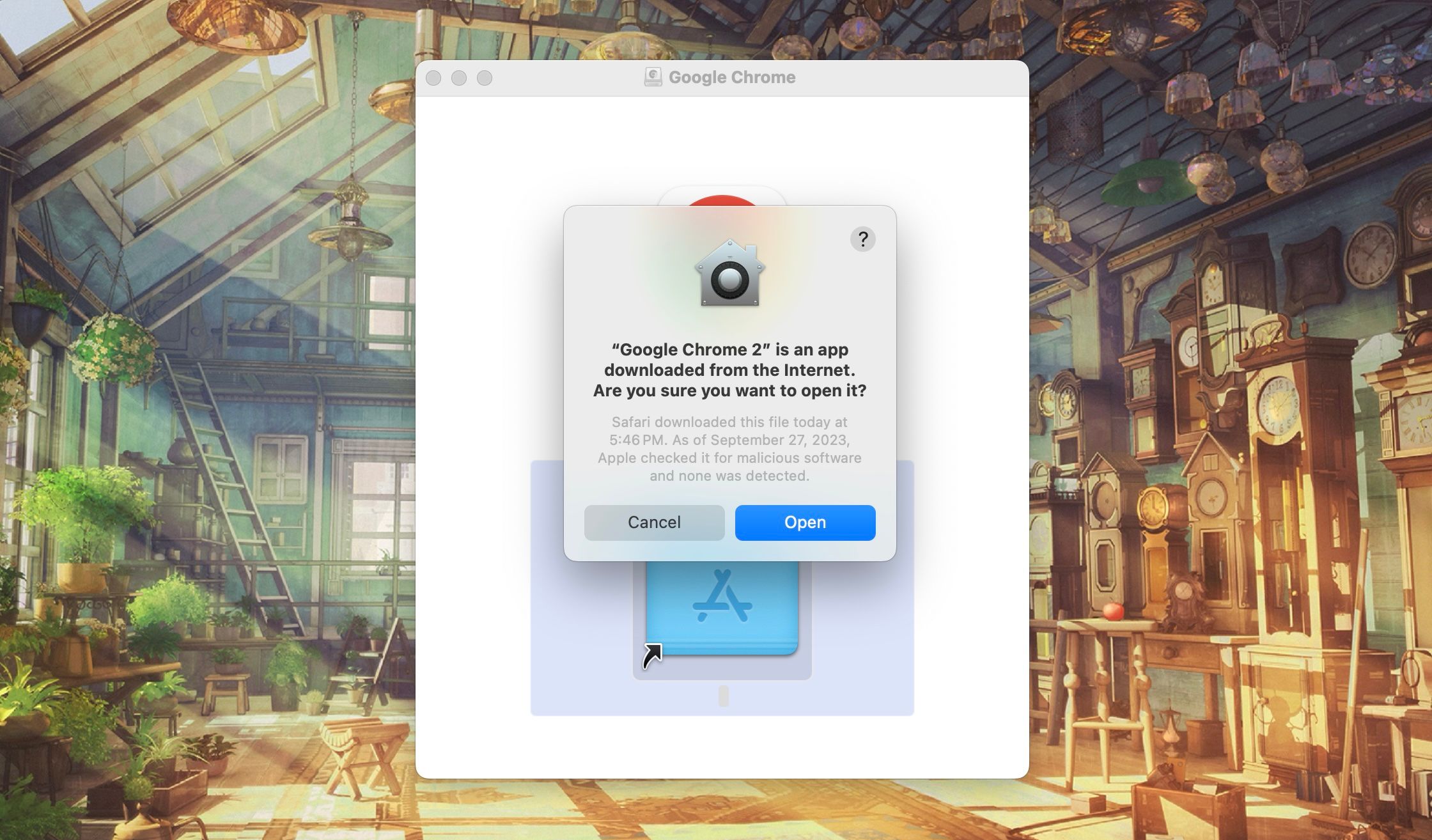
- 크롬을 처음 실행하면 인터넷에서 다운로드한 앱이라는 경고 창이 표시됩니다. ‘열기’를 클릭하여 계속 진행하고 브라우저를 사용해 보세요.
추가적으로, 구글 크롬 설치 프로그램 파일을 제거하는 것을 고려해 볼 수 있습니다. 파인더를 실행한 후, 사이드바에서 ‘Google Chrome’ 옆에 있는 ‘꺼내기’ 버튼을 클릭하면 됩니다.
크롬을 기본 브라우저로 설정하는 방법
원한다면 구글 크롬을 맥의 기본 브라우저로 지정할 수 있습니다. 이렇게 설정하면 웹 링크를 클릭했을 때 사파리 대신 크롬에서 해당 페이지가 열립니다.
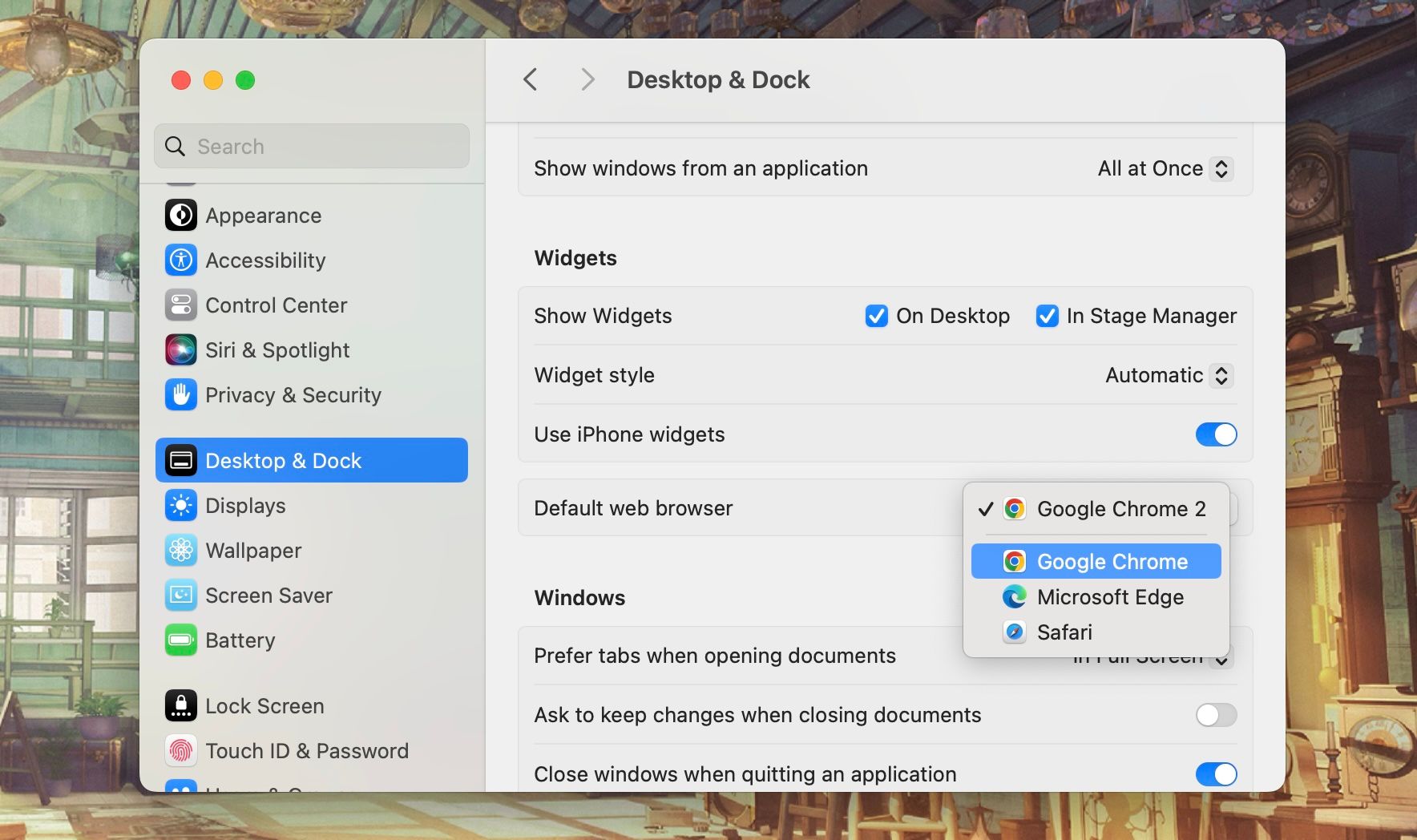
시스템 설정에서 구글 크롬을 기본 브라우저로 변경할 수 있습니다. 아래 방법을 따라 해보세요.
- 시스템 설정을 실행하고, 사이드바에서 ‘데스크탑 및 Dock’ 항목을 선택합니다.
- ‘위젯’ 섹션으로 스크롤하여 ‘기본 웹 브라우저’ 옆에 있는 드롭다운 메뉴를 클릭합니다.
- 메뉴에서 ‘Google Chrome’을 선택합니다.
다양한 브라우저 활용의 장점
온라인 검색을 할 때 여러 개의 브라우저를 사용하는 것은 매우 유용한 방법입니다. 두 개의 브라우저를 사용하여 삶의 다양한 측면에서 더 나은 구분을 만들 수 있습니다. 예를 들어, 개인적인 용도로는 사파리를 사용하고 업무 관련 검색에는 크롬을 활용하는 것처럼 말입니다.