Mac 모델을 확인하는 방법
Mac 모델을 식별하는 방법
새로운 Mac 컴퓨터 모델은 iPhone처럼 자주 출시되지 않습니다. iPad는 매우 인기 있는 기기이지만 매년 업데이트되지는 않습니다. Mac 모델들은 디자인과 기능이 비슷하여 구별하기 어려울 수 있습니다. 일부 iPhone 모델도 실제로 사용하거나 세부적인 기능을 확인하기 전에는 쉽게 구분하기 어렵습니다. 다행히 Mac 컴퓨터, 예를 들어 MacBook, iMac, Mac mini 등 각 모델을 확인하는 방법이 내장되어 있습니다.
Mac 모델 식별 절차
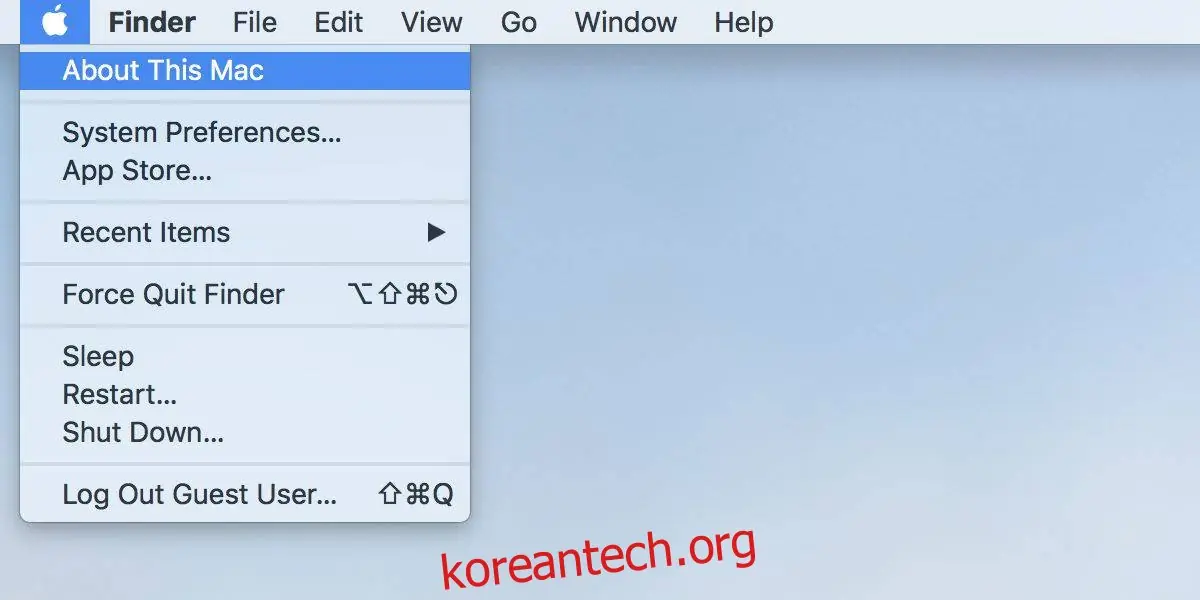
Mac에서 화면 좌측 상단의 Apple 메뉴를 클릭하고, "이 Mac에 관하여"를 선택하세요.
이 작업을 수행하면 Mac에 대한 정보 창이 나타납니다. 기본적으로 "개요" 탭이 활성화되며, 이 탭에서 해당 Mac 모델을 확인할 수 있습니다. 예를 들어, 아래 스크린샷은 해당 Mac이 MacBook Pro라는 것을 보여주지만, 출시 연도는 명시되어 있지 않습니다.
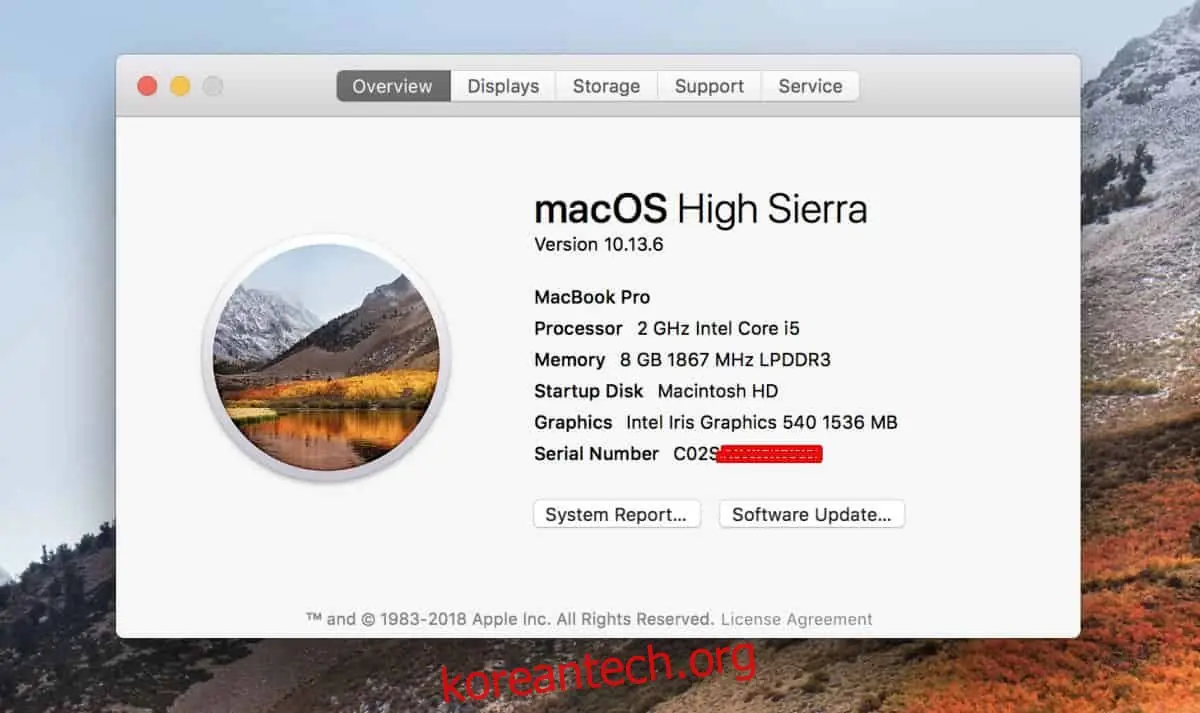
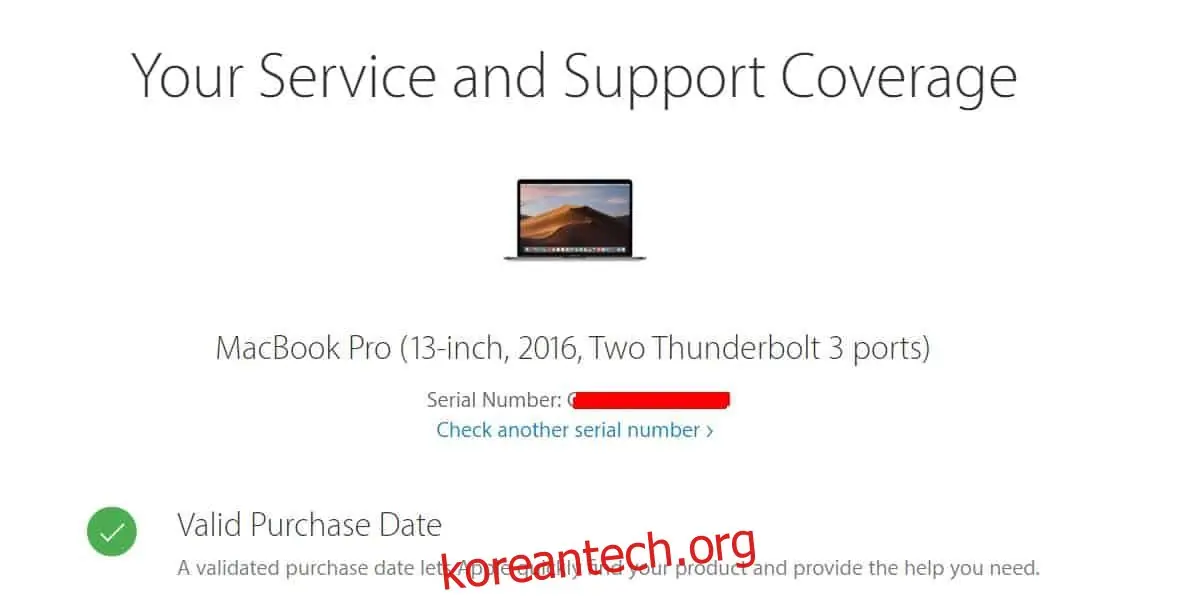
Mac의 정확한 출시 연도를 확인하려면, 이 "개요" 탭에 표시된 일련 번호를 복사하여 Apple의 서비스 및 지원 적용 범위 확인 페이지에 붙여 넣으세요.
그러면 해당 Mac의 정확한 모델명과 함께 출시 연도 등 자세한 정보가 제공됩니다.
위의 두 가지 방법은 Macbook, Mac mini, iMac 등 모든 Mac 모델에 적용됩니다. 만약 Mac 전원을 켤 수 없는 상황이라면, Macbook 뒷면 또는 iMac 스탠드에 인쇄된 모델 번호를 확인할 수 있습니다. 이 모델 번호는 5자리 영숫자로 구성되어 있으며, Apple 웹사이트나 온라인 검색을 통해 해당 모델을 확인할 수 있습니다. 만약 Mac 본체에서 모델 번호를 찾을 수 없다면, 제품 포장 상자를 확인해 보세요. 상자 어딘가에 모델 번호가 인쇄되어 있을 것입니다.
이러한 정보를 조작하는 것은 일반적으로 어렵습니다. 만약 구매하려는 Mac이 정품인지 의심스럽다면, 모델 번호나 일련 번호를 확인하는 것이 가장 확실한 방법은 아니지만 중요한 정보입니다. 또한, 이러한 방법은 중고 Mac을 구매할 때 모든 부품이 원래대로인지 확인하는 데 유용합니다.
추가적으로, 제품 포장 상자에 있는 코드를 사용하여 iPhone 모델을 확인할 수도 있습니다.