미디어 생성 도구로 Windows 10 빌드를 다운로드하는 방법
Windows 10의 새로운 기능 업데이트가 공개될 때마다, 해당 업데이트를 내려받을 수 있도록 마이크로소프트에서 제공하는 미디어 생성 도구도 최신 버전으로 갱신됩니다. 이 최신 미디어 생성 도구를 이용하면 최신 Windows 10 버전을 손쉽게 다운로드할 수 있습니다. 그러나 이전 기능 업데이트나 특정 버전의 Windows 10을 다운로드하고자 할 경우에는 마이크로소프트 웹사이트에서 제공하는 미디어 생성 도구가 도움이 되지 않습니다. 하지만, 이전 버전의 ISO 파일은 여전히 존재하며, 약간의 BAT 파일 스크립트를 사용하면 미디어 생성 도구를 통해 원하는 Windows 10 빌드를 내려받을 수 있습니다.
참고: 이 글의 마지막 부분에는 관련 영상 튜토리얼이 포함되어 있습니다.
모든 Windows 10 빌드 다운로드 방법
이 BAT 파일 스크립트는 Reddit 사용자 aveyo가 제작하였으며, 다음 Pastebin 링크 에서 직접 다운로드할 수 있습니다. 만약 해당 링크가 작동하지 않을 경우를 대비하여 스크립트 내용을 아래에 제공합니다.
텍스트 편집기를 열고 아래 코드를 복사하여 붙여넣은 후, 파일 확장자를 BAT로 저장합니다.
@echo off &title MediaCreationTool.bat by AveYo
:: Universal wrapper for all "RedStone" versions: 1607, 1703, 1709, 1803 and 1809
:: Using nothing but microsoft-hosted original files for the current and past Windows 10 MCT releases
:: Ingenious full support for creating business channel (Enterprise) with custom language, x86, x64 or AIO!

:: Add / remove launch parameters below if needed - it is preset for least amount of issues when doing upgrades
set "OPTIONS=/Telemetry Disable /DynamicUpdate Disable /MigrateDrivers all /ResizeRecoveryPartition disable /ShowOOBE none"

:: Uncomment to show live mct console log for debugging
rem set "OPTIONS=%OPTIONS% /Console"

:: Uncomment to bypass gui dialog choice and hardcode the target version: 1=1607, 2=1703, 3=1709, 4=1803, 5=1809
rem set/a MCT_VERSION=5

:: Available MCT versions
set versions= 1607 [ RedStone 1 ], 1703 [ RedStone 2 ], 1709 [ RedStone 3 ], 1803 [ RedStone 4 ], 1809 [ RedStone 5 ]

:: Show gui dialog %1:title %2:header %3:choices %4:output_variable
if not defined MCT_VERSION call :choice "MediaCreationTool.bat by AveYo" "Choose Windows 10 Version" "%versions%" MCT_VERSION
if not defined MCT_VERSION echo No MCT_VERSION selected, exiting.. & timeout /t 5 & exit/b
goto version%MCT_VERSION%

:version1 1607 [RS1]
set "V=1607"
set "D=20170116"
set "EULA=https://wscont.apps.microsoft.com/winstore/OSUpgradeNotification/MediaCreationTool/prod"
set "EULA_FIX=https://download.microsoft.com/download/C/0/3/C036B882-9F99-4BC9-A4B5-69370C4E17E9"
set "CAB=https://wscont.apps.microsoft.com/winstore/OSUpgradeNotification/MediaCreationTool/prod/Products_20170116.cab"
set "MCT=https://download.microsoft.com/download/C/F/9/CF9862F9-3D22-4811-99E7-68CE3327DAE6/MediaCreationTool.exe"
echo Version %V% %D% selected!
goto process

:version2 1703 [RS2]
set "V=1703"
set "D=20170317"
set "EULA=https://wscont.apps.microsoft.com/winstore/OSUpgradeNotification/MediaCreationTool/prod"
set "EULA_FIX=https://download.microsoft.com/download/C/0/3/C036B882-9F99-4BC9-A4B5-69370C4E17E9"
set "CAB=https://download.microsoft.com/download/9/5/4/954415FD-D9D7-4E1F-8161-41B3A4E03D5E/products_20170317.cab"
set "MCT=https://download.microsoft.com/download/1/C/4/1C41BC6B-F8AB-403B-B04E-C96ED6047488/MediaCreationTool.exe"
:: 1703 MCT is also bugged so use 1607 instead
set "MCT=https://download.microsoft.com/download/C/F/9/CF9862F9-3D22-4811-99E7-68CE3327DAE6/MediaCreationTool.exe"
echo Version %V% %D% selected!
goto process

:version3 1709 [RS3]
set "V=1709"
set "D=20180105"
set "EULA="
set "CAB=https://download.microsoft.com/download/3/2/3/323D0F94-95D2-47DE-BB83-1D4AC3331190/products_20180105.cab"
set "MCT=https://download.microsoft.com/download/A/B/E/ABEE70FE-7DE8-472A-8893-5F69947DE0B1/MediaCreationTool.exe"
echo Version %V% %D% selected!
goto process

:version4 1803 [RS4]
set "V=1803"
set "D=20180420"
set "EULA="
set "CAB=https://download.microsoft.com/download/6/2/6/626729CF-8C1C-43DF-8C9C-AD2FD56948C3/products_20180420.cab"
set "MCT=https://software-download.microsoft.com/download/pr/MediaCreationTool1803.exe"
echo Version %V% %D% selected!
goto process

:version5 1809 [RS5]
set "V=1809"
set "D=20180924"
set "EULA="
set "CAB=https://download.microsoft.com/download/6/F/B/6FB97F08-E010-48A4-A9DC-18FCA920CEB4/products_20180924.cab"
set "MCT=https://software-download.microsoft.com/download/pr/MediaCreationTool1809.exe"
echo Version %V% %D% selected!
goto process

:process
echo.
echo Notice: MCT depends on BITS service! If any issues, run script as Admin..
bitsadmin.exe /reset /allusers 2>nul
net stop bits /y 2>nul
net start bits /y 2>nul

:: cleanup - can include temporary files too but it's not advised since you can't resume via C:$Windows.~WSSourcessetuphost
pushd "%~dp0"
del /f /q products.* 2>nul &rem rd /s/q C:$Windows.~WS 2>nul & rd /s/q C:$WINDOWS.~BT 2>nul
:: download MCT
set "WEBCLIENT=[Net.ServicePointManager]::SecurityProtocol="tls12,tls11,tls";(new-object System.Net.WebClient)"
if not exist MediaCreationTool%V%.exe powershell -noprofile -c "%WEBCLIENT%.DownloadFile('%MCT%','MediaCreationTool%V%.exe');"
if not exist MediaCreationTool%V%.exe color 0c & echo Error! missing MediaCreationTool%V%.exe & pause & exit /b
:: download CAB
if not exist products_%D%.cab powershell -noprofile -c "%WEBCLIENT%.DownloadFile('%CAB%','products_%D%.cab');"
if not exist products_%D%.cab color 0c & echo Error! missing products_%D%.cab & pause & exit /b
:: unpack CAB
expand.exe -R products_%D%.cab -F:* . >nul 2>nul
if not exist products.xml color 0c & echo Error! bad or missing products_%D%.cab & pause & exit /b
:: patch XML to allow selecting business channel editions (Enterprise) and a minor cosmetic fix
set "READ_XML=$f=[System.IO.File]::ReadAllText('products.xml')"
set "WRITE_XML=[System.IO.File]::WriteAllText('products.xml', $f)"
set "r1= $f=$f.Replace('IsRetailOnly>True<','IsRetailOnly>False<')"
set "r2=.Replace('%%ENTERPRISE','Windows 10 Enterprise')"
:: fix old EULA links breaking MCT in 1607 and 1703
if not defined EULA (set "r3=") else set "r3=.Replace('%EULA%','%EULA_FIX%')"
powershell -c "%READ_XML%; %r1%%r2%%r3%; %WRITE_XML%;"
:: repack XML into CAB
start "" /wait makecab products.xml products.cab
:: finally launch MCT with local configuration and optional launch options
start "" MediaCreationTool%V%.exe /Selfhost %OPTIONS%
exit/b

:: utilities
::------------------------------------------------------------------------------------------------------------------------------
:choice %1:title %2:header %3:choices %4:output_variable [GUI radioboxes dialog snippet by AveYo] released under MIT License
setlocal &set "parameters=$title="%~1"; $header="%~2"; $choices="%~3"; $global:c="";"
set "s1=[void][System.Reflection.Assembly]::LoadWithPartialName('System.Windows.Forms');$f=New-Object System.Windows.Forms.Form"
set "s2=;$f.Text=$title; $f.Forecolor="Snow"; $f.BackColor=0xff180052; $f.StartPosition='CenterScreen'; $f.AutoSize=$true;"
set "s3=$g=New-Object System.Windows.Forms.GroupBox; $g.Location='40,10'; $g.Margin='0,0,40,0'; $g.MinimumSize="280,100";"
set "s4=$g.AutoSize=$true; $g.text=$header; $f.Controls.Add($g);"
set "s5=$i=1; foreach($l in $choices.split(',')){ $r=New-Object System.Windows.Forms.RadioButton; $r.Location='20,'+(30*$i);"
set "s6=$r.Name=$i;$r.Text=$l;$r.AutoSize=$true;$r.add_Click({$global:c=$this.Name}); $g.Controls.Add($r); $r.Checked=1; $i++};"
set "s7=$j=1;foreach($t in @('OK','Exit')){$b=New-Object System.Windows.Forms.Button;$b.Location=''+(120*($j-1)+80)+','+40*$i;"
set "s8=$b.Name="b"+$j; $b.Text=$t; $b.DialogResult=$j; if ($j -eq 1){$f.AcceptButton=$b}; $f.Controls.Add($b); $j++};"
set "s9=$f.Add_Shown({$f.Activate()}); $ret=$f.ShowDialog(); if ($ret -eq 2){$global:c=""}; write-host $global:c"
for /l %%# in (1,1,9) do call set "ps_Choice=%%ps_Choice%%%%s%%#:"="%%"
for /f "usebackq tokens=* delims=" %%# in (`powershell -noprofile -c "%parameters% %ps_Choice%"`) do set "output_var=%%#"
endlocal & set "%~4=%output_var%" & exit/b
::------------------------------------------------------------------------------------------------------------------------------
관리자 권한으로 이 BAT 파일을 실행하십시오. 명령 프롬프트 창이 열린 후, 다운로드하고자 하는 Windows 10 업데이트 버전을 선택할 수 있는 별도의 창이 나타납니다. Redstone 빌드 1부터 5까지의 모든 버전을 선택하여 다운로드할 수 있습니다.
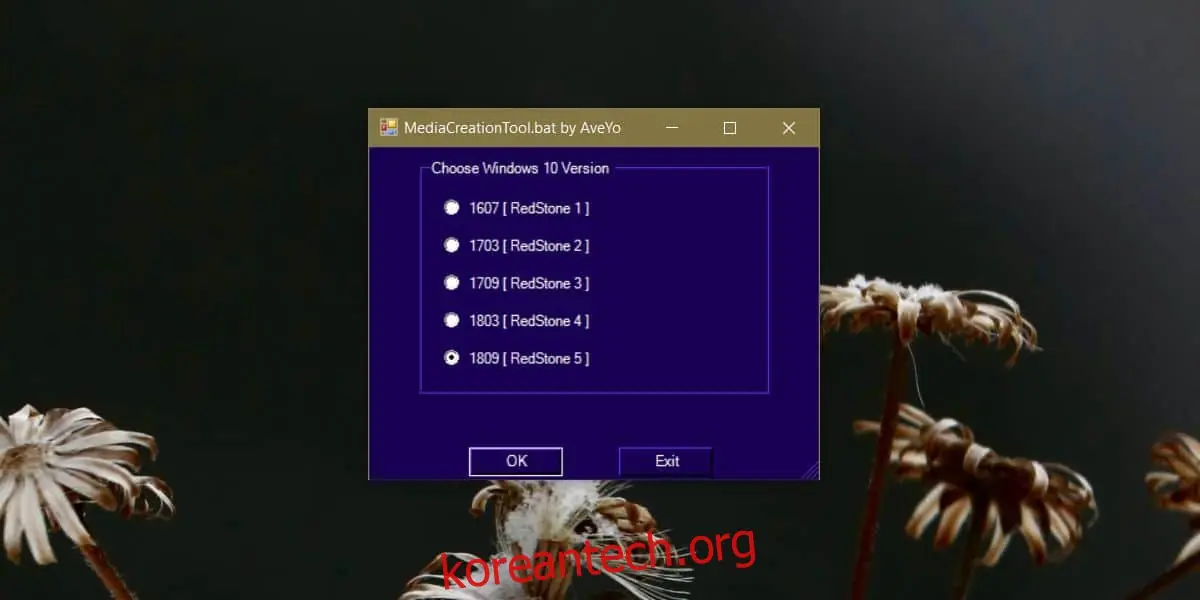
원하는 빌드 번호를 선택하면, BAT 파일이 저장된 위치와 동일한 폴더에 미디어 생성 도구가 다운로드됩니다. 이제 해당 도구를 실행하여 선택한 Windows 10 빌드를 내려받을 수 있습니다. 이 도구를 사용하면 현재 시스템을 업데이트하거나 부팅 가능한 USB 드라이브를 만들 수 있습니다.
다운로드되는 모든 파일은 마이크로소프트에서 직접 제공하는 원본 파일입니다. 이 BAT 파일은 단지 올바른 파일을 찾아 다운로드를 시작하는 과정을 도와주는 역할만 합니다. 파일 자체를 제공하거나 마이크로소프트에서 제공하는 파일을 수정하지 않습니다.