Mac에서 iPhone 및 iPad 백업을 삭제하는 방법
아이폰이나 아이패드를 맥에 백업하면 상당한 저장 공간이 필요하게 됩니다. 이 글에서는 백업이 차지하는 공간을 확인하고 필요 없는 백업을 삭제하여 공간을 확보하는 방법을 자세히 알아보겠습니다. 이 방법들은 macOS Catalina, macOS Mojave 및 기타 최신 macOS 버전에서 동일하게 적용됩니다.
백업을 삭제하기 전에, 혹시 모를 상황에 대비하여 외장 드라이브로 백업을 옮기는 것을 권장합니다. Time Machine을 활용하거나, 백업 폴더를 직접 복사하여 붙여넣는 방법도 있습니다. 또한, 아이클라우드 백업을 활성화하는 것도 좋은 대안입니다. 백업을 삭제하기 전에 다른 곳에 복사해두거나, 더 이상 필요하지 않은지 반드시 확인해야 합니다.
저장 공간 관리 도구를 이용한 백업 삭제
macOS Mojave부터는 iOS 백업을 편리하게 관리할 수 있는 저장 공간 관리 도구가 도입되었습니다. 이전에는 맥에서 iOS 백업 파일들을 확인하려면 특정 폴더 경로를 찾아 들어가야 했습니다.
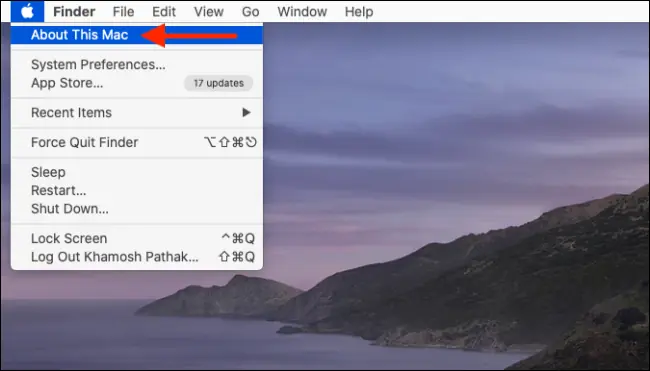
저장 공간 관리 도구에 접근하려면, 메뉴 막대에서 "Apple" 로고를 클릭한 후 "이 Mac에 관하여" 옵션을 선택하세요.
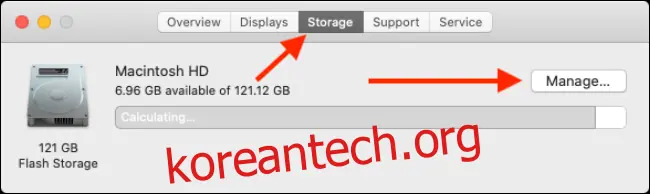
나타나는 창에서 "저장 공간" 탭을 선택한 다음, "관리" 버튼을 클릭합니다.
저장 공간 관리 창 왼쪽 사이드바에서 "iOS 파일" 항목을 클릭합니다.
그러면 맥에 저장된 모든 iOS 백업 목록이 나타납니다. 삭제하려는 백업을 선택하고 마우스 오른쪽 버튼을 클릭한 다음, "삭제" 옵션을 선택합니다.
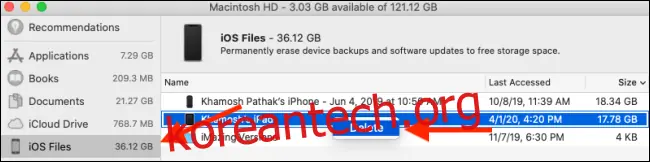
다시 한번 "삭제" 버튼을 클릭하여 선택을 확인합니다.

이제 iOS 백업이 삭제되고 저장 공간이 확보되었습니다. 다른 백업도 삭제하고 싶다면 같은 과정을 반복하면 됩니다.
Finder를 이용한 백업 삭제
macOS Catalina 버전부터는 iTunes 앱이 여러 앱으로 분리되었고, 아이폰과 아이패드 동기화는 Finder가 담당하게 되었습니다.
iTunes에서 기기 백업을 관리하는 데 익숙했던 사용자라면, Finder 앱에서도 동일한 방식으로 백업을 관리할 수 있습니다.
먼저 아이폰이나 아이패드를 맥에 연결한 다음 Finder 앱을 실행하고, 사이드바에서 기기를 선택합니다. 그리고 "백업 관리" 버튼을 클릭합니다.
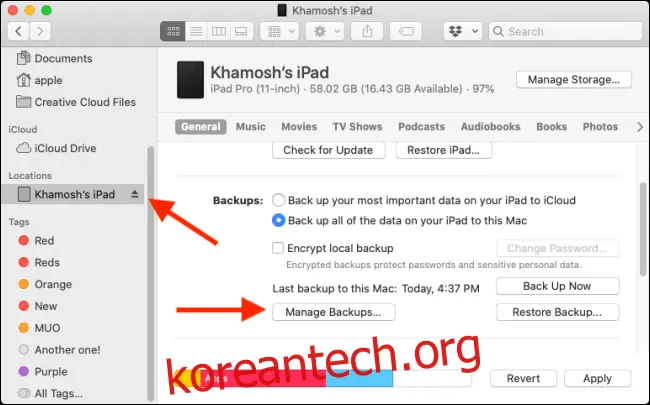
팝업 창에 맥에 저장된 모든 아이폰 및 아이패드 백업 목록이 표시됩니다. 삭제할 백업을 선택하고 "백업 삭제" 버튼을 클릭합니다.
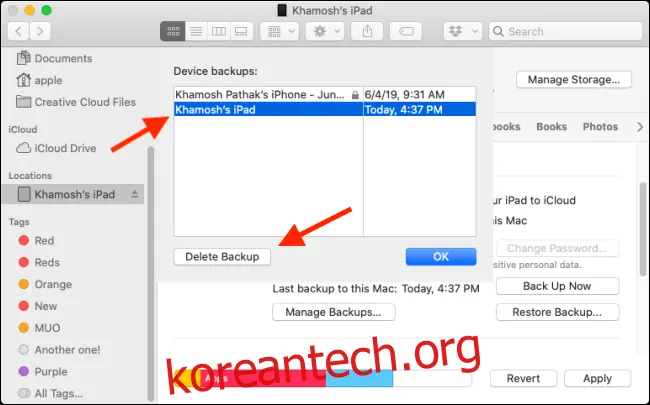
팝업 창에서 "삭제" 버튼을 눌러 선택을 확정합니다.
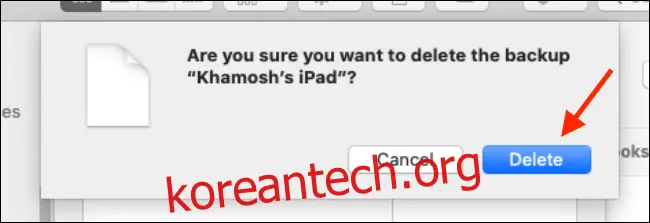
이제 iOS 백업이 삭제됩니다. 다른 백업도 삭제하려면 이 과정을 반복하면 됩니다.
Finder에서 모든 백업 파일 직접 삭제
macOS Mojave 이전 버전을 사용하거나, 파일 및 폴더를 직접 관리하고 싶다면 Finder 앱을 이용하여 삭제할 수 있습니다.
모든 아이폰 및 아이패드 백업은 Library 폴더 내 특정 하위 폴더에 저장됩니다.
Spotlight 검색을 통해 해당 폴더를 빠르게 찾을 수 있습니다. 메뉴 막대에서 "검색" 아이콘을 클릭하거나 Command + Space를 눌러 검색창을 열고, 아래 경로를 입력한 후 Enter 키를 누릅니다.
~/라이브러리/Application Support/MobileSync/Backup/
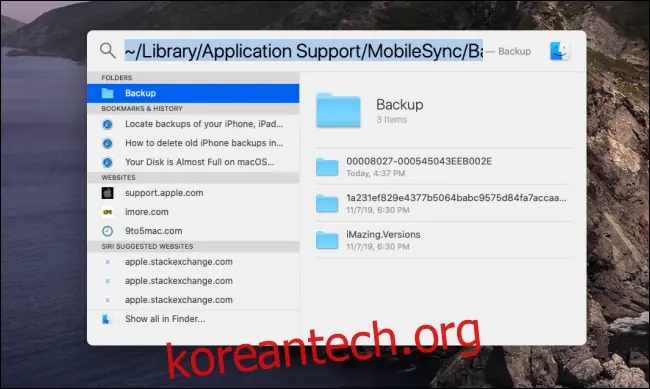
Finder 창이 열리고 iOS 백업 파일들이 저장된 폴더들이 나타납니다. 문제는 폴더 이름만으로는 어떤 기기의 백업인지 정확히 알 수 없다는 점입니다. 하지만 각 폴더의 타임스탬프를 통해 백업 생성 시기를 파악할 수 있습니다.
맥에서 모든 iOS 백업을 빠르게 삭제하고 싶다면, 이 방법이 가장 효과적입니다.
삭제하려는 백업 폴더를 선택한 후, 마우스 오른쪽 버튼을 클릭하고 "휴지통으로 이동" 옵션을 선택합니다.
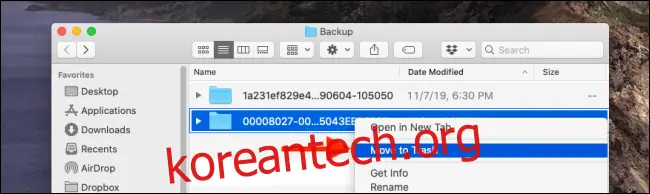
맥의 저장 공간을 완전히 확보하려면, "휴지통" 아이콘을 마우스 오른쪽 버튼으로 클릭하고 "휴지통 비우기"를 선택해야 합니다.

맥의 저장 공간을 더 확보하고 싶으신가요? 여기 맥 저장 공간 확보를 위한 몇 가지 팁을 확인해 보세요.