Logic Pro의 조각 신디사이저로 독특한 사운드를 만드는 방법
Logic Pro Sculpture 신디사이저의 독특한 사운드 제작법
다수의 신디사이저가 합성 악기 에뮬레이션에 집중하는 반면, Logic Pro의 Sculpture 신디사이저는 악기 모델링에 색다른 접근을 시도합니다.
이 신디사이저는 현의 재질, 현을 튕기는 위치 및 방법 등을 설정하고 이러한 파라미터들을 다채롭게 변형할 수 있는 기능을 제공합니다. 다양한 기능들로 인해 처음에는 복잡하게 느껴질 수 있지만, 각 섹션의 작동 방식을 이해하면 독창적이고 생동감 넘치는 신디사이저 파트를 만들고 실험할 수 있습니다.
현 재질
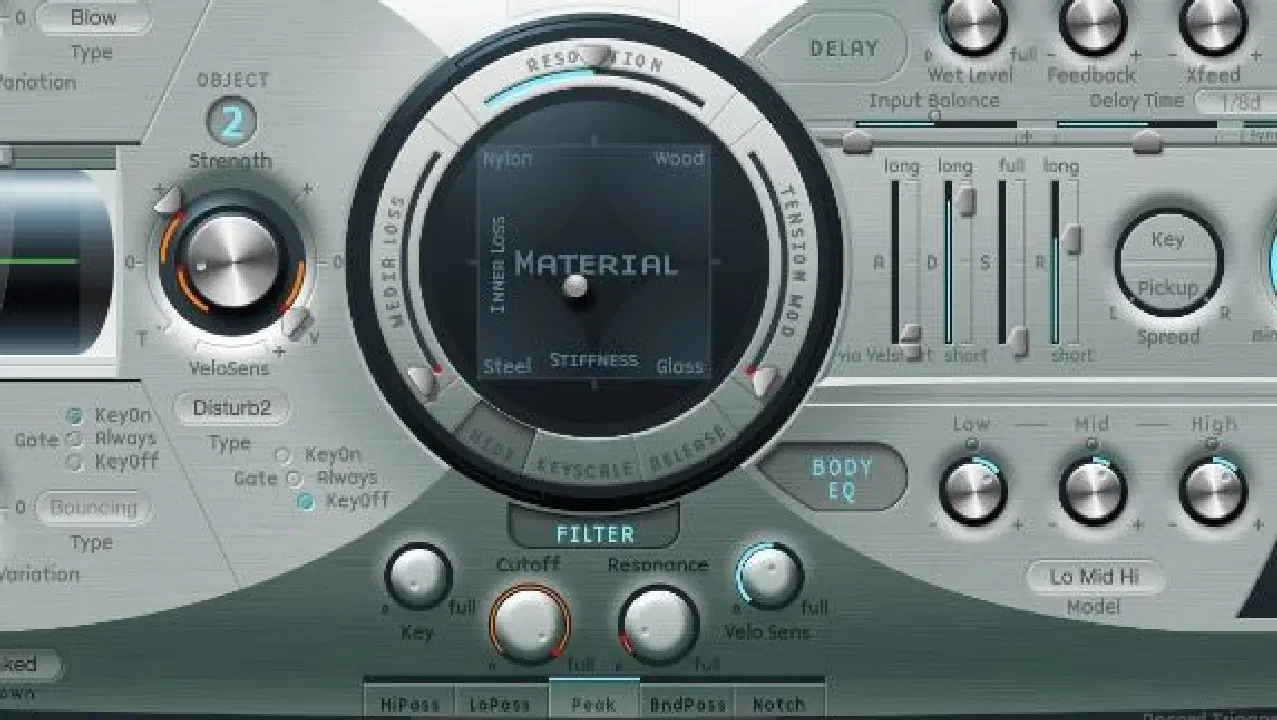
중앙의 재질 패드에서 회색 점을 드래그하여 나일론, 나무, 강철, 유리 등 네 가지 현 재질 유형을 혼합할 수 있습니다. 이를 통해 현의 강성 및 감쇠 특성에 변화를 줄 수 있습니다.
각 현 재질의 사운드는 Object 1, 2, 3이 현을 어떤 방식으로 치는지에 따라 달라집니다. 내장된 모프 포인트/패드 또는 DAW의 오토메이션을 사용하여 실시간으로 현 재질을 변경할 수도 있습니다. 이는 신디사이저에 생동감을 불어넣는 데 효과적입니다.
이 섹션의 파라미터는 다음과 같습니다:
- 미디어 손실: 현이 놓인 환경(예: 공기 또는 물)이 사운드를 얼마나 약화시키는지를 결정합니다.
- 해상도: 중간 C 음의 사운드 내에서 최대 고조파 양을 조절합니다.
- 장력 변조: 중간 C 음 주변의 일시적인 디튜닝 정도를 조절합니다.
- 숨기기, 키 스케일 및 해제: 추가 슬라이더 컨트롤을 숨기거나 표시합니다.
이 모든 슬라이더의 효과는 중간 C 음 이하에서 연주할 때 다르게 나타납니다. 더 많은 Logic 신디사이저 정보를 원하시면 Retro Synth 사용법 및 ES2 신디사이저 사용법을 참고하세요.
앰프 엔벨로프
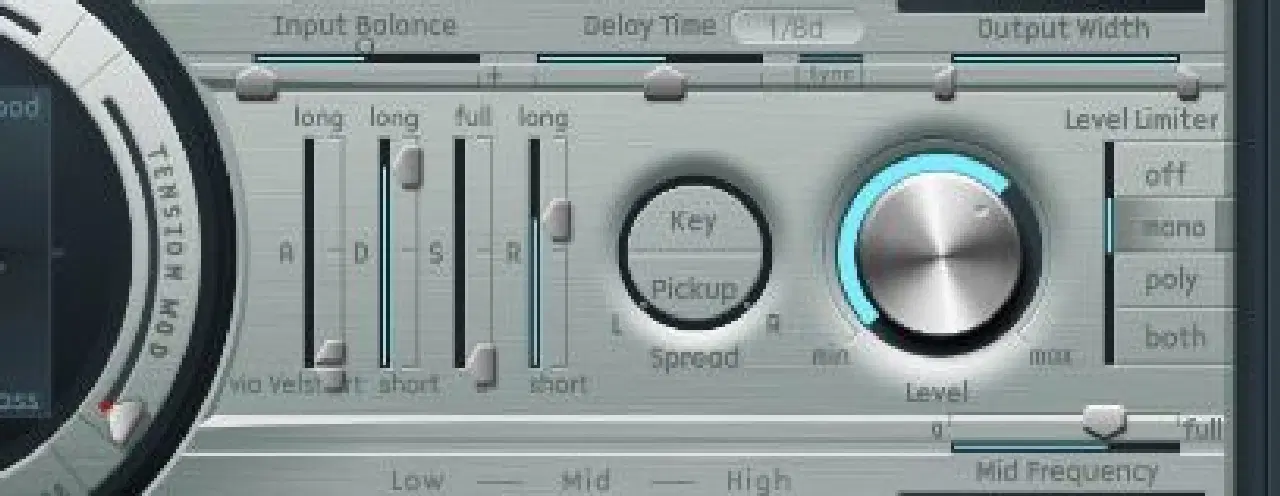
재질 패드 우측에서 전용 앰프 엔벨로프를 확인할 수 있습니다. 여기에는 일반적인 ADSR(Attack, Decay, Sustain, Release) 컨트롤이 표시됩니다. 다양한 유형의 합성을 다시 살펴보면 주제에 대한 이해도를 높일 수 있습니다. 릴리스 및 감쇠 시간은 미디어 손실과 같은 현 섹션에서 선택한 파라미터의 영향을 받을 수 있다는 점을 기억하세요.
우측의 Key 및 Pickup Spread 버튼은 각각 다른 기능을 수행합니다. 키 버튼을 클릭하고 수직으로 드래그하여 MIDI 노트의 음높이에 따라 패닝을 조절할 수 있습니다. 픽업 옵션에서도 동일한 방식으로 두 픽업의 스테레오 위치를 넓힐 수 있습니다.
전역 컨트롤 및 딜레이
인터페이스 상단에는 세 가지 키보드 모드와 같은 전역 컨트롤이 있습니다. 폴리(최대 16개의 음을 동시에 연주 가능), 모노(한 번에 하나의 음만 연주 가능), 레가토(첫 번째 음을 누른 채 다음 음을 누르면 부드러운 전환 효과) 등이 있습니다.
다른 전역 파라미터는 다음과 같습니다:
- 음색: 신디사이저의 최대 음색 수를 16개까지 설정합니다.
- 조옮김: 음높이를 위아래로 2옥타브 변경합니다.
- 조정: 신디사이저의 음높이를 센트 단위로 조절합니다.
- 글라이드: 한 음에서 다음 음으로 미끄러지는 데 걸리는 시간을 설정합니다.
- 따뜻함: 각 음색에 약간의 디튜닝을 적용하여 두께와 따뜻함을 더합니다.
재질 패드 우측에는 내장된 딜레이 효과가 있습니다. 특히 Spread and Groove 패드는 실험해볼 만한 가치가 있는 독특한 기능입니다.
웨이브쉐이퍼

웨이브쉐이퍼는 재질 패드 바로 위에 위치하며, 추가 파형 조정을 가능하게 합니다. 유형 메뉴를 사용해 Soft Saturation, Vari Drive, Tube-like Distortion 및 Scream 등 4가지 파형 형성 곡선 중 하나를 선택할 수 있습니다.
입력 스케일을 사용하면 고조파 함량과 입력 신호를 높이거나 낮출 수 있습니다. Variation 다이얼은 VariDrv를 선택한 경우 습식/건식 밸런스를 변경하며, 다른 옵션이 활성화된 경우 성형 곡선의 대칭을 조절합니다.
오브젝트
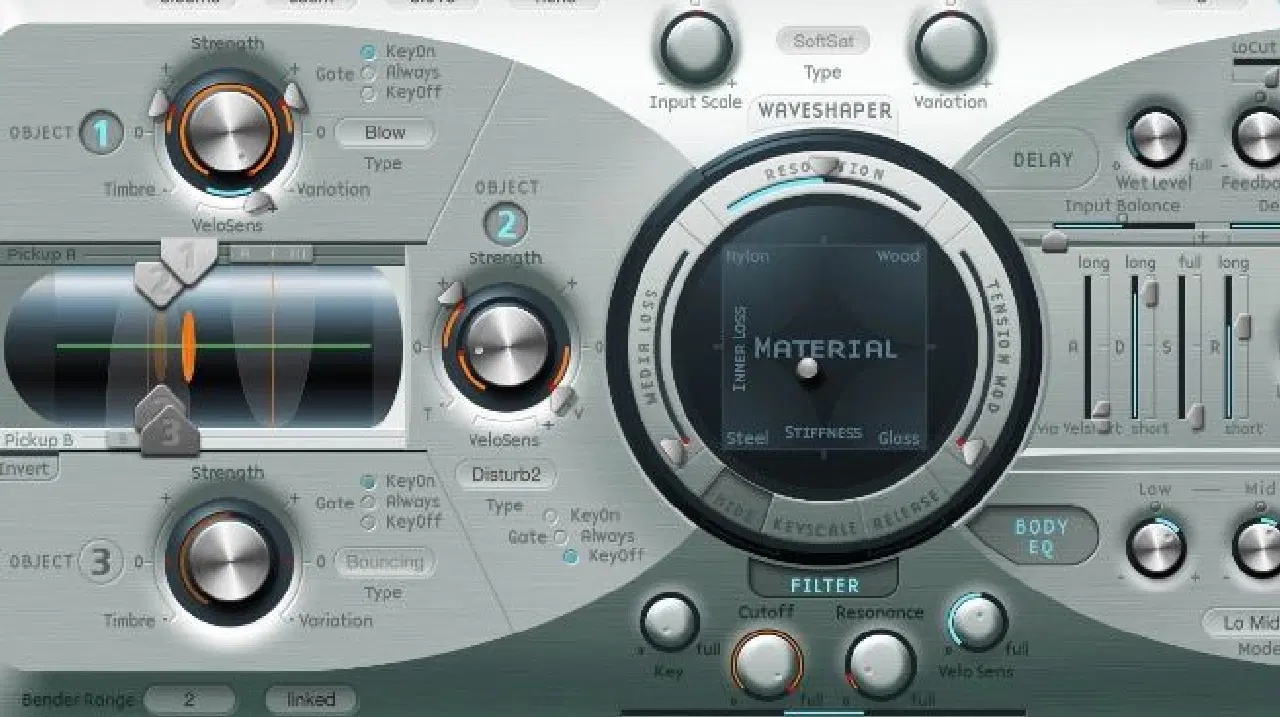
선택한 현 재질을 자극하거나, 방해하거나, 약화시키려면 최소 1개에서 최대 3개의 오브젝트가 필요합니다. 각 오브젝트의 효과가 서로 어떻게 상호 작용하는지 파악하는 것이 중요합니다. 각 오브젝트 옆의 숫자를 눌러 활성화하거나 비활성화할 수 있습니다.
중앙 다이얼을 돌려 강도를 조절하고, 좌측 슬라이더를 움직여 음색(음의 색깔)을 변경할 수 있습니다. VeloSens(속도 감도) 슬라이더는 MIDI 입력 속도가 각 음의 강도에 얼마나 영향을 미치는지 조절합니다. 변형 슬라이더는 음색 요소에 다양한 변화를 추가합니다. 각 슬라이더의 효과는 오브젝트 유형에 따라 달라집니다.
게이트 모드 버튼(KeyOn, Always, KeyOff)을 사용해 오브젝트가 작동하는 시점을 제어할 수 있습니다. 유형 팝업 메뉴를 사용해 타격, 활, 튕기기 등 현에 영향을 미치는 방법을 선택하세요.
픽업
좌측의 픽업 섹션은 현에 미치는 영향과 위치에 대한 또 다른 차원의 조절 기능을 제공합니다. 이를 일렉트릭 기타의 픽업과 유사하게 생각하면 이해하기 쉽습니다. 녹색 가로선의 두께는 현의 강성을 나타냅니다. Ctrl 키를 누른 채 클릭 > 문자열 애니메이션 활성화를 눌러 현의 진동을 시각적으로 확인할 수 있습니다.
1, 2, 3번 슬라이더를 클릭하고 드래그하여 각 오브젝트의 위치를 이동할 수 있습니다. 픽업 A와 B의 슬라이더를 드래그하여 이동합니다. 두 픽업은 디스플레이에 투명한 벨 커브로 표시됩니다. 픽업 B의 위상을 반전시키려면 하단의 반전 버튼을 사용하십시오. 효과는 픽업 위치에 따라 달라집니다.
필터
필터 섹션에는 5가지 필터 유형 버튼(HiPass, LoPass, Peak, BndPass, Notch)이 포함되어 있습니다. 필터 버튼을 클릭하여 필터를 활성화하거나 비활성화할 수 있습니다.
이 섹션의 파라미터는 다음과 같습니다:
- 키: 연주하는 음높이에 따라 차단 주파수 효과가 어떻게 변화하는지 결정합니다.
- 컷오프: 필터의 중심(컷오프) 주파수를 설정합니다.
- 공명: 공명값 (중심 주파수 또는 주변 부스트)을 설정합니다.
- VeloSens: 노트 속도에 따라 필터 효과의 강도를 결정합니다.
바디 EQ
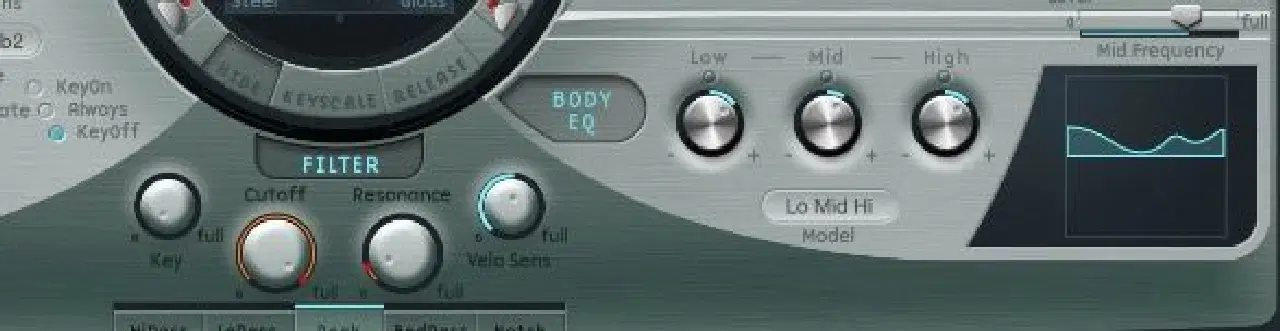
바디 EQ는 일반적인 EQ와 신체 반응 시뮬레이터 기능을 모두 수행합니다. 표준 EQ를 사용하려면 모델 목록에서 Lo Mid Hi 옵션을 선택합니다. 다이얼을 움직여 각 주파수 섹션을 증폭하거나 감쇠시킬 수 있습니다.
신체 EQ 시뮬레이션을 위해 다른 모드를 선택할 수도 있습니다. 파라미터는 EQ 컨트롤에 따라 다르며 다양한 효과를 생성할 수 있습니다.
LFO 및 엔벨로프
Sculpture 신디사이저에는 두 개의 LFO와 엔벨로프가 있습니다. 왼쪽 및 오른쪽에서 각각 변조 대상(예: 컷오프)을 설정하고 하단 슬라이더를 사용해 강도를 조절할 수 있습니다. 속도 또는 MIDI 컨트롤을 통해 변조 강도를 제어하려면 via 옵션을 사용합니다. 숫자 아이콘을 눌러 변조 소스를 활성화하거나 비활성화할 수 있습니다.
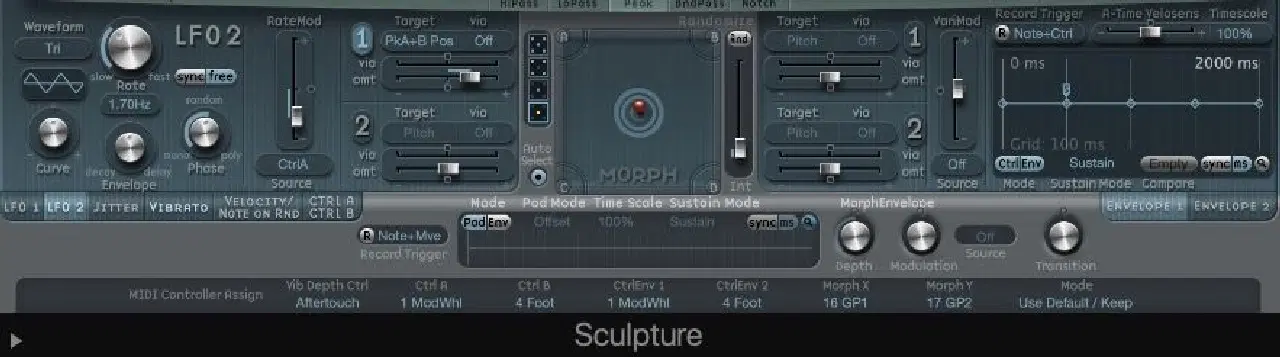
LFO 파라미터는 다음과 같습니다:
- 파형: LFO의 파형을 선택합니다.
- 곡선: 파형의 형태를 변경합니다(디스플레이에 표시).
- 속도: 변조 속도를 결정합니다.
- 동기화/무료: 변조 속도를 프로젝트의 BPM 및 음표 길이에 동기화하거나 Hz 단위로 원하는 속도를 선택합니다.
- 엔벨로프: LFO 변조가 서서히 나타나거나 사라지는 데 걸리는 시간을 결정합니다.
- 위상: 모노포닉(동기화된 변조) 또는 폴리포닉(무작위) LFO 변조를 선택하거나 혼합합니다.
- RateMod: LFO 속도 변조의 강도를 설정합니다.
- RateMod 소스 메뉴: RateMod 슬라이더의 변조 소스를 선택합니다.
이 섹션 하단의 탭을 사용하여 Jitter(스터터 효과), Vibrato(피치 변조), Velocity/Note on Rnd(무작위 변조), Ctrl A Ctrl B(MIDI 제어 변조)를 활성화할 수 있습니다. 파라미터는 LFO와 유사하게 작동합니다.
엔벨로프 섹션에서는 각 ADSR 단계를 설정하고, 타이밍을 밀리초 단위 또는 프로젝트의 BPM에 동기화할 수 있으며, 우측 상단에서 시간 스케일을 조절할 수 있습니다. VariMod 슬라이더는 변조 변화의 강도를 결정합니다.
모프 패드 및 포인트
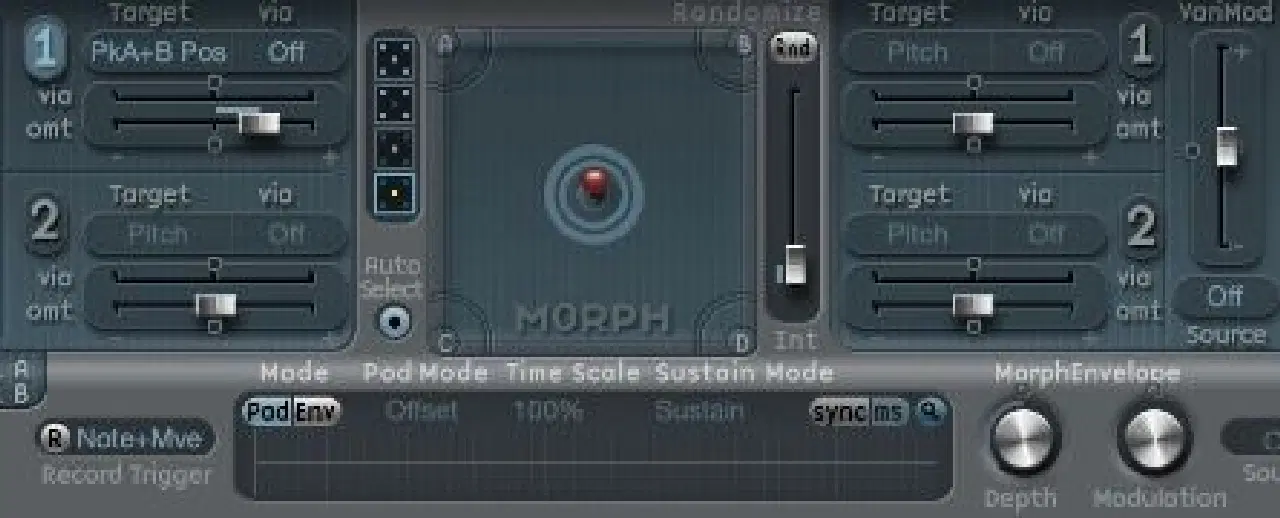
Sculpture 신디사이저의 모프 기능을 사용하면 다양한 파라미터를 쉽게 조절하여 역동적이고 진화하는 사운드를 만들 수 있습니다. 모프 포인트와 포인트 간 경로를 생성하고 구성할 수 있습니다.
5개의 점은 4개의 모서리와 중앙으로 구성됩니다. 빨간 공은 현재 포인트 위치를 나타냅니다. 자동 선택 버튼은 가장 가까운 모프 포인트를 선택합니다. Rnd 버튼은 선택한 모프 포인트의 모든 파라미터를 무작위로 설정합니다. Int 슬라이더는 무작위화의 강도를 조절합니다.
모프 엔벨로프를 사용하면 동기화 또는 ms(밀리초) 모드에서 플롯된 포인트의 타이밍을 조절할 수 있습니다. 패드에서 포인트를 보려면 Env가 활성화되어 있어야 합니다. Ctrl 키를 누른 채 클릭 > 모프 엔벨로프 지우기를 눌러 모프 포인트를 삭제할 수 있습니다.
Sculpture로 독특한 사운드를 조각하다
키보드 모드와 기본 현 사운드를 선택한 후에는 오브젝트와 픽업을 사용하여 진동 방식을 제어할 수 있습니다. 웨이브쉐이퍼, 바디 EQ, 필터 섹션을 사용하여 음색을 조절합니다. 그런 다음 딜레이, LFO, 엔벨로프 및 기타 변조 컨트롤을 활용하여 사운드에 다양한 변화를 추가할 수 있습니다.
모프 포인트 사용을 통해 신디사이저는 더욱 역동적이고 생동감 넘치는 사운드를 만들어낼 수 있습니다.