운영체제를 재설치할 때마다 구글 크롬 확장 프로그램을 매번 다시 설정하는 번거로움을 겪고 계신가요? 리눅스 환경에서 구글 크롬 프로필을 백업하여 이러한 불편함을 해소할 수 있습니다. 크롬 프로필 백업은 크롬이 사용하는 다양한 설정 파일을 복사하여 보관하는 방식으로 작동합니다. 이 방법은 크롬을 사용하는 사용자가 한 명일 때 가장 효과적이지만, 여러 사용자 환경에서도 어렵지 않게 수행할 수 있습니다.
이 글의 하단에는 비디오 튜토리얼도 준비되어 있으니 참고하시기 바랍니다.
크롬 프로필 백업 – 전통적인 방식

크롬 프로필을 백업하려면 터미널 창을 열고 root 권한을 사용하지 않고 일반 사용자 권한으로 진행해야 합니다. root 권한으로 백업을 시도하면 오류가 발생할 수 있습니다. 우선, `cd` 명령어를 사용하여 홈 폴더 내의 `.config` 디렉토리로 이동합니다.
cd ~/.config
`.config` 폴더는 프로그램 설정 및 프로필 정보가 저장되는 곳으로, 크롬 프로필 정보 또한 이 폴더에 위치합니다. `tar` 명령어를 사용하여 크롬 프로필 디렉토리 전체를 압축해야 합니다.
tar -jcvf google-chrome-profile.tar.bz2 google-chrome
압축 과정은 빠르게 완료될 것입니다. 완료 후 `mv` 명령어를 사용하여 백업 파일을 홈 디렉토리로 이동시킵니다.
mv google-chrome-profile.tar.bz2 ~/
이제 백업 파일을 드롭박스나 외장 하드 드라이브, 다른 리눅스 시스템으로 옮길 수 있습니다. 백업 파일을 암호화 없이 업로드하면 해커의 공격에 취약해질 수 있으므로, 안전한 장소에 보관하거나 백업 파일이 저장된 계정 및 장치에 강력한 비밀번호를 설정해야 합니다.
백업 복원 방법
백업 파일을 복원하려면 다음 단계를 따르세요.
mv google-chrome-profile.tar.bz2 ~/.config

cd ~/.config

tar -xvf google-chrome-profile.tar.bz2
크롬 프로필 백업 암호화하기
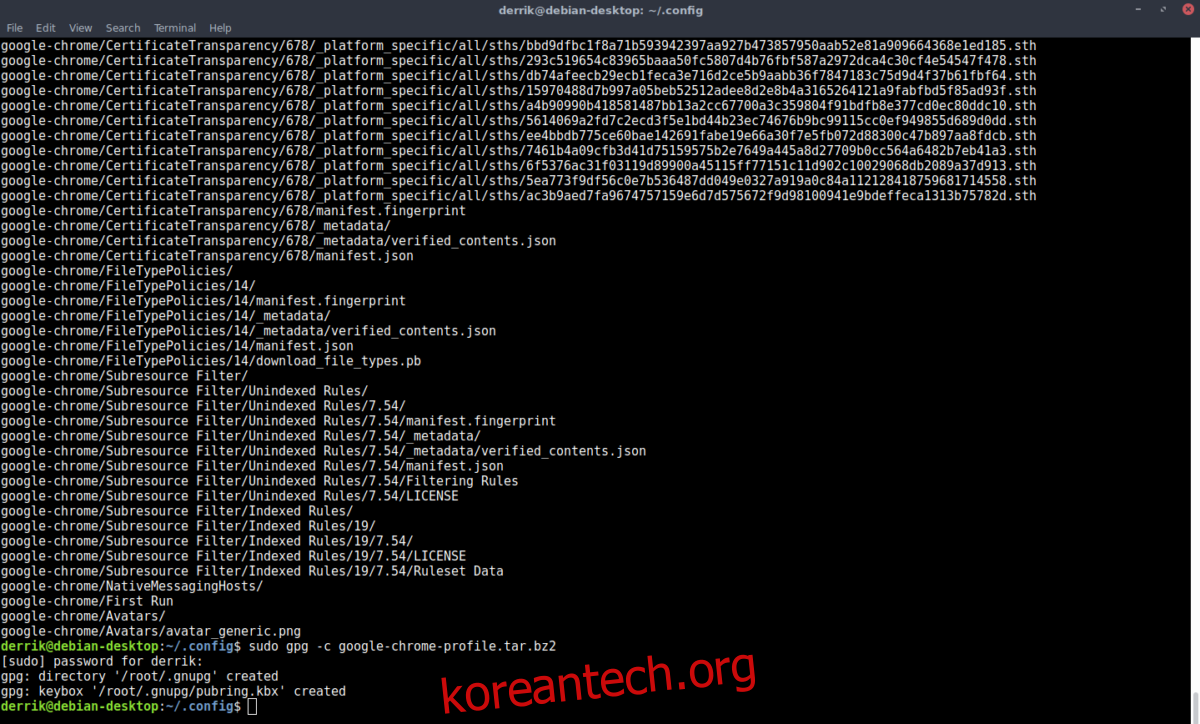
크롬 프로필 백업을 암호화하려면 먼저 크롬 폴더를 하나의 압축 파일로 만들어야 합니다. 이는 GPG가 개별 파일이 아닌 압축 파일을 암호화하기 때문입니다. 압축을 완료한 후, GnuPG가 설치되어 있지 않다면 먼저 설치해야 합니다. 그다음 터미널에서 GnuPG 도구를 사용하여 압축된 크롬 프로필을 암호화합니다.
gpg -c google-chrome-profile.tar.bz2
터미널에 `gpg -c` 명령어를 입력하면 새로운 비밀번호를 설정하라는 메시지가 나타납니다. 안전한 비밀번호를 설정하여 암호화된 프로필에 본인만 접근할 수 있도록 합니다. 암호화가 완료되면 “google-chrome-profile.tar.bz2” 파일을 삭제하고, 암호화된 파일인 “google-chrome-profile.tar.bz2.gpg” 파일을 보관합니다.
암호화된 백업 파일로부터 크롬 프로필을 복원하려면 다음 명령어를 사용하십시오.
gpg google-chrome-profile.tar.bz2.gpg
크롬 프로필을 크로미엄으로 이식하기
구글 크롬 프로필을 크로미엄 브라우저에서도 사용할 수 있습니다. 이 과정은 매우 간단하며, 크로미엄과 크롬의 구조적 특성상 문제없이 작동합니다. 우선, 크로미엄 구성 폴더에 있는 모든 항목을 삭제합니다.
참고: 이 과정은 역으로도 가능합니다. 크로미엄 프로필을 구글 크롬으로 복사하려면 동일한 과정을 따르되, `~/.config/chromium`을 `~/.config/google-chrome`으로 변경하면 됩니다.
cd ~/.config/chromium

rm *

rm -rf *
위 명령어를 통해 크로미엄 구성 디렉토리가 완전히 비워집니다. 이제 구글 크롬 디렉토리에서 크로미엄 디렉토리로 설정을 복사합니다. `cp` 명령어를 사용하여 구글 크롬 설정 디렉토리의 모든 내용을 `~/.config/chromium`으로 복사합니다.
cp -a ~/.config/google-chrome/. ~/.config/chromium
파일을 옮긴 후 크로미엄을 실행합니다. 이전에 크로미엄을 실행한 적이 없어야 합니다. 만약 실행한 적이 있다면, 모든 파일을 삭제하고 다시 시도해야 합니다. 크로미엄을 처음 실행할 때 비어 있는 프로필이 생성되기 때문입니다.
프로필 복사가 성공적으로 완료되면 모든 설정이 그대로 나타납니다. 확장 프로그램, 북마크, 로그인한 웹사이트 등 모든 것이 문제없이 작동합니다. 크롬에서 크로미엄으로 프로필을 복사했기 때문에, 크롬에서 ‘잠금’ 상태로 표시될 수 있습니다. (브라우저에 잠금 상태를 알려주는 메시지가 표시됩니다.)
잠금을 해제하려면 크로미엄에서 사용자 이름을 클릭하고 구글 계정 정보를 다시 입력하면 됩니다. 잠시 후 프로필이 정상적으로 사용 가능해집니다.
Deja Dup을 이용한 크롬 프로필 백업
보다 빠르고 간편하게 브라우저 프로필을 백업하고 싶으신가요? Deja Dup을 활용하여 전체 홈 폴더를 백업하는 것을 고려해보세요. 이를 통해 구글 크롬 브라우저 프로필을 포함하여 홈 폴더 내 모든 항목을 주기적으로 암호화된 백업 파일로 만들 수 있습니다.
Deja Dup의 큰 장점 중 하나는 여러 개의 백업 스냅샷을 만들 수 있다는 점입니다. 기존 `tar.bz2` 백업 방식에 문제가 생길 경우를 대비하여 Deja Dup으로 생성한 백업 파일을 함께 사용하는 것이 좋습니다.