Linux 명령을 파일로 출력하는 방법
리눅스 터미널 명령 결과를 텍스트 파일로 저장하는 방법
리눅스 터미널을 사용하다 보면, 명령줄에서 출력된 내용을 나중에 텍스트 파일 형태로 보관하고 싶을 때가 있습니다. 하지만 방법을 몰라 어려움을 겪기도 하죠. 사실, 명령 결과를 파일에 저장하는 것은 아주 간단합니다! Bash의 리디렉션 기호에 대한 기본적인 이해만 있다면 누구나 쉽게 할 수 있습니다. 이제부터 리눅스 명령의 결과를 파일로 출력하는 방법을 자세히 알아보겠습니다.
리디렉션 기호란 무엇일까요?
리디렉션 기호는, 달리 말해 리디렉션 연산자라고도 불립니다. 이 기호를 사용하면 데이터의 흐름, 즉 입력과 출력을 특정 방향으로 지정할 수 있습니다.
< 기호는 입력을 나타내고, > 기호는 출력을 의미합니다. 이 두 연산자는 다양한 작업에 활용될 수 있으며, 리눅스와 유닉스 계열 운영체제에서는 리디렉션을 위한 수십 가지 용례가 존재합니다. 본문에서는 이 기호들을 활용하여 리눅스 명령 결과를 파일로 출력하는 데 초점을 맞출 것입니다.
터미널 명령 출력을 파일로 저장하기
터미널에서 실행한 명령의 결과를 텍스트 파일에 저장하는 것은 매우 간단합니다. > 기호를 사용하여 출력 방향을 파일로 설정하면 됩니다.
Bash에서 > 기호는 모든 입력을 받아서 다른 곳으로 보내는 역할을 합니다. 이 기능을 활용하여 터미널 명령의 결과를 파일에 저장함으로써, 안전하게 보관할 수 있습니다.
예를 들어, 우분투를 사용하고 있고, 현재 운영체제 버전을 파일에 저장하고 싶다면, lsb_release 명령을 실행한 뒤, > 기호를 추가하고 저장할 파일 이름을 지정하면 됩니다.
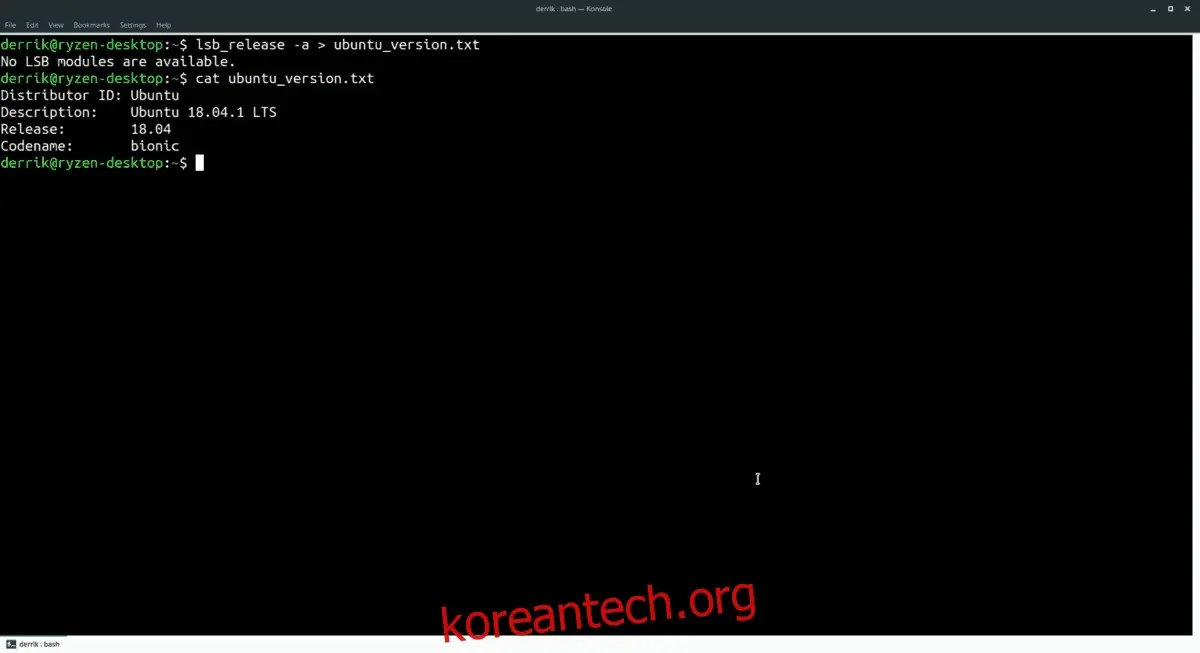
lsb_release -a > ubuntu_version.txt
이렇게 하면 명령 결과가 텍스트 파일로 성공적으로 저장됩니다. 간단하죠? 이 방법을 응용하여 다양한 명령에 적용해 보세요. 기본적인 문법은 아래와 같습니다.
command > filename.fileextension
기존 파일에 내용 추가하기
단일 명령의 결과뿐만 아니라, 여러 명령의 결과를 하나의 텍스트 파일에 추가하는 것도 가능합니다.
여러 명령의 결과를 하나의 파일에 저장하려면, 먼저 첫 번째 명령을 실행하고 > 기호를 사용하여 파일을 생성합니다.
command1 > filename.fileextension
이러면 첫 번째 명령의 결과가 파일에 저장됩니다. 이제부터 >> 기호를 사용하여 같은 파일에 내용을 계속 추가할 수 있습니다.
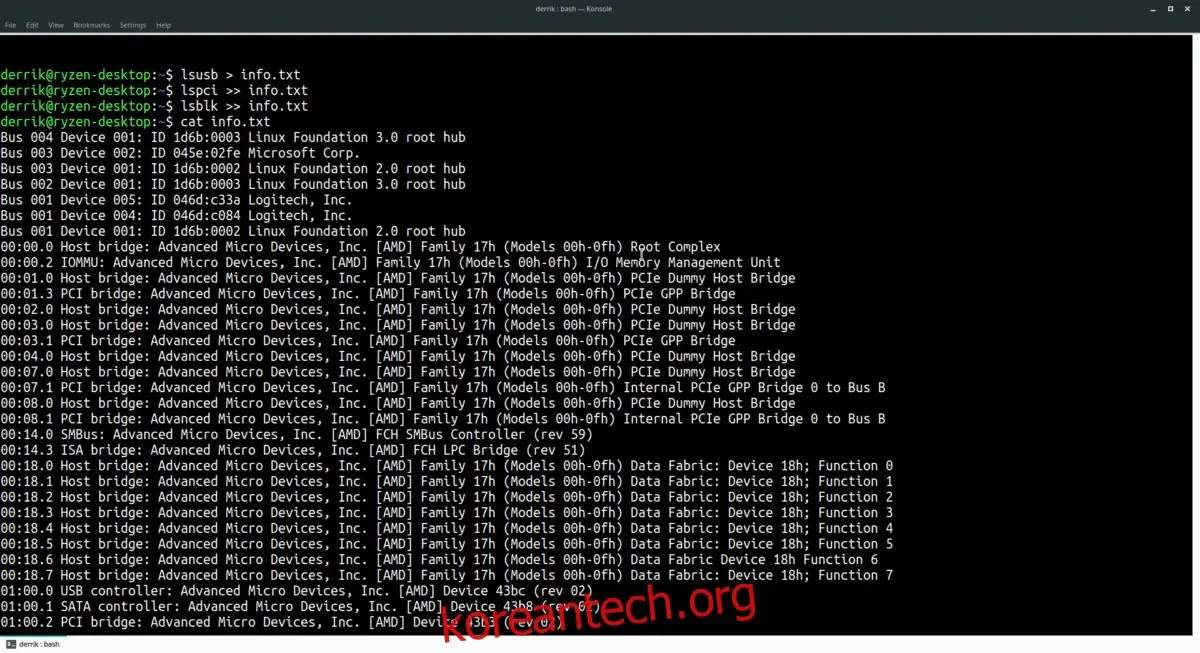
command2 >> filename.fileextension

command3 >> filename.fileextension

command4 >> filename.fileextension

command5 >> filename.fileextension
원하는 부분만 선택적으로 저장하기
명령 결과를 파일로 저장하는 것은 여러모로 유용하지만, 때로는 터미널에 출력된 내용 중 특정 부분이나 특정 키워드를 포함하는 내용만 저장하고 싶을 수 있습니다. 이때 grep 명령을 활용하면 원하는 결과만 선택적으로 저장할 수 있습니다.
grep 이란 무엇일까요? grep은 리눅스 및 유닉스 계열 운영체제에서 사용자가 특정 패턴을 검색할 수 있도록 도와주는 명령줄 도구입니다. 즉, 터미널에서 매우 유용한 검색 도구입니다.
선택적 저장 예시
grep을 가장 효과적으로 활용할 수 있는 방법 중 하나는 ls 명령과 결합하여, 특정 디렉토리 내에서 특정 검색어를 포함하는 폴더나 파일 목록을 파일로 저장하는 것입니다.
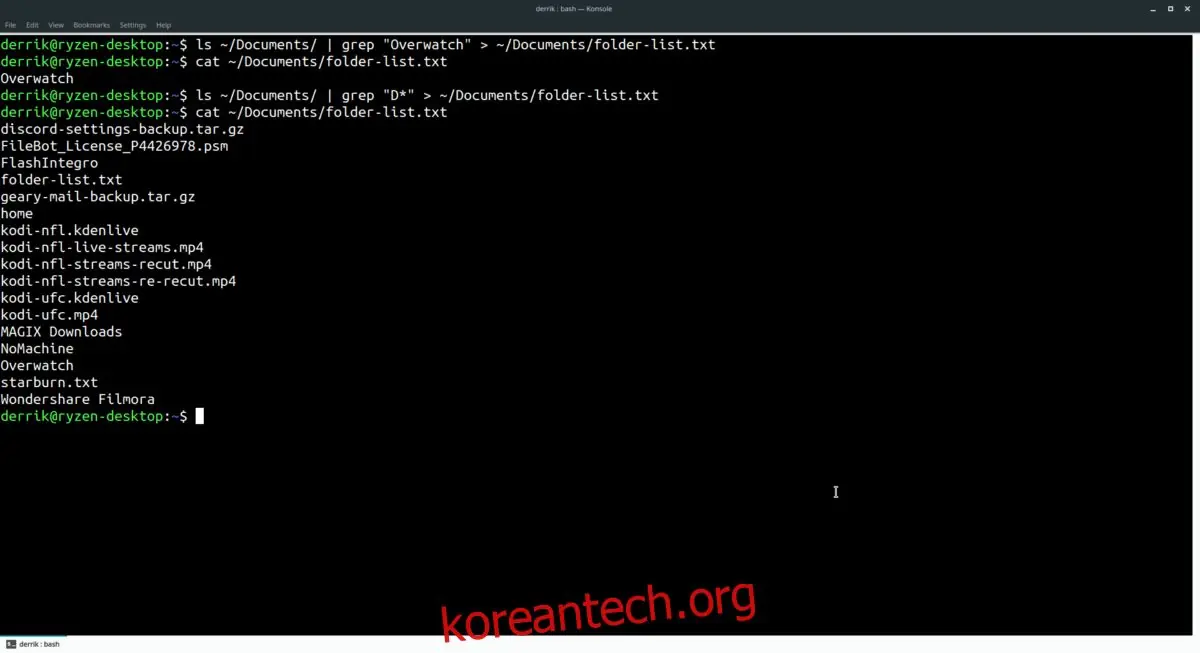
ls ~/directory/ | grep "search term" > ~/Documents/folder-list.txt
선택적 저장의 또 다른 활용 예시는, 명령의 도움말 페이지에서 특정 섹션만 저장하는 것입니다. 예를 들어, 특정 명령의 도움말 페이지 중 원하는 부분만 텍스트 파일로 저장하려면 다음 명령을 사용해 보세요.
command --help | grep "search term" > ~/Documents/command-help.txt
이 외에도 선택적 저장은 다양한 용도로 활용 가능합니다. 기본적인 사용법은 다음과 같습니다.
command | grep "search term" > file.fileextension
파일에 내용을 추가하려면 다음을 사용합니다.
command | grep "search term" >> file.fileextension
저장한 파일 확인하기
이제 터미널 명령의 결과를 파일에 성공적으로 저장했습니다. 다음 단계는 저장된 파일을 확인하는 것입니다. 리눅스 터미널에서는 텍스트 파일을 열어보는 몇 가지 방법이 있습니다.
파일 내용을 확인하는 가장 기본적인 방법 중 하나는 cat 명령을 사용하는 것입니다. cat은 파일 내용을 읽어서 화면에 출력하는 간단한 도구입니다. cat 도구는 어떤 유형의 파일에도 작동하기 때문에, 파일 확장자에 상관없이 내용을 확인할 수 있습니다.
파일을 보려면 터미널을 열고 cat 명령 뒤에 파일 경로를 입력하세요. 예를 들면 다음과 같습니다.
cat ~/location/of/command-output.txt
만약 출력 내용이 길다면, more 명령을 사용하는 것을 고려해 보세요. 키보드의 Space 또는 Enter 키를 눌러 파일을 천천히 탐색할 수 있습니다.
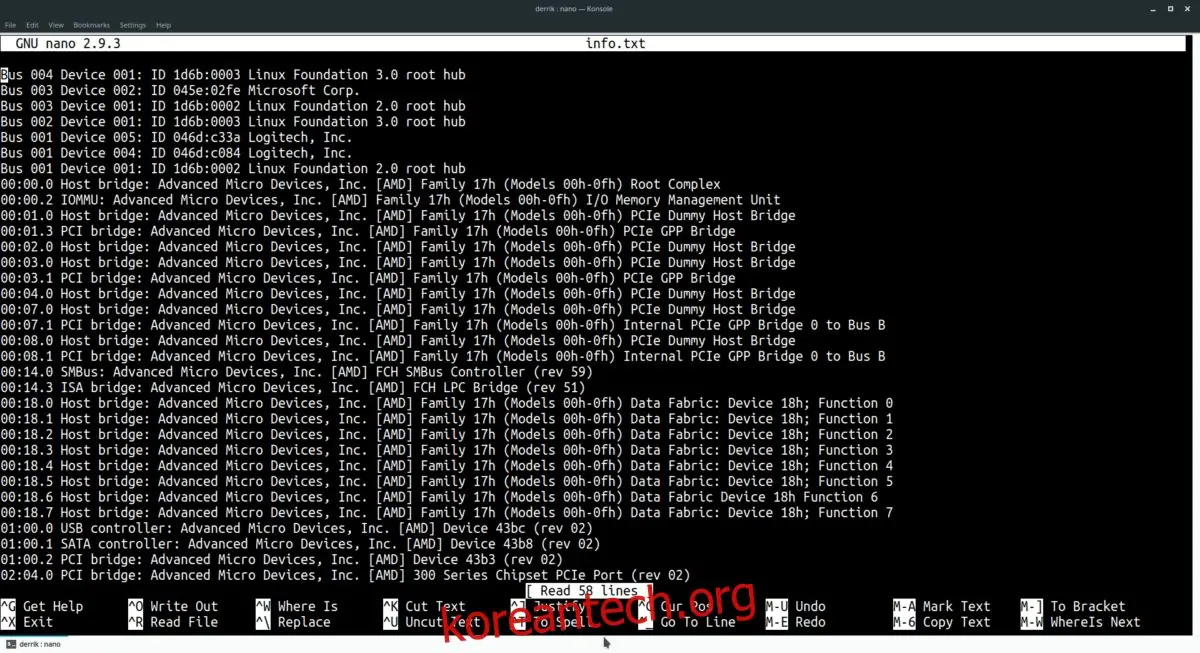
저장한 명령 출력의 텍스트를 편집해야 할 경우, 텍스트 편집기를 사용하면 됩니다. 리눅스에는 다양한 텍스트 편집기가 있지만, 간단한 편집 작업을 처리하는 데 가장 쉬운 것은 Nano입니다.
참고: 모든 리눅스 배포판에 Nano가 기본적으로 설치되어 있는 것은 아니므로, 아래 명령을 입력하기 전에 Nano를 먼저 설치해야 할 수도 있습니다.
nano -w ~/location/of/command-output.txt