누구나 한 번쯤은 사용해 봤을 Bash 셸은 리눅스 환경에서 핵심적인 도구입니다. 숙련된 사용자부터 입문자까지, Bash는 필수적인 요소로 자리매김했습니다. 많은 이들이 리눅스(심지어 macOS와 같은 다른 운영체제에서도)에서 Bash 셸과 상호작용하지만, 셸의 모습은 대체로 변함없이 평범하고 투박했습니다. 솔직히 말해 Bash 개발자들은 셸의 기능에 더 집중하며, 멋진 프롬프트나 GitHub 통합 등 시각적으로 매력적인 명령 인터페이스를 만드는 데 시간을 투자하지 않습니다. 그래서 이 튜토리얼에서는 리눅스 터미널을 사용자 정의하고 훨씬 더 현대적으로 보이게 만드는 방법을 알아보겠습니다. 테마 설정부터 Bash 프롬프트 사용성을 높여주는 유용한 기능까지, 모든 것을 다룰 것입니다.
Bash-it
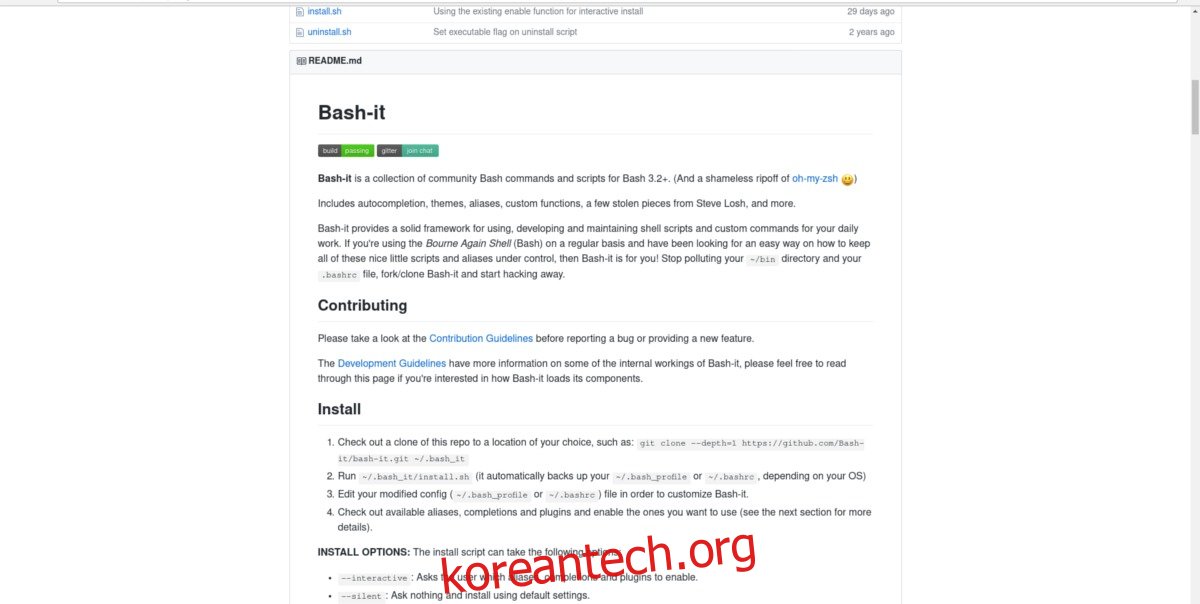
Bash 셸을 개선하는 가장 간단하고 효과적인 방법 중 하나는 Bash-it 프레임워크를 이용하는 것입니다. 이 프레임워크는 Bash를 보강하기 위해 특별히 제작된 스크립트와 도구 모음으로 구성되어 있습니다.
Bash는 자체적으로 다소 구식이며, 특히 외형적인 측면에서 개선의 여지가 있습니다. Bash-it 프레임워크를 설치하는 가장 좋은 방법은 GitHub에서 직접 코드를 가져오는 것입니다. 일부 리눅스 배포판에서는 패키지 형태로 제공되기도 하지만, 대부분은 실제 컴파일 과정 없이 단순히 파일을 이동하는 방식으로 작동하기 때문에 굳이 패키지를 이용할 필요는 없습니다.
설치 방법
앞서 언급했듯이, Bash-it 프레임워크 설치에는 Git 패키지가 필요합니다. 시스템에 Git이 설치되어 있지 않다면 아래 안내에 따라 설치하세요.
우분투
sudo apt install git
데비안
sudo apt-get install git
아치 리눅스
sudo pacman -S git
페도라
sudo dnf install git
오픈수세
sudo zypper install git
기타
Git은 널리 알려진 도구이므로, 위 목록에 없는 운영체제에서도 쉽게 설치할 수 있습니다. 터미널을 열고 해당 배포판의 패키지 관리자를 사용하여 “git”을 검색해보세요.
Git 설치가 완료되면, Bash-it 설치를 시작합니다.
git clone --depth=1 https://github.com/Bash-it/bash-it.git ~/.bash_it
코드가 로컬에 복제되면 설치가 거의 완료된 것입니다. 하지만 아직 끝이 아닙니다. `install.sh` 파일을 실행해야 Bash-it이 현재 Bash 프로필을 백업하고 설치를 진행할 수 있습니다. (이렇게 하면 문제가 발생했을 때 사용자가 백업에서 복원할 수 있습니다.)
일반 사용자 계정으로 설치 스크립트를 실행하세요. 루트 권한으로 실행하면 사용자의 Bash 설정 파일이 변경됩니다.
sh ~/.bash_it/install.sh
위와 같이 스크립트를 실행하는 것이 좋습니다. 스크립트는 기존 설정을 백업하고 설치를 진행합니다. 하지만 별칭과 같은 일부 플러그인을 사용하고 싶다면, 다음과 같이 대화형 모드로 설치 스크립트를 실행하세요.
~/.bash_it/install.sh --interactive
스크립트 실행 후, Bash-it 프레임워크가 시스템에 적용됩니다. 터미널에서 다음 명령어를 실행하여 업데이트하세요.
bash-it update
Bash-it 테마
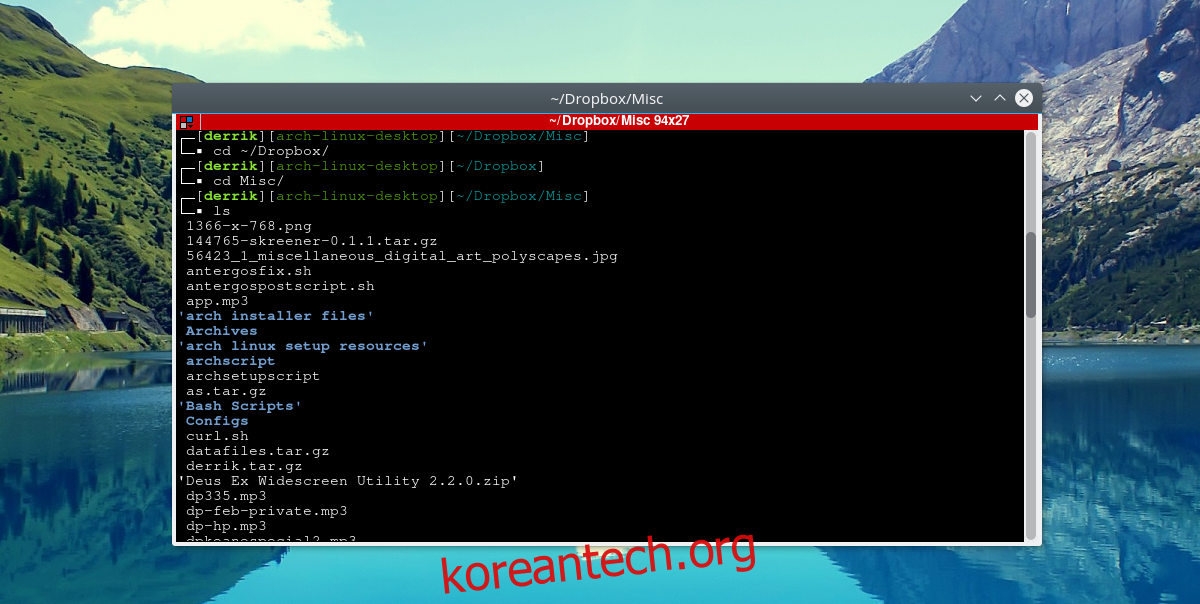
Bash-it 프레임워크에는 다양한 터미널 테마가 포함되어 있습니다. 이러한 테마는 모두 로컬에 설치되며, 사용자는 `~/.bash_profile` 파일에서 한 줄만 수정하여 테마를 변경할 수 있습니다.
설치된 테마 목록을 보려면 먼저 테마 디렉토리로 이동합니다.
cd ~/.bash_it/themes/
다음 명령어를 사용하여 사용 가능한 모든 테마를 확인합니다.
ls
그러면 테마 디렉토리의 모든 테마 이름이 출력됩니다. 여기서 원하는 테마 이름을 찾아보세요.
이제 `~/.bashrc` 파일을 편집하여 테마를 적용할 차례입니다.
nano ~/.bashrc
`export BASH_IT_THEME=` 행을 찾고, 따옴표 사이의 텍스트를 원하는 테마 이름으로 변경합니다. 그런 다음 `Ctrl + O`를 눌러 파일을 저장합니다.
새 테마가 적용된 모습을 보려면 모든 터미널 창을 닫았다가 다시 열어야 합니다.
EZ Prompt로 나만의 Bash 프롬프트 만들기
Bash-it 프레임워크를 사용하고 싶지 않지만, 사용자 정의 프롬프트를 원하시나요? 그렇다면 EZ Prompt를 사용해 보세요. 이 웹 도구를 이용하면 누구나 자신만의 아름다운 Bash 프롬프트를 쉽게 만들 수 있습니다.
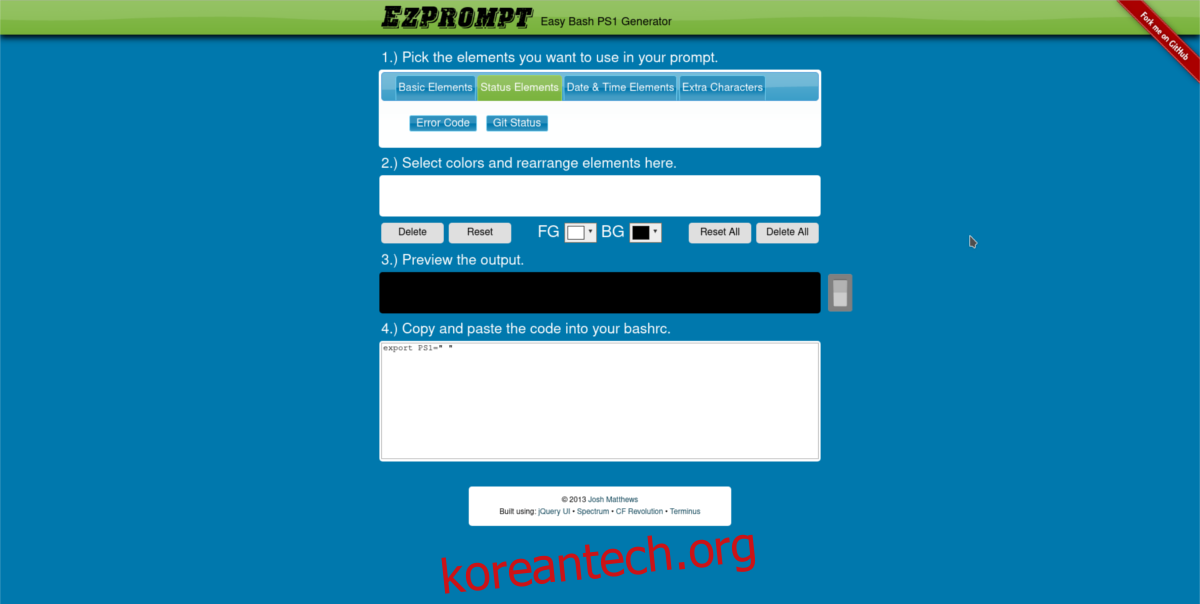
EZ Prompt의 가장 큰 장점은 상태 요소, 추가 문자 등을 지원하며, 사용자가 Bash 셸에 요소를 표시하는 순서를 재배치하거나 원하는 색상 옵션을 설정할 수 있다는 것입니다!
자신만의 프롬프트를 생성했다면, `~/.bashrc` 파일을 편집합니다.
nano ~/.bashrc
Nano 텍스트 편집기에서 생성된 코드를 붙여넣으면 됩니다.
Powerline-Shell
멋진 터미널을 원하지만, 프레임워크를 설정하는 데 시간을 들이고 싶지 않거나, 사용자 정의 프롬프트 생성기를 사용하는 것도 꺼려진다면 Powerline-Shell이 좋은 대안입니다.
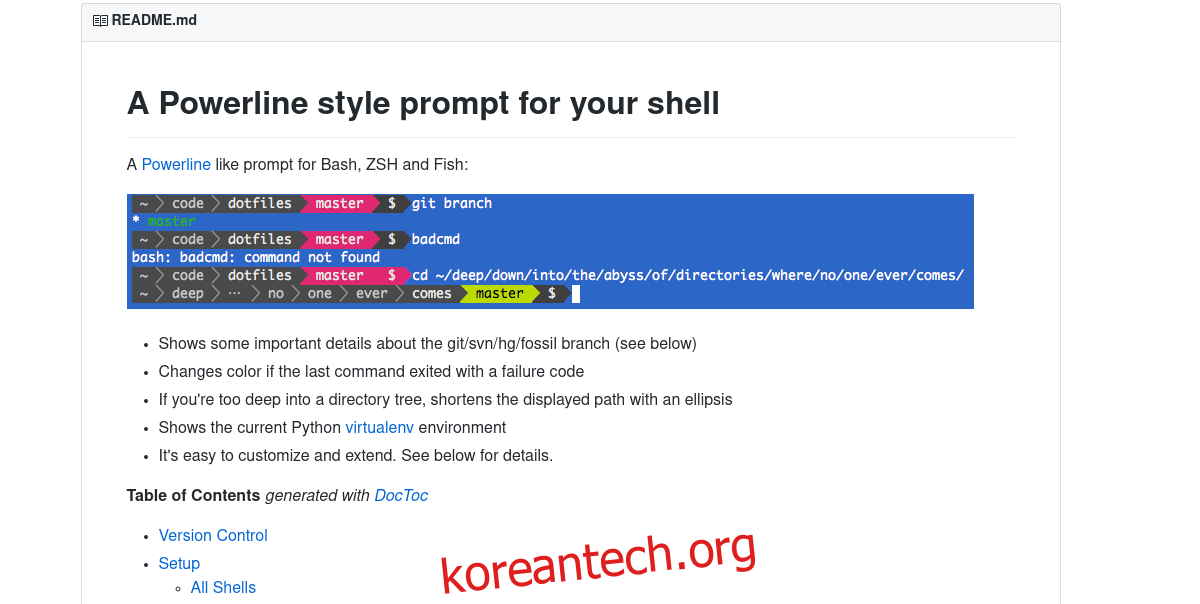
Powerline-Shell은 Bash 및 기타 Bash 대체 셸과 함께 작동하는 powerline 스타일의 터미널 테마입니다. Powerline-shell을 설치하려면 먼저 GitHub에서 소스를 복제합니다.
git clone https://github.com/milkbikis/powerline-shell
그 다음, 소스 코드 디렉토리로 이동합니다.
cd powerline-shell
`config.py.dist` 파일의 이름을 `config.py`로 변경합니다.
mv config.py.dist config.py
모든 파일을 다운로드하고 올바르게 설정했다면, 설치를 시작할 준비가 된 것입니다. 다음 명령어를 사용하여 설치를 실행합니다.
./install.py
설치는 몇 초밖에 걸리지 않습니다. 설치가 완료되면, `~/.bashrc` 파일을 설정해야 합니다.
Nano 텍스트 편집기를 실행하고 `bashrc` 파일을 엽니다.
nano ~/.bashrc
Bashrc 파일을 연 상태에서 다음 코드를 붙여넣습니다.
function _update_ps1() {
PS1="$(~/powerline-shell.py $? 2> /dev/null)"
}

if [ "$TERM" != "linux" ]; then
PROMPT_COMMAND="_update_ps1; $PROMPT_COMMAND"
fi
`Ctrl + O`를 사용하여 Nano를 저장합니다. 새로운 powerline-shell이 적용된 모습을 확인하려면 모든 터미널 창을 닫았다가 다시 엽니다.
참고: Powerline-shell은 Python을 사용하여 실행됩니다. 대부분의 리눅스 배포판에는 최신 버전의 Python이 기본적으로 설치되어 있으므로, Powerline-shell은 문제없이 작동할 것입니다. 하지만 일부 환경에서는 이전 버전의 Python(예: 2.6)만 사용하고 있을 수도 있습니다.
Powerline-shell이 정상적으로 작동하려면 `argparse` 패키지를 설치해야 합니다. 이렇게 하면 Python 2.6에서도 잘 작동합니다.
pip install argparse
결론
Bash는 매우 유용한 도구이며, 리눅스 사용자라면 필수적으로 알아야 합니다. Bash 스크립트를 작성하여 리눅스 시스템을 자동화할 수도 있습니다. 사실, Bash는 매우 인기 있어서 Windows 10에도 추가되었습니다. Bash 프롬프트가 다소 단조로워 보인다고 해서 큰 문제가 되는 것은 아닙니다. 결국 터미널 인터페이스일 뿐입니다. 하지만 시각적으로 더 매력적으로 만들면 터미널 작업에 훨씬 더 쉽게 몰입할 수 있습니다.