Linux에 Cockpit을 설치하는 방법
Cockpit은 Red Hat에서 개발한 웹 기반 서버 관리 도구입니다. 이 프로젝트의 핵심 목표는 Linux 시스템 관리자들이 서버를 신속하고 효율적으로 관리할 수 있도록 지원하는 데 있습니다. 공식적으로 Cockpit은 Fedora Linux와 같은 Red Hat 계열의 Linux 서버 배포판에서 뛰어난 기능들을 제공합니다. 하지만 데비안, 우분투, 아치 리눅스와 같은 다양한 Linux 배포판에서도 Cockpit을 활용할 수 있습니다!
이 안내서는 Linux 환경에서 Cockpit 인터페이스를 설정하는 과정을 자세히 설명하여 복잡함을 해소하고자 합니다. 또한, 인터페이스를 통해 시스템을 사용하고 관리하는 방법에 대해서도 함께 알아볼 것입니다.
참고: Cockpit 소프트웨어는 Linux 운영체제에서 작동합니다. 즉, 웹 인터페이스에 접근하기 위해 특정 운영체제를 사용할 필요는 없습니다. Opera, Firefox, Chrome, Microsoft Edge, Safari 등 어떤 웹 브라우저를 사용하든 모든 운영체제에서 실행할 수 있습니다!
우분투 설치 안내
우분투 시스템에서 Cockpit UI를 사용하고 싶으신가요? 다행히도, 복잡한 과정 없이 간단하게 설치할 수 있습니다. 우분투 17.04 버전 이후부터는 'apt' 설치 명령어를 통해 Cockpit을 쉽게 설치할 수 있습니다.
우분투 시스템에 Cockpit을 설치하려면 터미널 창을 열고 아래의 'apt' 명령어를 입력하십시오.

sudo apt install cockpit
데비안 설치 안내
Cockpit 프로젝트는 데비안 운영체제에 대한 강력한 지원을 제공합니다. 공식적으로 이 소프트웨어는 데비안 9와 데비안 8을 지원합니다. 데비안 리눅스에서 Cockpit 대시보드를 사용하려면 데비안 백포트 소프트웨어 저장소를 통해 설치해야 합니다. 백포트가 없으면 이전 버전의 패키지 때문에 Cockpit을 실행하는 데 어려움을 겪을 수 있습니다.
백포트를 활성화하려면 터미널을 실행하고 아래 명령어를 입력하십시오. 백포트 설정에 대한 자세한 정보가 필요하면 관련 튜토리얼을 참조하시기 바랍니다.
데비안 9
su -
echo 'deb https://deb.debian.org/debian stretch-backports main' >
/etc/apt/sources.list.d/backports.list
데비안 8
su -
echo 'deb https://deb.debian.org/debian jessie-backports-sloppy main' >
/etc/apt/sources.list.d/backports.list
데비안 시스템에서 백포트 소프트웨어 소스가 활성화된 후에는 반드시 업데이트 명령어를 실행해야 합니다.
sudo apt-get update
마지막으로, 아래의 'apt-get install' 명령어를 사용하여 데비안에 Cockpit 프로그램을 설치하십시오.
sudo apt-get install cockpit
아치 리눅스 설치 안내
많은 리눅스 사용자들이 아치 리눅스를 서버 운영체제로 선호한다는 사실은 언뜻 보기에는 다소 특이해 보일 수 있습니다. 만약 여러분이 아치 리눅스 사용자라면, Cockpit 관리 UI를 사용할 수 있다는 사실에 기뻐하실 것입니다. 다만, 이는 프로젝트에서 공식적으로 지원하지 않는 비공식 패키지입니다.
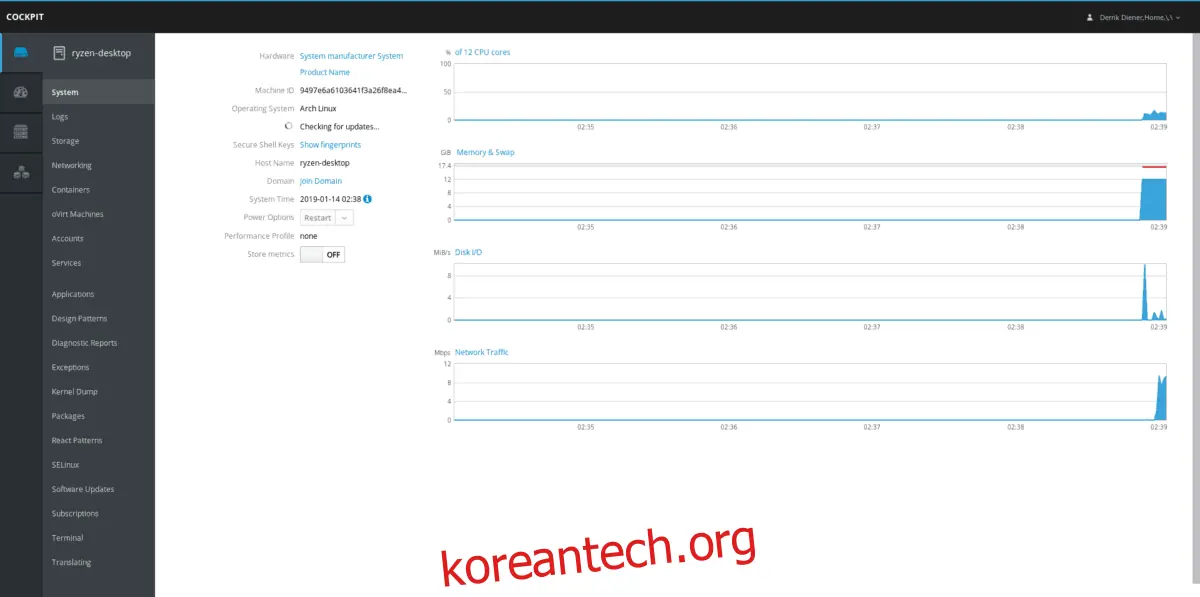
아치 리눅스에서 Cockpit UI를 설치하고 실행하려면, 간단한 'pacman' 명령어를 사용할 수 없습니다. 대신 Cockpit AUR 패키지를 수동으로 다운로드하고 컴파일해야 합니다. 아래는 그 방법입니다.
'pacman'을 사용하여 'base-devel'과 'git' 패키지를 설치하는 것으로 시작합니다. 이렇게 하면 AUR 패키지를 수동으로 쉽게 다룰 수 있습니다.
sudo pacman -S base-devel git
다음으로, 'git clone' 명령어를 사용하여 Cockpit AUR 패키지를 다운로드합니다.
git clone https://aur.archlinux.org/cockpit.git
'cd' 명령어를 사용하여 터미널에서 'cockpit' 폴더로 이동합니다.
cd cockpit
이제 'git'을 사용하여 Cockpit의 AUR 종속성을 다운로드합니다.
git clone https://aur.archlinux.org/systemtap.git
git clone https://aur.archlinux.org/pcp.git
git clone https://aur.archlinux.org/python2-pyscss.git
git clone https://aur.archlinux.org/perl-javascript-minifier-xs.git
'makepkg'를 사용하여 Cockpit의 종속성을 빌드하고 설치합니다. PGP 관련 문제가 발생하는 경우, '--skipinteg' 옵션을 사용하여 검사를 건너뛸 수 있습니다 (이것은 사용자의 책임입니다).
sudo groupadd -r stapusr ; sudo groupadd -r stapsys ; sudo groupadd -r stapdev
cd systemtap

makepkg -sri

cd ..

cd pcp

makepkg -sri

cd python2-pyscss

makepkg -sri

..

cd perl-javascript-minifier-xs

makepkg -sri

..
마지막으로, 아치 리눅스에 Cockpit을 설치합니다.
cd ..

makepkg -sri
페도라 설치 안내
Cockpit은 Red Hat 제품에서 사용하도록 개발되었습니다. 페도라는 Red Hat 계열의 제품이므로(비록 별도의 커뮤니티에서 개발되었지만) 소프트웨어 아카이브에서 Cockpit 관리 도구를 쉽게 이용할 수 있습니다. 설치하려면 터미널 창을 열고 아래의 'dnf' 명령어를 입력하십시오.
sudo dnf install cockpit -y
페도라에 Cockpit이 설치되면, 다음 명령어를 사용하여 활성화합니다.
sudo systemctl enable --now cockpit.socket
sudo firewall-cmd --add-service=cockpit
sudo firewall-cmd --add-service=cockpit --permanent
Red Hat Enterprise Linux 설치 안내
Cockpit은 Red Hat Enterprise Linux 버전 7.1 이상에서 설치할 수 있습니다. 이 소프트웨어는 "Extras" 소프트웨어 저장소를 통해 제공되며, 설치하기 전에 활성화해야 합니다.
"Extras" 저장소를 활성화하려면 터미널을 열고 다음 명령어를 입력하십시오.
sudo subscription-manager repos --enable rhel-7-server-extras-rpms
새 저장소가 활성화된 상태에서 'yum'을 사용하여 Cockpit을 설치합니다.
sudo yum install cockpit
마지막으로, RHEL에서 소프트웨어를 활성화합니다.
sudo systemctl enable --now cockpit.socket
sudo firewall-cmd --add-service=cockpit
sudo firewall-cmd --add-service=cockpit --permanent
CentOS 설치 안내
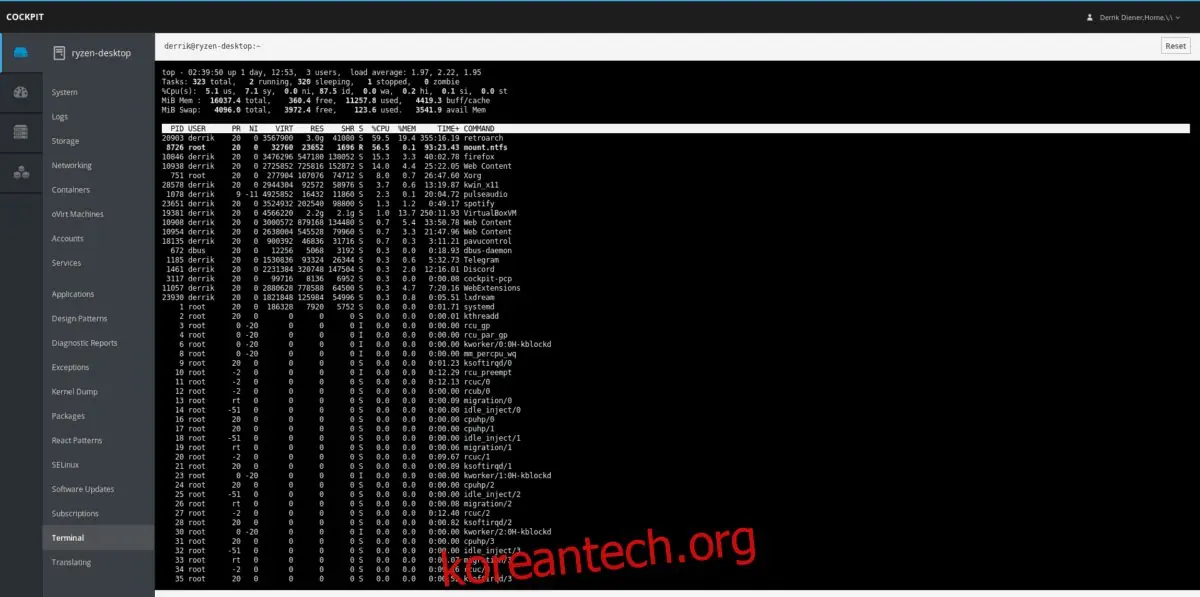
CentOS는 가능한 한 Red Hat Enterprise Linux와 유사하게 유지하려고 하기 때문에, 이 플랫폼에서 Cockpit 소프트웨어를 사용하는 것이 매우 간단합니다. 현재 CentOS 7 버전 이상에서는 'yum' 패키지 관리자를 통해 빠르게 설치할 수 있습니다.
sudo yum install cockpit
CentOS에 Cockpit이 설치되면 몇 가지 추가 단계를 수행해야 합니다. 특히 systemd를 통해 소프트웨어를 활성화해야 하며, 방화벽을 통해 접근을 허용해야 합니다.
sudo systemctl enable --now cockpit.socket
sudo firewall-cmd --permanent --zone=public --add-service=cockpit
sudo firewall-cmd --reload
위의 세 가지 명령어를 입력하면 CentOS에서 Cockpit을 사용할 수 있게 됩니다!