Linux에서 Sega Saturn 게임을 하는 방법
세가 새턴은 열렬한 팬들에게는 매력적인 콘솔이었지만, 이전 모델인 제네시스만큼 상업적인 성공을 거두지는 못했습니다. 그 결과, 실물 게임을 구하기가 더욱 어려워졌습니다. 그러나 리눅스 사용자라면 Yabause 에뮬레이터를 활용하여 세가 새턴 게임을 무료로 즐길 수 있습니다.
Yabause는 오래된 프로그램임에도 불구하고 안정적인 성능을 제공하며 세가 새턴 게임을 매우 원활하게 실행합니다! 이 가이드에서는 에뮬레이터를 설치하고 실행하는 방법, 그리고 USB 컨트롤러를 설정하는 방법까지 자세히 안내해 드리겠습니다. 바로 시작해 볼까요!
참고: wdzwdz는 Yabause용 ROM 파일의 불법 다운로드나 배포를 지지하거나 용납하지 않습니다. Yabause로 세가 새턴 게임을 즐기려면, 합법적으로 소유하고 있는 게임 ROM 파일을 PC에 백업하여 사용하시기 바랍니다.
야바우스 설치 과정
대부분의 리눅스 배포판에서 Yabause 프로그램을 설치하는 것은 그다지 어려운 일이 아닙니다. 이 프로그램은 많은 주요 리눅스 OS 패키지 저장소에서 쉽게 다운로드할 수 있도록 제공되기 때문입니다.
이 가이드에서는 선택하신 리눅스 배포판에 Yabause를 설치하는 방법을 설명합니다. 시작하려면 터미널 창을 열고(Ctrl + Alt + T 또는 Ctrl + Shift + T 키 조합으로 빠르게 실행 가능) 사용 중인 OS에 맞는 지침을 따르세요.
우분투
Yabause 에뮬레이션 도구는 모든 우분투 리눅스 설치에서 사용할 수 있으며, 14.04 LTS 버전부터 지원되었습니다. 그러나 패키지를 설치하기 전에 "Universe" 소프트웨어 저장소를 활성화하는 것이 필수적입니다.
"Universe" 소프트웨어 저장소를 설정하는 과정은 우분투에 PPA를 추가하는 것과 비슷하지만, PPA 주소를 지정하는 대신 다음 명령어를 사용하면 됩니다.
sudo add-apt-repository universe
Universe 저장소가 활성화되면 "업데이트" 명령을 실행하여 새로운 저장소의 패키지를 이용할 수 있도록 합니다.
sudo apt update
업데이트가 완료되면, Apt 설치 명령어를 사용하여 우분투에 Yabause 소프트웨어 패키지를 설치합니다.
sudo apt install yabause
데비안
Yabause 세가 새턴 에뮬레이터는 데비안 리눅스의 "Main" 소프트웨어 저장소에서 이용 가능합니다. 데비안 사용자라면 다음 명령어를 통해 매우 쉽게 설치할 수 있습니다.
sudo apt-get install yabause
아치 리눅스
아치 리눅스에서 Yabause 에뮬레이터를 사용하고 싶으신가요? 다행히도 "커뮤니티" 소프트웨어 저장소에서 제공됩니다! 터미널 창에서 다음 Pacman 명령어를 사용하여 설치하세요.
참고: 많은 아치 리눅스 사용자들이 설치 과정에서 "커뮤니티" 저장소를 기본으로 활성화하지 않습니다. Pacman 설치 명령어를 실행하기 전에 /etc/pacman.conf 파일을 편집하여 활성화해야 합니다.
sudo pacman -S yabause-gtk
만약 Qt/KDE 버전의 앱을 선호한다면, 다음 명령어를 사용하세요.
sudo pacman -S yabause-qt
페도라
페도라 리눅스를 사용 중이며 세가 새턴 게임을 즐기고 싶다면, 기본 페도라 소프트웨어 소스를 통해 앱을 설치할 수 없습니다. 대신, 먼저 RPM Fusion Free 저장소를 활성화해야 합니다. 활성화 방법은 다음과 같습니다.
참고: 아래 명령어에서 X를 현재 사용 중인 페도라 리눅스 버전 번호로 대체해야 합니다.
sudo dnf install https://download1.rpmfusion.org/free/fedora/rpmfusion-free-release-X.noarch.rpm -y
RPM Fusion Free가 활성화되면, 다음 명령어를 사용하여 페도라에 Yabause를 설치합니다.
sudo dnf install yabause -y
오픈수세
오픈수세는 Yabause 에뮬레이터에 대한 지원이 제한적입니다. 그러나 OBS 덕분에 오픈수세 텀블위드를 위한 불안정한 Git 기반 패키지를 사용할 수 있습니다. 여기에서 설치할 수 있습니다.
만약 불안정한 Git 패키지가 SUSE에서 제대로 작동하지 않는다면, Yabause 지원이 더 나은 다른 배포판으로 변경하는 것을 고려해 보세요.
일반 리눅스
Yabause는 오픈 소스이기 때문에, 덜 알려진 리눅스 배포판을 사용하는 경우에는 소스 코드를 직접 컴파일해야 합니다. 이를 위해서는 프로젝트의 GitHub에서 지침을 참조하세요.
Yabause로 게임 즐기기
Yabause는 매우 직관적으로 설계된 에뮬레이터이므로, 세가 새턴 게임을 처음 접하는 사용자도 쉽게 사용할 수 있습니다.
Yabause에서 게임을 실행하려면, 먼저 세가 새턴 ROM 파일을 리눅스 PC에 저장해야 합니다. 그 다음 "Yabause"를 클릭하고 "기본 설정" 옵션을 선택하세요.
"기본 설정" 창에서 "일반" 탭으로 이동하여 "Cdrom" 옵션을 찾습니다.
"찾아보기"를 클릭하고 세가 새턴 ISO 파일을 선택한 후 "확인" 버튼을 누릅니다.

"확인" 버튼을 누른 후, 다시 "Yabause" 버튼을 클릭하고 "실행"을 선택하여 게임을 시작합니다.
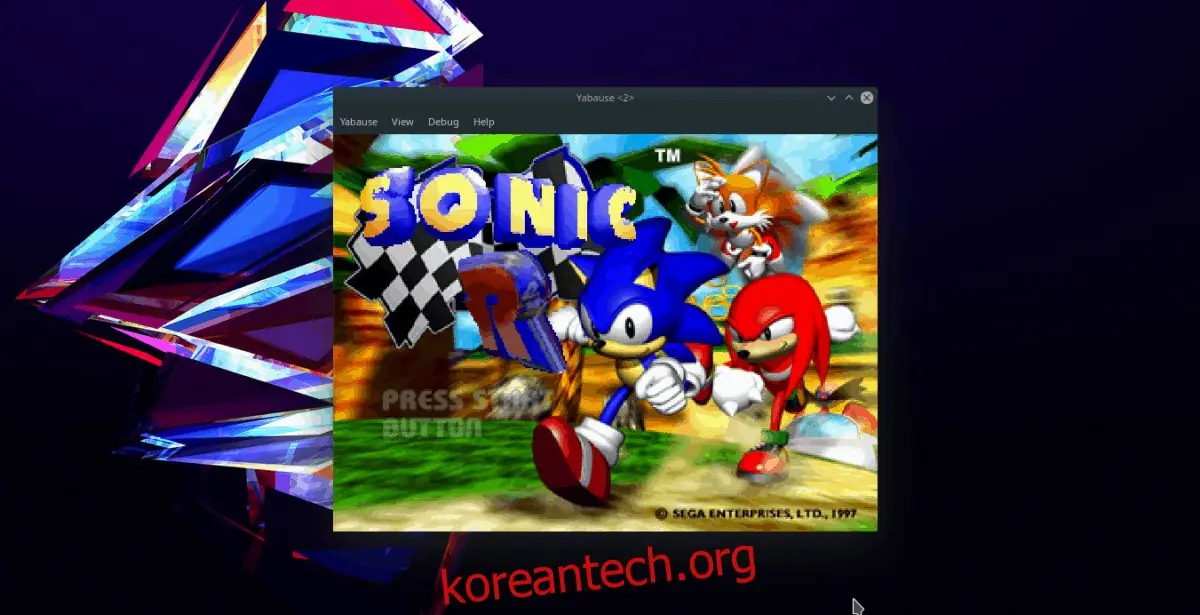
참고: Qt 버전에서는 "Yabause"를 클릭한 다음 "Open ISO"를 선택하세요.
그래픽 설정
Yabause의 그래픽 설정을 조정하려면 "Yabuse" 메뉴 버튼을 클릭하세요. 그런 다음 "기본 설정"을 선택하여 에뮬레이터 설정 창을 엽니다.
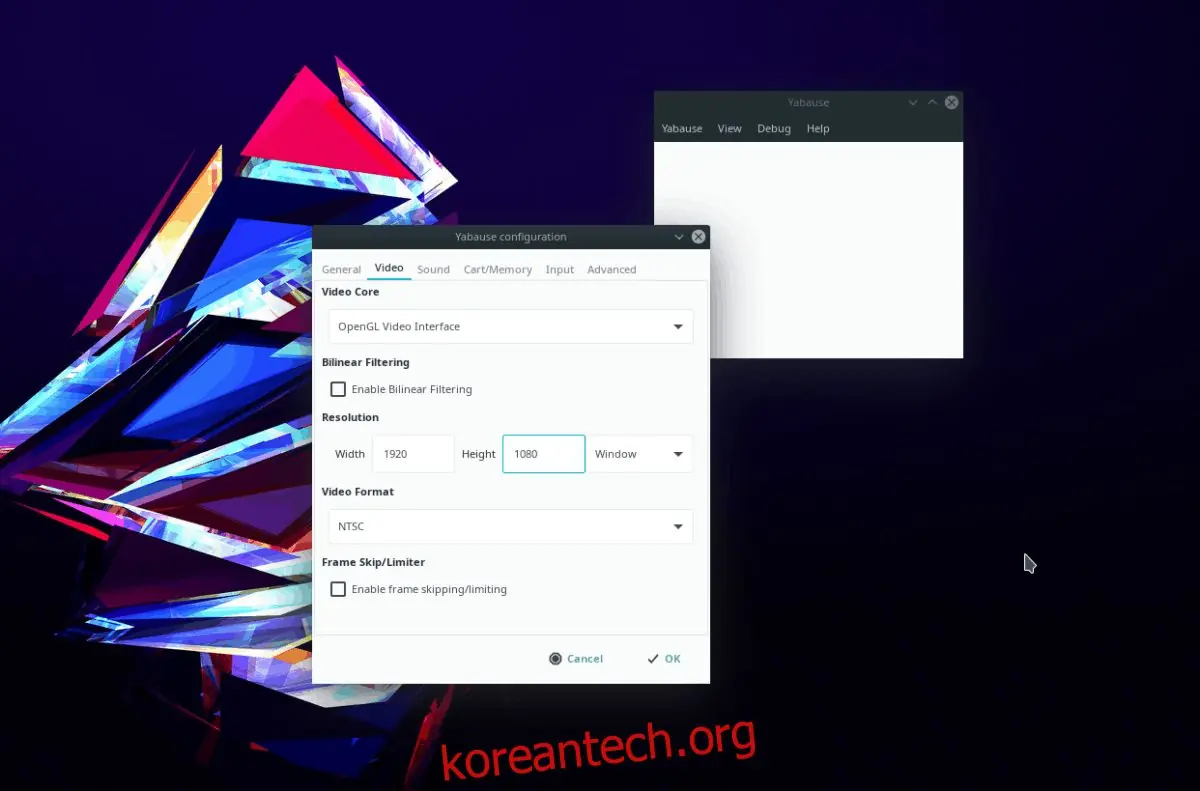
설정 창에서 "비디오" 탭을 찾아 클릭하여 Yabuse 그래픽 설정으로 이동합니다. 여기에서 화면 너비와 높이, 비디오 형식, 프레임 스킵, 렌더링 방식 등 다양한 설정을 변경할 수 있습니다.
컨트롤러 설정
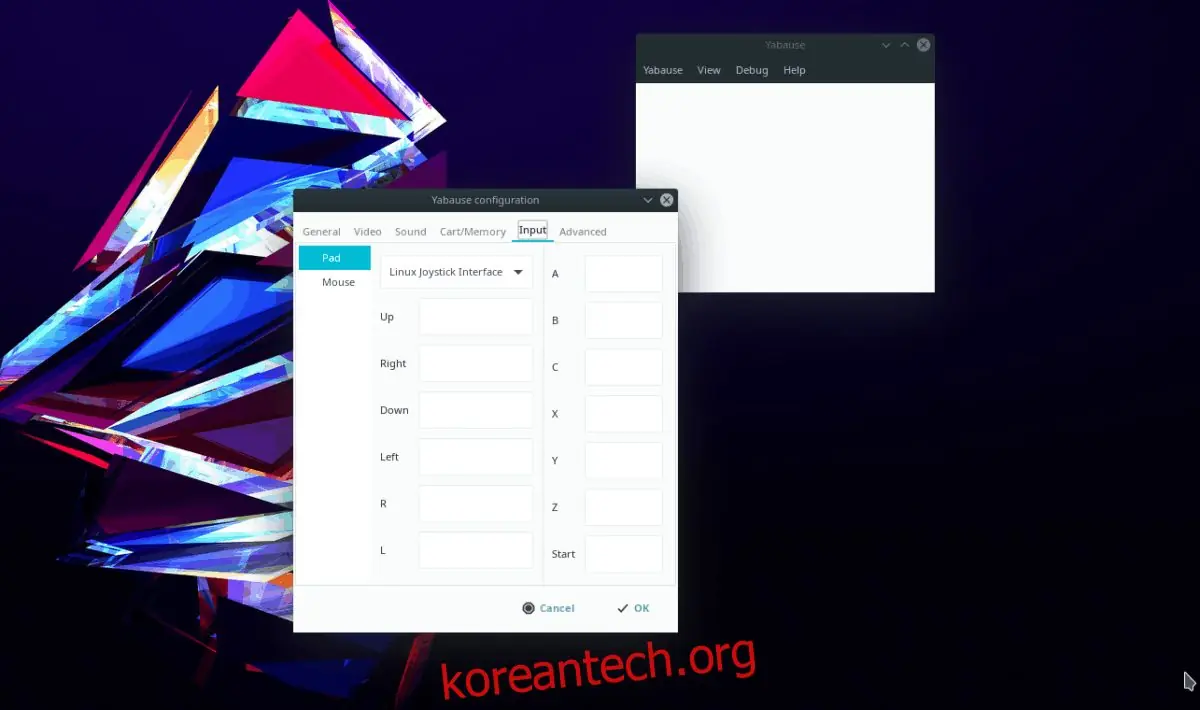
컨트롤러를 사용하면 에뮬레이트된 게임을 훨씬 더 몰입감 있게 즐길 수 있습니다. Yabause에서 컨트롤러를 설정하려면 "Yabause", "Preferences", "Input" 메뉴를 차례대로 클릭해야 합니다.
"입력" 영역에서 "패드" 탭을 찾아서 클릭하세요. 그 다음 드롭다운 메뉴를 선택하고 "Linux Joystick Interface"로 설정합니다.
Yabause 드라이버 설정을 "Linux Joystick Interface"로 변경하면 USB 컨트롤러의 버튼을 할당할 수 있습니다.
게임 저장 및 불러오기
게임을 저장하려면 게임이 실행되는 동안 "Yabause" 메뉴 버튼을 클릭하십시오. 그런 다음 "상태 저장"을 선택하고 "저장" 버튼을 눌러 게임을 저장합니다.
저장된 게임을 불러오려면 "저장 상태" 메뉴를 찾아 "불러오기" 버튼을 클릭하세요.