Linux에서 LXQt 데스크탑 설정을 백업하는 방법
LXQt 데스크탑 환경 설정 백업 및 복원 가이드
LXQt 데스크탑 환경을 설치할 때마다 반복되는 설정 과정에 지치셨나요? 데스크탑 환경을 새로 설치할 때마다 사용자 정의 설정을 다시 적용하는 대신, LXQt 설정을 백업하여 시간을 절약해 보세요. 이렇게 하면 다음번 LXQt 환경 설정 시, 몇 시간이 아닌 몇 분 안에 모든 설정을 완료할 수 있습니다.
이 글의 끝부분에는 더욱 쉽게 이해할 수 있는 비디오 튜토리얼이 준비되어 있습니다.
LXQt 데스크탑 설정 백업 방법
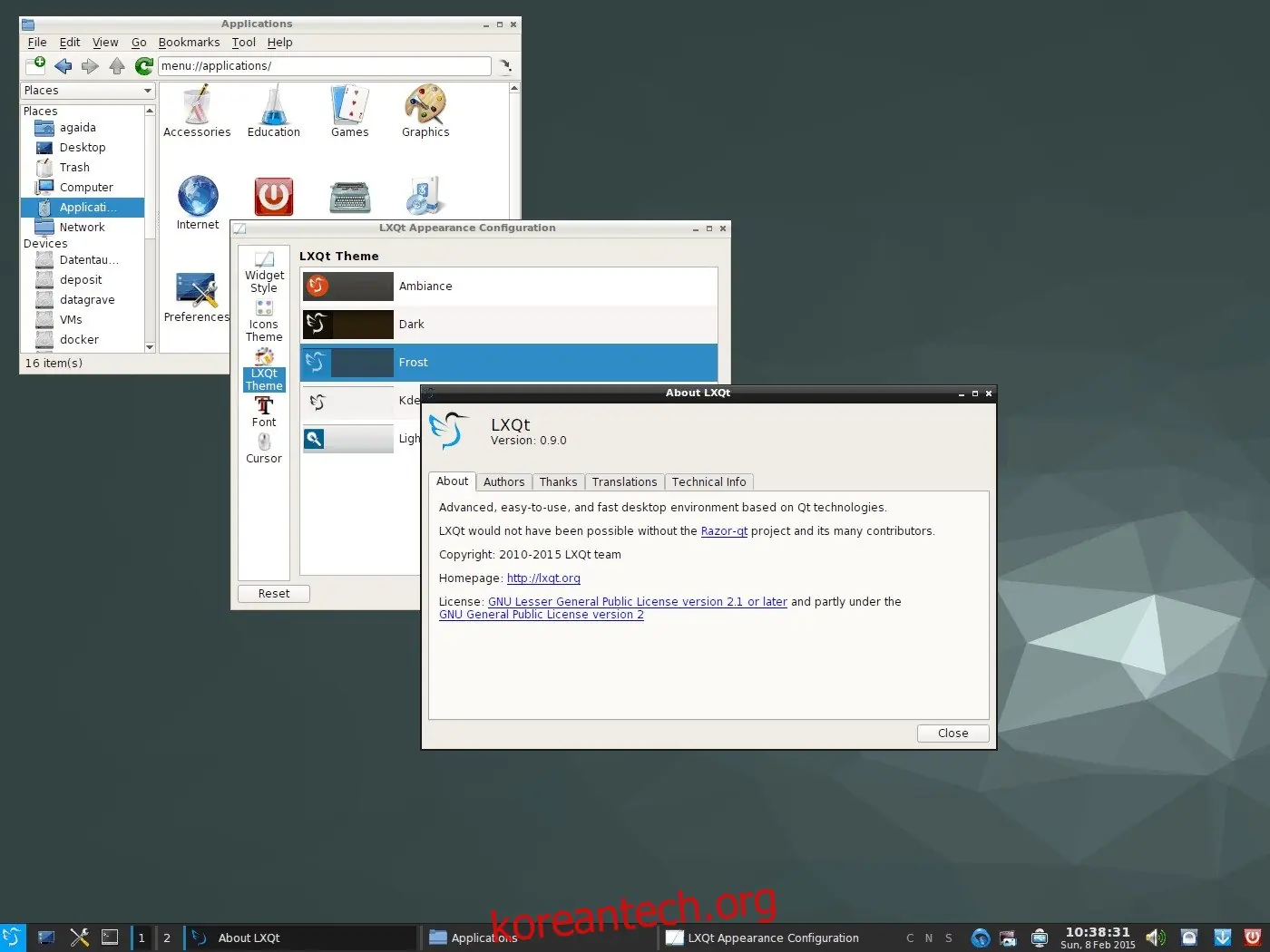
LXQt 데스크탑 설정을 보존하려면 `~/.config` 폴더 전체를 백업해야 합니다. 이 폴더를 백업할 때는 TarGZ 형식으로 압축하는 것이 가장 좋습니다.
백업을 시작하려면 터미널을 열고 `tar` 명령어를 사용하여 새로운 아카이브 파일을 생성하세요. 이때, `-p` 옵션을 함께 사용하면 `~/.config` 폴더 내의 모든 항목의 권한을 그대로 유지할 수 있습니다.
참고: 압축 과정에 영향을 줄 수 있으므로 백업을 진행하기 전에 Firefox, Chrome 등 모든 응용 프로그램을 종료하는 것이 좋습니다.
tar -cvpf config-folder-backup.tar.gz ~/.config
데이터는 `config-folder-backup.tar.gz` 파일로 백업됩니다. 이 파일을 Google Drive, Dropbox, Microsoft OneDrive 등 원하는 클라우드 저장소에 업로드하여 안전하게 보관하세요.
백업 암호화
데스크탑 환경 자체를 암호화하는 것은 필수는 아니지만, 사용자의 선택에 따라 고려할 수 있습니다. LXQt의 구성 파일만이 아니라 브라우저 정보, 응용 프로그램 정보, 잠재적 암호 등 민감한 데이터가 포함된 구성 폴더 전체를 백업하기 때문입니다.
Linux에서 파일 및 폴더를 암호화하는 가장 빠른 방법 중 하나는 GPG를 사용하는 것입니다. 터미널을 열고 아래 지침에 따라 GPG를 설치하세요.
우분투
sudo apt install gpg
데비안
sudo apt-get install gpg
아치 리눅스
sudo pacman -S gnupg
페도라
sudo dnf install gpg
오픈수세
sudo zypper install gpg
일반 리눅스
GPG는 대부분의 Linux 배포판에서 사용 가능합니다. 패키지 관리자에서 "gpg" 또는 "GnuPG"를 검색하여 설치할 수 있습니다. 설치 파일을 찾을 수 없다면 Pkgs.org 웹사이트에서 다운로드 가능한 바이너리 파일을 확인해 보세요.
`-c` 옵션과 함께 `gpg`를 실행하여 `config-folder-backup.tar.gz` 파일을 암호화하세요.
gpg -c config-folder-backup.tar.gz
터미널에 나타나는 프롬프트에 따라 강력한 비밀번호를 입력하세요. 암호화가 성공적으로 완료되면 `config-folder-backup.tar.gz.gpg` 파일이 홈 폴더에 생성됩니다. 암호화가 완료되면 원본 아카이브 파일을 삭제합니다.
rm config-folder-backup.tar.gz
이제 `config-folder-backup.tar.gz.gpg` 파일을 온라인 저장소나 안전한 네트워크 위치에 업로드하여 LXQt 백업 프로세스를 완료합니다.
테마 및 아이콘 백업
`~/.config` 폴더 백업 외에도 사용자 정의 아이콘 및 테마도 백업해야 합니다. 그래야 백업 복원 후에도 LXQt 데스크탑 환경이 원하는 모습으로 표시됩니다.
일반적으로 대부분의 사용자는 `~/.icons` 및 `~/.themes` 폴더에 아이콘을 저장합니다. 따라서 `tar` 명령을 사용하여 해당 폴더를 백업하면 됩니다. 만약 시스템 전체에 사용자 정의 아이콘 테마를 설치했다면 `/usr/share/icons/` 및 `/usr/share/themes/`를 백업해야 합니다.
백업을 시작하려면 터미널을 열고 `tar` 명령어를 사용하세요.
tar -cvpf custom-icons.tar.gz ~/.icons
tar -cvpf custom-themes.tar.gz ~/.themes
시스템 전체의 사용자 정의 아이콘 및 테마를 백업하려면 다음 명령어를 실행하세요.
sudo -s
cd /usr/share/
tar -cvpf custom-icons.tar.gz icons
tar -cvpf custom-themes.tar.gz themes
mv *.tar.gz /home/username/
압축 과정이 완료되면 터미널을 닫고 파일 관리자를 열어주세요. 홈 폴더로 이동하여 `custom-icons.tar.gz` 및 `custom-themes.tar.gz` 파일을 클라우드 또는 홈 서버에 저장합니다.
백업 복원
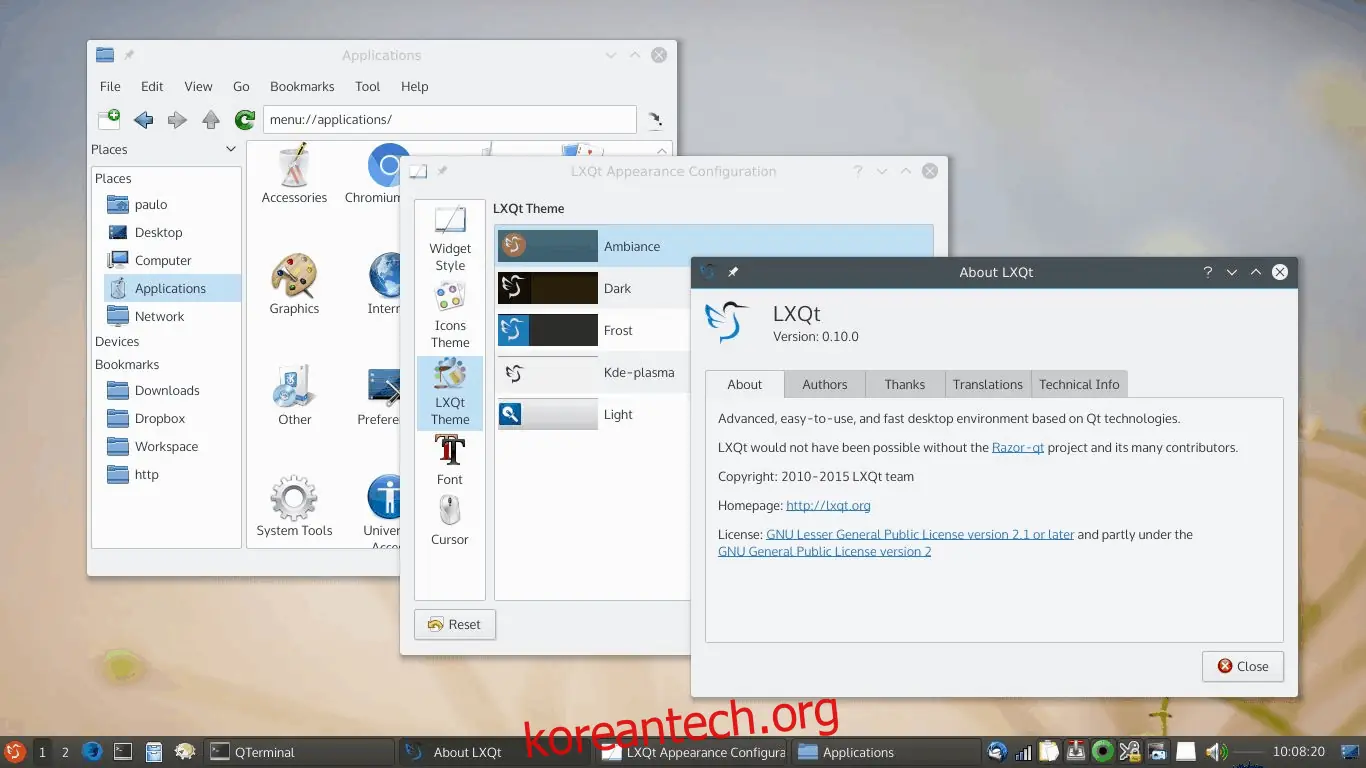
`config-folder-backup.tar.gz.gpg` 파일을 다운로드하여 Linux PC의 `~/Downloads` 폴더에 복사하세요. `custom-icons.tar.gz` 및 `custom-themes.tar.gz` 파일도 함께 복사합니다. 모든 TarGZ 아카이브 파일이 준비되면 터미널을 실행하고 `cd` 명령을 사용하여 다운로드 폴더로 이동합니다.
cd ~/Downloads
`gpg` 명령어를 사용하여 `config-folder-backup.tar.gz.gpg` 파일의 암호를 해독합니다.
gpg config-folder-backup.tar.gz.gpg
`tar` 명령어를 사용하여 암호 해독된 `config-folder-backup.tar.gz` 아카이브의 내용을 홈 디렉터리에 추출합니다.
tar --extract --file config-folder-backup.tar.gz -C ~/ --strip-components=2
구성 파일 복원 후 아이콘 및 테마 아카이브 파일을 모두 `tar` 명령으로 추출합니다.
개인 사용자의 아이콘 및 테마 복원
tar --extract --file custom-icons.tar.gz -C ~/ --strip-components=2
tar --extract --file custom-themes.tar.gz -C ~/ --strip-components=2
시스템 전체 아이콘 및 테마 복원
sudo tar --extract --file custom-icons.tar.gz -C /usr/share/ --strip-components=1 --overwrite
sudo tar --extract --file custom-themes.tar.gz -C /usr/share/ --strip-components=1 --overwrite
이제 사용자 정의 아이콘 및 테마 복원이 완료되었습니다. 컴퓨터를 재시작하면 LXQt 데스크탑 환경을 이전과 동일하게 사용할 수 있습니다.