Linux에서 Liferea RSS 리더를 사용하는 방법
리눅스 데스크탑 환경에 최적화된 RSS 리더 애플리케이션을 찾고 계신가요? 그렇다면 Liferea RSS 리더를 주목해 보세요. 간결한 인터페이스를 갖춘 이 앱은 놀라운 속도와 편리한 사용성을 제공합니다.
이 가이드에서는 패키지 관리자를 통해 Liferea를 다운로드하고, 리눅스 시스템에 설치하여 실행하는 과정을 안내합니다. 더불어, RSS 피드를 구독하고 최신 상태로 유지하는 방법도 자세히 살펴볼 것입니다.
Liferea RSS 리더 설치 방법
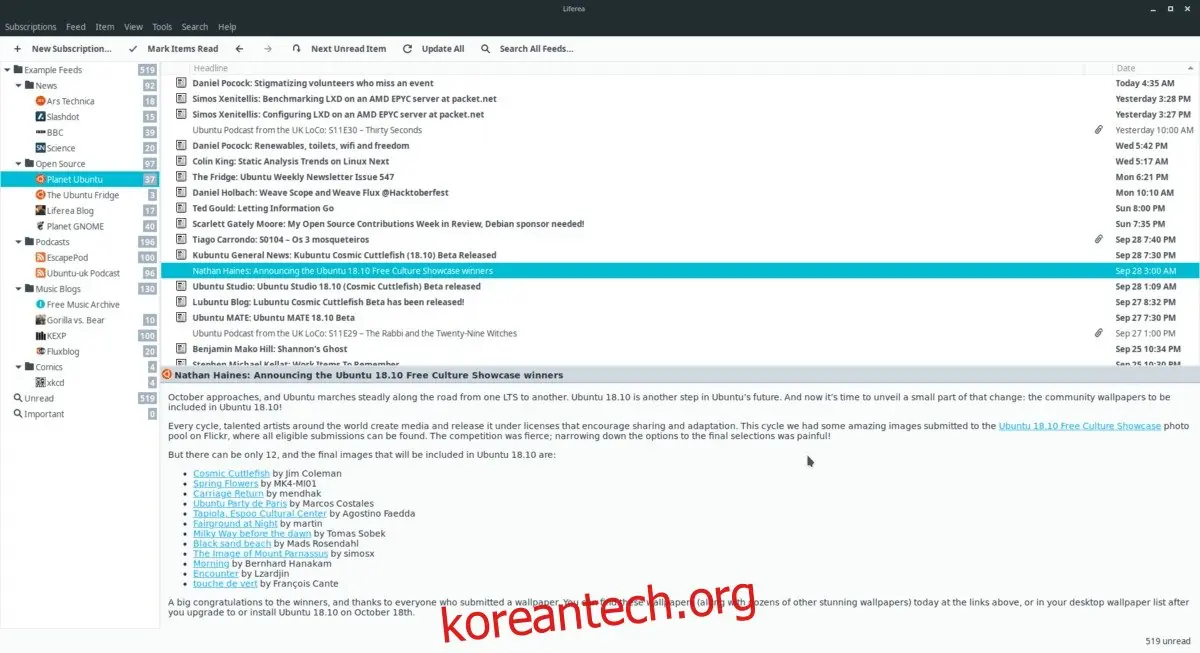
Liferea는 널리 사용되는 RSS 리더 프로그램으로, 대부분의 리눅스 배포판에서 공식 저장소를 통해 제공됩니다. 설치를 시작하려면 터미널을 열고 다음 명령들을 사용하세요. 사용하는 배포판에 맞는 명령을 선택해야 합니다.
우분투
sudo apt install liferea
데비안
sudo apt-get install liferea
아치 리눅스
아치 리눅스 사용자는 소프트웨어 저장소에서 Liferea를 바로 설치할 수 있습니다. 단, 이 프로그램은 "extra" 저장소에 있으므로 pacman 설정 파일을 수정해야 합니다. Nano 편집기를 사용하여 `pacman.conf` 파일을 열어 설정을 변경합니다.
sudo nano /etc/pacman.conf
설정 파일에서 "extra" 항목을 찾아 해당 줄과 바로 아래 줄들의 주석(# 기호)을 제거합니다. 변경 후 Ctrl + O로 파일을 저장하고, Ctrl + X로 Nano 편집기를 종료합니다.
저장소를 활성화하려면 Pacman을 업데이트해야 합니다.
sudo pacman -Syyuu
이제 다음 명령어를 사용하여 Liferea를 설치할 수 있습니다.
sudo pacman -S liferea
페도라
sudo dnf install liferea
오픈수세
sudo zypper install liferea
일반적인 리눅스 소스 설치 방법
덜 알려진 배포판을 사용하거나, 데비안 또는 RPM 패키지를 사용할 수 없는 경우, 또는 Flatpak이나 Snap 패키지를 선호하지 않는 사용자는 범용 바이너리 릴리스를 다운로드하여 Liferea를 설치할 수 있습니다. 이는 Liferea를 데스크탑 환경에서 사용하기 위한 유일한 방법입니다.
다행히 Liferea는 최소한의 코드 컴파일만을 요구합니다. 리눅스 버전을 받으려면 터미널에서 wget 명령어를 사용해 다운로드하십시오.
wget https://github.com/lwindolf/liferea/releases/download/v1.12.5/liferea-1.12.5a.tar.bz2
패키지 관리자를 사용하여 다음 필수 Liferea 종속성들을 설치합니다.
GTK3
libxml2
libxslt
sqlite3
libwebkit4
libjson-glib
libpeas-1.0
libarchive
gsettings-desktop-schemas
python3
필요한 종속성을 모두 설치한 후, tar 명령어를 사용하여 TarBZ2 압축 파일에서 릴리스를 추출합니다.
tar xvf liferea-1.12.5a.tar.bz2
cd 명령어를 사용하여 터미널 세션을 홈 디렉토리에서 새로 추출된 릴리스 폴더로 이동합니다.
cd ~/liferea-1.12.5a/
설정 스크립트를 실행하여 필요한 컴파일 파일을 생성합니다. 스크립트는 모든 종속성이 올바르게 설정 및 설치되었는지 확인하는 역할도 합니다.
./configure
스크립트 실행 결과 오류가 발생하면, 종속성을 다시 설치하고 문제가 해결될 때까지 반복해야 합니다. 스크립트가 성공적으로 실행되면 모든 준비가 완료됩니다.
make 명령어를 사용하여 Liferea 소스 코드를 컴파일합니다.
make
프로그램 컴파일에는 시간이 다소 걸릴 수 있습니다. 코드 빌드가 완료되면, make install 명령어를 사용하여 리눅스 PC에 애플리케이션을 설치합니다.
sudo make install
Liferea 사용법
Liferea는 매우 직관적인 응용 프로그램으로, RSS 기반 콘텐츠를 리눅스 컴퓨터에서 제공하는 데 주력합니다. 기본적으로 몇 가지 샘플 RSS 구독이 제공되며, 이는 "예제" 폴더에 저장되어 있으며 배포판에 따라 다를 수 있습니다. 해당 구독에 접근하려면 피드 제목을 클릭하세요. 그러면 즉시 읽지 않은 항목들이 로드되어 내용을 확인할 수 있습니다.
만약 예제 피드에 관심이 없다면, "예제 피드" 폴더를 마우스 오른쪽 버튼으로 클릭하고, 나타나는 메뉴에서 "삭제"를 선택하여 제거할 수 있습니다.
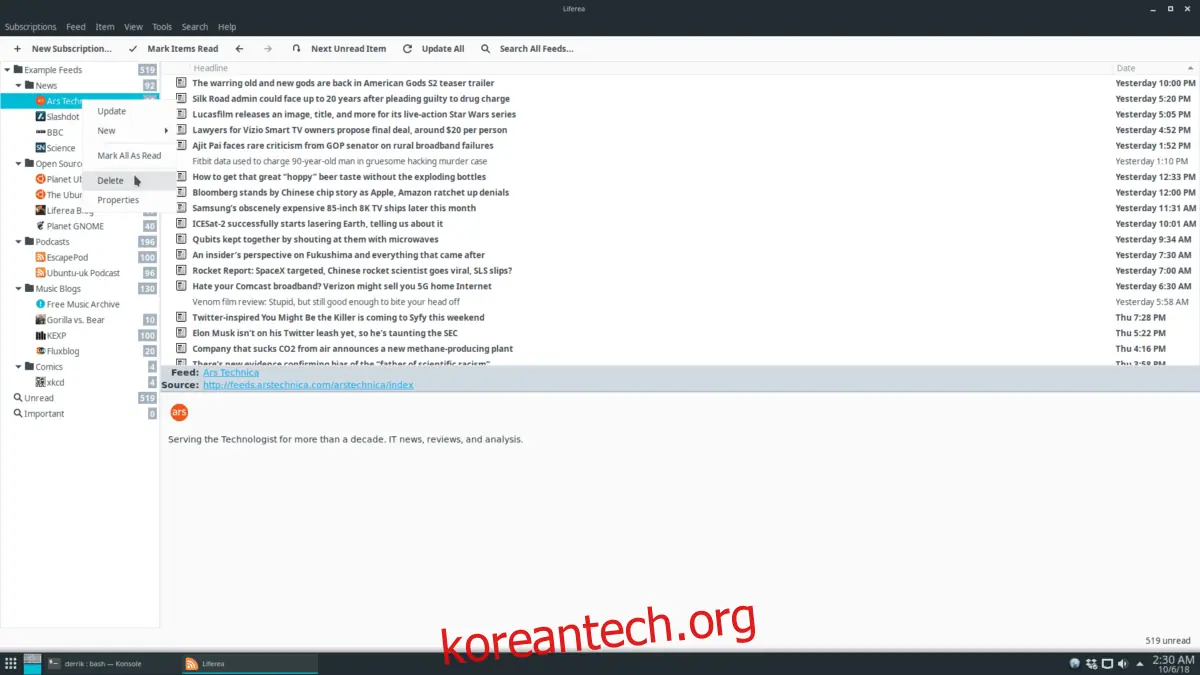
또는 "예제 피드" 폴더에서 개별 구독을 삭제하려면 해당 하위 폴더를 선택한 후, 마우스 오른쪽 버튼을 클릭하고 메뉴에서 "삭제"를 선택하면 됩니다.
피드 업데이트하기
Liferea 앱을 실행하면, 등록된 모든 RSS 구독이 자동으로 새로 고침됩니다. 그러나 이미 앱이 실행 중인 상태라면 수동으로 업데이트해야 할 수도 있습니다. 모든 RSS 피드를 한 번에 업데이트하려면, 창 상단에 있는 "모두 업데이트" 버튼을 클릭하세요.
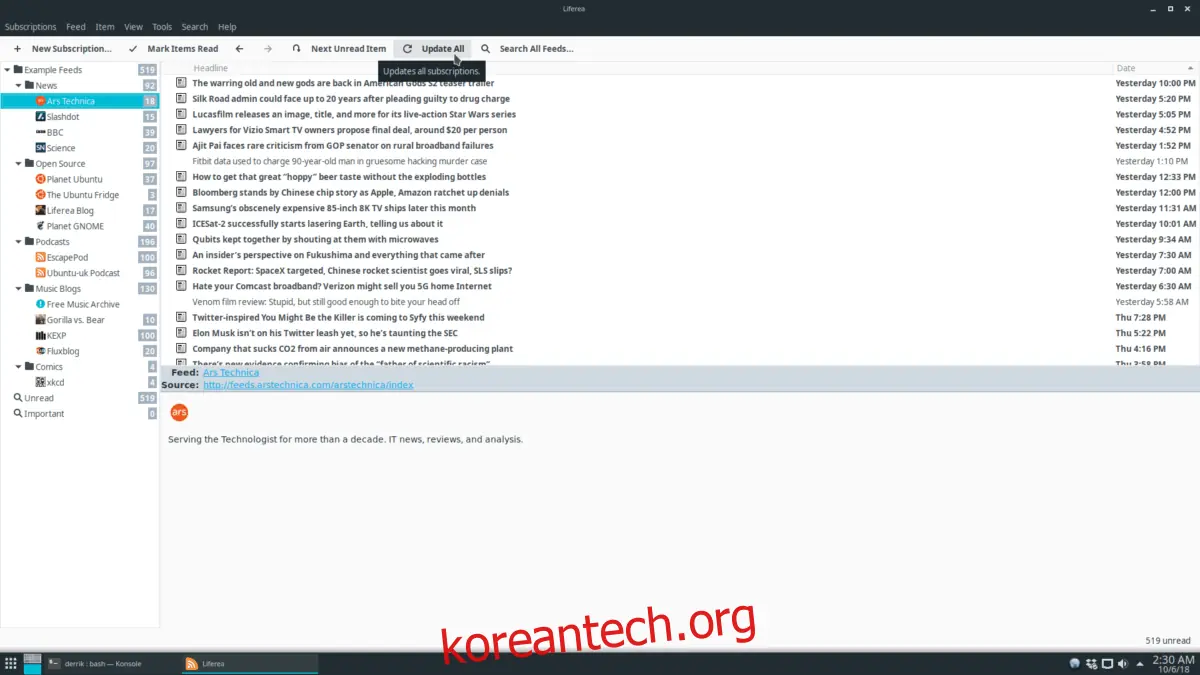
특정 RSS 구독만 업데이트하고 싶을 경우, 사이드바에서 해당 RSS 구독을 선택하고, 마우스 오른쪽 버튼을 클릭하여 나타나는 메뉴에서 "업데이트"를 선택하면 됩니다. 해당 피드가 즉시 업데이트됩니다.
새 피드 구독하기
새로운 RSS 피드를 구독하려면 먼저 해당 피드의 URL을 클립보드에 복사합니다. 그 다음, Liferea 앱에서 "새 구독" 버튼을 클릭합니다.
"새 구독" 버튼을 클릭하면 새로운 창이 나타납니다. 이 창에서 Ctrl + V 키를 사용하여 복사해둔 RSS 피드 URL을 붙여넣고, "확인" 버튼을 클릭합니다.
새로운 RSS 구독을 추가한 후, Liferea 앱의 사이드바에서 해당 구독을 확인하세요. 새 RSS 구독을 마우스 오른쪽 버튼으로 클릭하고, "업데이트"를 선택하면 해당 피드가 업데이트되며, 이후부터는 구독을 통해 업데이트되는 내용을 읽을 수 있습니다.