Android 전화에서 지문 스캐너로 Windows 10 잠금을 해제하는 방법
윈도우 10은 사용자의 지문 인식을 통해 데스크톱 잠금 해제 기능을 제공합니다. 하지만 이 기능을 사용하려면 지문 인식 장치가 PC에 연결되어 있어야 합니다. 일반적으로 일부 노트북에는 지문 스캐너가 내장되어 있지만, 대부분의 컴퓨터는 별도의 지문 스캐너를 구매해야 합니다. 만약 안드로이드 스마트폰에 지문 스캐너가 있다면, 해당 기능을 활용하여 윈도우 10의 잠금을 해제할 수 있습니다. 다만, 이를 위해서는 스마트폰과 윈도우 10을 연결해주는 별도의 앱이 필요합니다.
지문 스캐너를 활용한 윈도우 10 잠금 해제 방법
안드로이드 스마트폰의 지문 스캐너를 사용하여 윈도우 10의 잠금을 해제하려면 먼저 스마트폰에서 지문 잠금 설정이 완료되어 있어야 합니다. 그 다음, 아래 소개하는 두 가지 앱을 설치해야 합니다.
주의할 점은 안드로이드 스마트폰과 윈도우 10 PC가 동일한 와이파이 네트워크에 연결되어 있어야 한다는 것입니다.
윈도우 10 설정
PC에 앱을 설치한 후, PC를 잠금 상태로 전환합니다. 데스크톱 앱과 안드로이드 앱을 연결해야 하는데, PC가 잠금 화면 상태가 아니면 연결이 불가능하므로, 꼭 잠금 화면에서 연결을 시도해야 합니다.
안드로이드 스마트폰 설정
스마트폰에 앱을 설치한 다음, 화면 우측 상단의 햄버거 메뉴 아이콘을 눌러 탐색 메뉴를 엽니다. 탐색 메뉴에서 '스캔' 항목을 선택하면 앱이 연결 가능한 PC를 검색합니다.
앱이 PC를 찾아낸 후에는 PC의 이름을 설정합니다. 다음으로, 윈도우 10에서 사용하는 계정을 스마트폰에 연동해야 합니다. 윈도우 10에서는 로컬 계정 또는 마이크로소프트 계정을 사용할 수 있습니다.
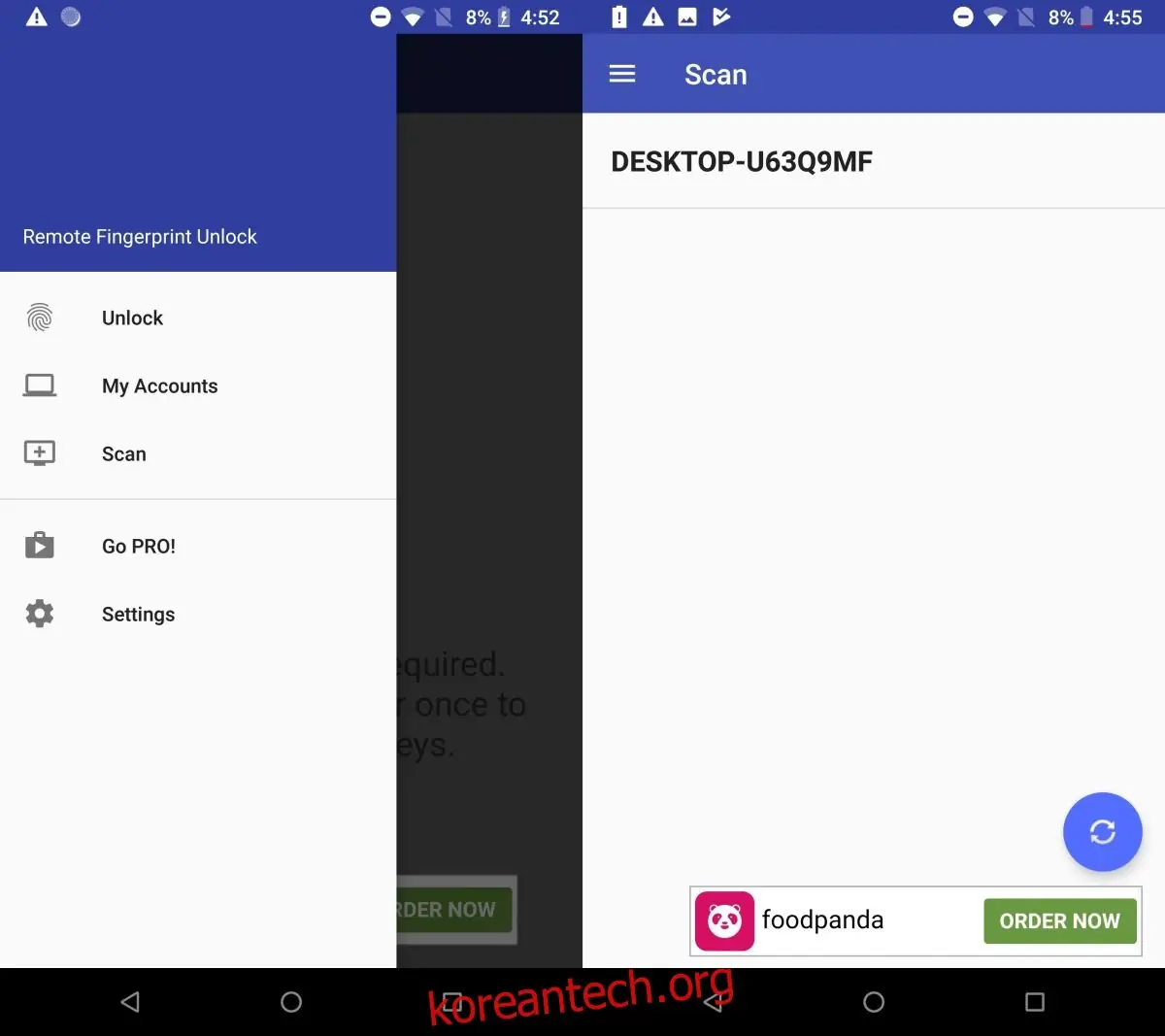
로컬 계정을 사용하는 경우, 잠금 화면에 표시되는 사용자 이름을 입력하고 설정한 비밀번호를 입력합니다. PIN 번호를 사용하더라도, 반드시 로컬 계정의 비밀번호를 입력해야 합니다.
마이크로소프트 계정을 사용하는 경우에는 해당 계정에 연결된 이메일 주소와 비밀번호를 입력합니다. PIN 번호가 설정되어 있더라도, 비밀번호를 사용해야 합니다.
계정을 추가한 후에는, 해당 계정을 탭하여 기본 계정으로 설정해야 합니다. 기본 계정을 설정하려면 아래 스크린샷에 표시된 부분을 탭합니다.
이제 모든 설정이 완료되었습니다.
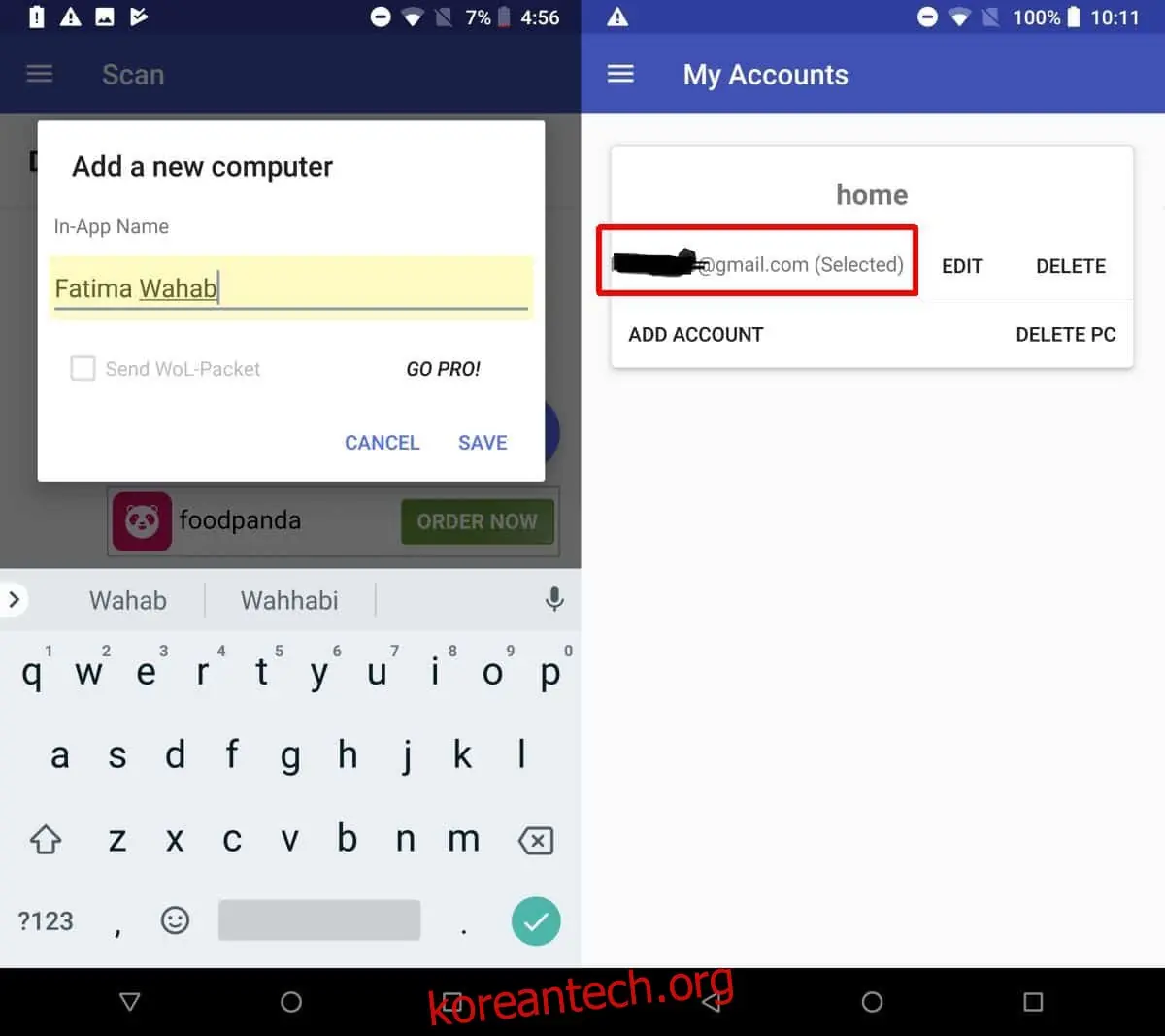
PC 잠금을 해제하려면, 스마트폰의 원격 지문 잠금 해제 앱을 실행하고 탐색 메뉴에서 '잠금 해제'를 선택합니다. 지문 스캐너에 손가락을 대면 데스크톱의 잠금이 해제됩니다.
이 앱은 XDA 회원인 Andrew-X가 개발했습니다. 앱에는 광고가 포함되어 있지만, 프로 버전을 구매하면 광고를 제거할 수 있습니다. 프로 버전을 사용하면 여러 계정과 PC를 추가할 수도 있습니다.
만약 윈도우 10에서 연결된 장치로 구성할 수 있는 앱이 있다면, 웨어러블 기기를 사용하여 윈도우 10의 잠금을 해제하는 것도 가능합니다.