Linux에서 ISO 파일을 생성, 탑재 및 굽는 방법
ISO 파일은 일반적으로 디스크 형태로 제공되지 않는 운영체제를 설치하는 데 사용되는 파일 형식입니다. 많은 사용자가 ISO 파일이 있을 때만 작업 방법을 알지만, 실제로는 Windows와 Linux 모두에서 쉽게 읽을 수 있는 구조를 가지고 있습니다. 그럼에도 불구하고 ISO 파일을 생성하거나, 레코딩하거나, 정확히 어떻게 작동하는지 모르는 사용자들이 많습니다. 따라서 이 글에서는 ISO 이미지에 대한 모든 것을 심층적으로 다루어 보겠습니다. ISO 파일을 만드는 방법, USB 스틱에 굽는 방법, 그리고 CD 및 DVD에 레코딩하는 방법까지 설명합니다. 또한, Linux에서 ISO 파일을 마운트하여 내부 파일에 접근하는 방법도 자세히 살펴보겠습니다.
Linux 환경에서 ISO 파일 생성하기
Linux에서 ISO 파일을 만들려면 터미널을 열고 `mkdir` 명령어를 사용하여 새로운 디렉토리를 만듭니다. 이 디렉토리는 ISO 파일의 기반이 되므로 매우 중요합니다. ISO 파일에 포함하고 싶은 모든 파일과 폴더는 이 디렉토리 안에 위치하게 됩니다. 아래 예시에서는 홈 디렉토리에 바로 폴더를 생성합니다.
mkdir ~/iso-files
이제 `mv` 명령어를 사용하여 개별 파일 및 폴더를 `iso-files` 디렉토리 안으로 옮깁니다.
mv ~/Documents/file.a ~/iso-files
mv ~/Downloads/file.b ~/iso-files
mv -R ~/Home/Pictures/* ~/iso-files
소스 폴더 내의 모든 파일과 하위 디렉토리를 포함하는 ISO 파일을 만들 수 있습니다. 이는 `mkisofs` 유틸리티를 통해 이루어집니다.
mkisofs -o testiso.iso ~/iso-files
`mkisofs` 명령어 실행에는 시간이 걸릴 수 있습니다. 완료되면, 레코딩 가능한(그리고 플래싱 가능한) ISO 이미지가 Linux PC에 생성됩니다.
Linux에서 ISO 파일 마운트하기
ISO 파일은 이미지 내의 대량 데이터를 부팅 가능한 USB 드라이브, CD 또는 DVD로 손쉽게 옮길 수 있어 매우 유용합니다. 하지만 ISO 파일이 만들어지는 방식 때문에 일반 사용자가 파일을 "더블 클릭"하여 내부 파일에 직접 접근하는 것은 불가능합니다. 대신, ISO 파일 내부에 있는 데이터를 확인하려면 하드 드라이브나 USB 스틱을 마운트하는 것처럼 ISO 파일을 "마운트"해야 합니다. ISO 파일을 마운트하려면 터미널을 열고 아래 단계를 따라 진행하십시오.
1단계: 먼저 ISO 파일을 마운트할 폴더를 생성해야 합니다. ISO 파일이 마운트될 위치가 없으면 파일의 내용이 어디에 있는지 알 수 없기 때문에 이 과정은 매우 중요합니다. 예를 들어, `testiso.iso` 파일을 `/home/username/`에 마운트하면 파일 내용이 홈 폴더의 여러 곳에 흩어지게 됩니다.
대신, `mkdir` 명령어를 사용하여 마운트할 새로운 폴더를 만들어야 합니다.
mkdir ~/iso-mount
2단계: 폴더가 생성되었다면, 이제 루프 장치로 파일을 마운트할 수 있습니다.
sudo mount -o loop testiso.iso ~/iso-mount
ISO 파일의 특성상, 일부 ISO 파일은 Linux에서 "읽기/쓰기" 모드로 마운트하는 것을 거부하고 "읽기 전용" 모드로만 마운트될 수 있다는 점을 기억해야 합니다. 이는 특정 ISO 파일들이 파일 변조를 허용하지 않도록 설계되었기 때문입니다.
마운트된 ISO 파일을 언마운트하려면 다음 명령어를 실행합니다.
sudo umount ~/iso-mount
Linux에서 ISO 파일을 USB 드라이브에 굽기
Linux 사용자들은 수많은 디스크 이미지 파일을 접하게 됩니다. 이는 거의 모든 Linux 운영체제가 제품을 ISO 이미지 파일 형태로 배포하기 때문입니다. 이러한 이미지를 사용하려면 "굽기" 과정이 필요합니다. USB 스틱에서 부팅하기 위해서는 USB로 "플래싱"해야 합니다. 플래싱은 프로그램이 이미지의 내용을 분석하여 USB 드라이브로 옮기는 과정을 의미합니다.
Linux에서 이 작업을 수행하는 방법은 다양하며 매우 간단합니다. 이 가이드에서는 두 가지 방법을 다룹니다: 터미널을 사용하는 방법과 GUI를 사용하는 방법입니다.
터미널을 이용한 방법
USB 스틱을 컴퓨터에 연결하고 터미널을 실행합니다. 터미널 내에서 `lsblk` 명령어를 실행하여 설치된 모든 저장 장치 목록을 확인합니다. 여기서 `/dev/sdX`와 유사한 형태의 항목을 찾습니다 (`X`는 명령어 결과에 따라 표시되는 문자로 대체). 그런 다음, 이 장치 정보를 `dd` 명령어에 파이핑하여 ISO 이미지를 USB 스틱에 플래시합니다.
dd if=isofile.iso of=/dev/sdx bs=4m
터미널 창에 다시 프롬프트가 나타나면 플래싱 프로세스가 완료된 것입니다.
GUI를 이용한 방법
현재 ISO 파일을 플래싱하는 가장 좋은 방법 중 하나는 Etcher를 사용하는 것입니다. Etcher는 Electron 기반의 응용 프로그램입니다. Etcher를 다운로드하고 압축을 푼 다음, AppImage 파일을 마우스 오른쪽 버튼으로 클릭하여 실행합니다. 바로 가기를 만들 것인지 묻는 메시지가 나타나면 "예"를 클릭합니다.
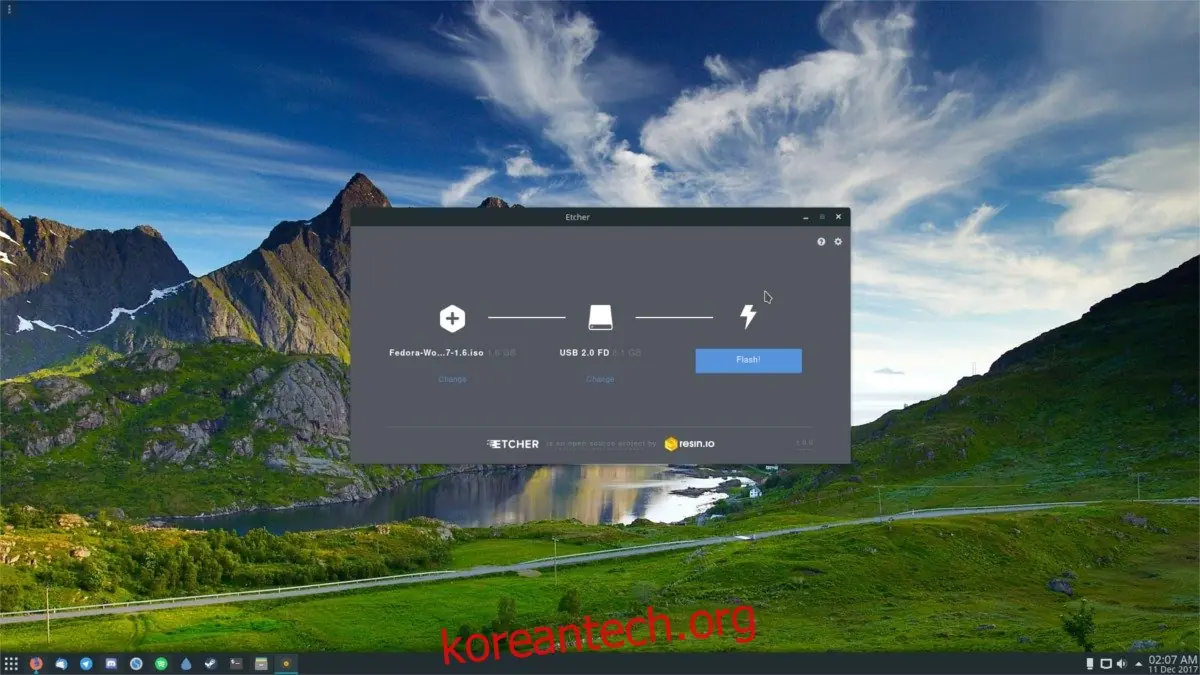
Etcher가 실행되면 USB 스틱을 컴퓨터에 삽입합니다. 다음으로, 2단계로 이동하여 플래시하려는 ISO 파일을 선택하고 "Flash!" 버튼을 클릭하여 프로세스를 시작합니다.
Linux에서 ISO 파일을 DVD 및 CD로 굽기
대부분의 데스크톱 환경에는 여전히 DVD 버너가 포함되어 있지만, 그렇지 않은 경우도 있습니다. KDE Plasma를 사용하는 경우 K3B를 사용할 수 있으며, GNOME 환경에서는 Brasero가 적합합니다. XFCE 사용자라면 XfBurn을 사용해 보세요. 다른 데스크톱 환경을 사용한다면 ISO 파일을 구울 수 있는 도구가 없을 수도 있습니다. 이 경우, 다음 프로그램 중 하나를 설치해 보십시오: Brasero, K3b 또는 XfBurn. 이 프로그램들은 모두 ISO 파일을 굽는 데 효과적입니다.

Linux에서 CD나 DVD를 굽는 과정은 다음과 같습니다:
1단계: 빈 디스크를 디스크 드라이브에 넣고 닫습니다.
2단계: 디스크 굽기 소프트웨어를 실행합니다.
3단계: 굽기 도구를 사용하여 구울 ISO 파일을 찾습니다. 또는, 파일 관리자에서 ISO 파일을 찾은 다음 마우스 오른쪽 버튼을 클릭하여 굽기 도구로 ISO를 여는 옵션을 선택할 수도 있습니다.
4단계: "굽기" 버튼을 클릭하고 프로그램이 디스크에 데이터를 기록할 때까지 기다립니다.