Linux에서 파일 이름을 바꾸는 방법
리눅스에서 파일 이름 변경하기: 초보자 가이드
새로운 것을 배우기 시작할 때, 가장 간단해 보이는 작업조차 혼란스러울 수 있고, 누구에게나 좌절감을 안겨줄 수 있습니다. 파일 이름 변경은 파일 관리의 기본 중 하나이지만, 특히 리눅스 초보자에게는 파일 이름 변경이나 일괄 변경 작업이 어려울 수 있습니다. 이 글에서는 명령줄 인터페이스(CLI)와 그래픽 사용자 인터페이스(GUI)를 모두 활용하여 리눅스에서 파일 또는 여러 파일의 이름을 쉽게 변경하는 네 가지 방법을 소개합니다.
리눅스에서 파일 이름 변경 (2023)
먼저, 명령줄 (터미널)에서 mv 및 rename 명령어를 사용하여 파일 이름을 변경하는 방법을 설명합니다. 그 다음으로는 GPRename 및 리눅스 배포판의 기본 파일 관리자를 포함한 GUI 도구를 사용하여 파일을 개별적으로 또는 일괄적으로 이름을 바꾸는 방법을 살펴볼 것입니다.
명령줄을 이용한 파일 이름 변경
명령줄을 사용하는 것이 처음에는 어렵게 느껴질 수 있지만, 사실 강력한 기능을 제공하며 리눅스에서 파일 이름을 변경하는 가장 빠르고 효율적인 방법 중 하나입니다. 여기에서는 mv와 rename 명령어를 사용하며, 이 두 명령어는 모든 리눅스 배포판에서 사용 가능합니다.
mv 명령어를 사용한 파일 이름 변경
mv 명령어는 주로 리눅스 파일 시스템 내에서 파일과 디렉토리를 "이동"시키는 데 사용됩니다. 그러나 이 명령어를 사용하여 파일 이름을 변경할 수도 있습니다. mv 명령어의 기본 구문은 다음과 같습니다.
mv <옵션> <원본_파일> <대상_파일>
옵션 설명:
-b: 기존 대상 파일을 백업-f: 덮어쓰기 전에 프롬프트를 표시하지 않음-i: 이동 전에 프롬프트 표시-u: 원본 파일이 대상 파일보다 최신일 경우에만 이동-v: 수행 중인 현재 작업에 대한 정보 표시-n: 기존 파일 덮어쓰기 방지
참고: -i, -f, -n 플래그 중 하나를 여러 번 사용하면 마지막 플래그만 적용됩니다.
mv 명령어를 사용하여 단일 파일의 이름을 바꾸려면 다음 구문을 사용합니다.
mv -v <이전_파일_이름> <새_파일_이름>
이 명령어는 아래와 같은 출력을 생성하며, ls 명령어를 사용하여 변경 사항을 확인할 수 있습니다.
'<이전_파일_이름>' -> '<새_파일_이름>' 으로 이름이 변경되었습니다.
위의 예시에서는 mv 명령어를 사용하여 "mini-course-10.pdf" 파일 이름을 "test-1.pdf"로 변경합니다. 명령어 구문은 다음과 같습니다.
mv -v mini-course-10.pdf test-1.pdf
변경 사항은 mv 명령어의 출력에서 확인하거나 (위 이미지에서 강조 표시), ls 명령어로 추가로 확인할 수 있습니다. 해당 디렉토리의 파일 목록에서 이름이 변경된 파일을 확인할 수 있습니다.
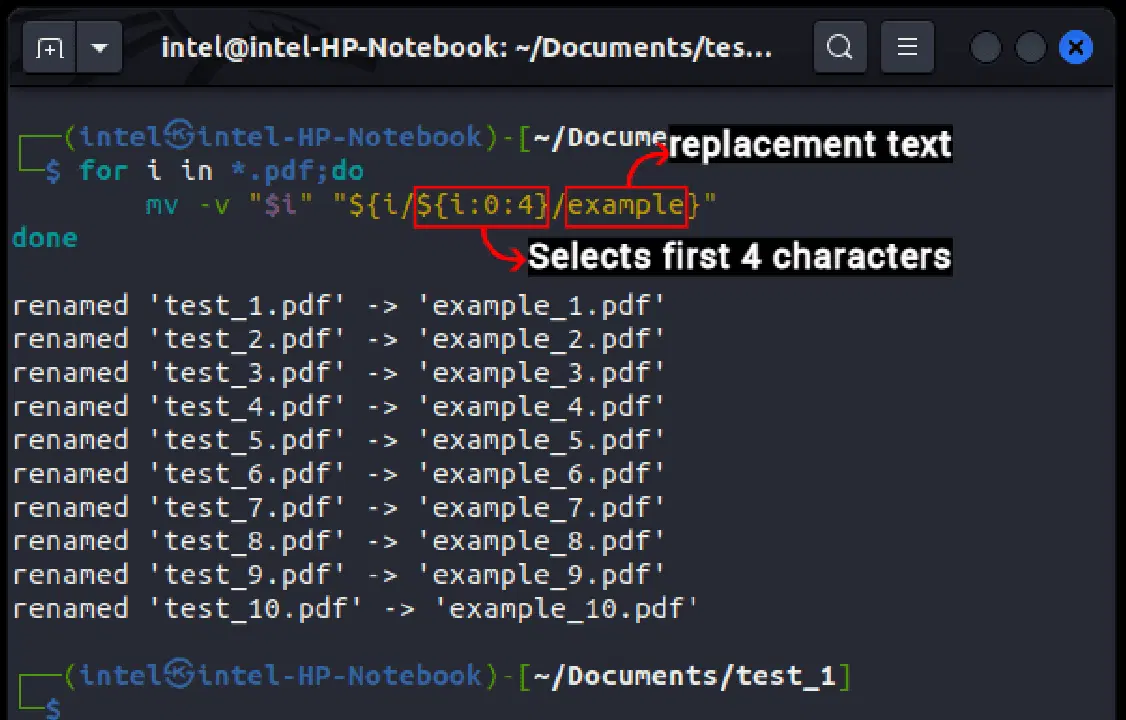
mv 명령어를 사용하여 여러 파일의 이름을 변경할 수도 있습니다. 이를 위해 몇 가지 추가적인 명령어와 함께 mv 명령어를 사용해야 합니다. 이러한 명령어는 기본적인 구문만으로는 이해하기 어려울 수 있으므로, 아래 예시를 통해 사용법을 알아보겠습니다.
  for i in *.pdf; do
    mv -v "$i" "${i/어떤부분/새로운부분}";
  done
위 코드 스니펫은 초보자에게 복잡해 보일 수 있지만, 이해하기 어렵지 않습니다. 이 코드는 확장자가 ".pdf"인 모든 파일을 찾아서 반복합니다. 각 파일의 이름에서 특정 문자열을 찾아 다른 문자열로 대체합니다. 모든 파일 이름 변경이 완료되면 루프가 종료됩니다.
rename 명령어를 사용한 파일 이름 변경
rename 명령어는 파일 이름을 변경하는 데 특화되어 있으며, 단일 파일 및 다중 파일 이름 변경을 위한 사용하기 쉬운 구문을 제공하여 mv 명령어의 복잡성을 해소합니다. 이 명령어는 대부분의 배포판에 기본적으로 설치되어 제공되지만, 설치되어 있지 않은 경우에는 간단한 명령어를 사용하여 쉽게 설치할 수 있습니다.
- 데비안 기반 시스템의 경우:
sudo apt install rename
- 페도라 기반 시스템의 경우:
sudo yum install prename
- 아치 기반 시스템의 경우:
sudo pacman -S rename
데비안 기반 시스템에서 rename 명령어를 사용하는 구문은 다음과 같습니다.
rename <옵션> 's/<이전_이름>/<새_이름>/' <파일_이름>
rename 명령어는 백엔드에서 Perl을 사용하므로, Perl은 일치, 대체, 변환이라는 세 가지 유형의 정규식을 지원합니다. rename 명령어는 '대체' 및 '변환' 정규식을 사용합니다. 위 구문에서 "s"는 대체 표현식을 사용하도록 지정하는 데 사용됩니다.
RedHat 또는 페도라 기반 시스템의 경우, 다음 명령 구문을 사용해야 합니다.
rename <옵션> <이전_이름> <새_이름> <파일_이름>
rename 명령어와 함께 자주 사용되는 옵션은 다음과 같습니다.
옵션 설명:
-v: 현재 작업에 대한 정보 표시-n: "실행하지 않음"을 의미하며, 작업을 실행하기 전에 파일이 어떻게 변경될지 확인하는 데 사용-f: 파일 이름을 강제로 덮어쓰기 (단일 파일로 이름 변경 시 사용)
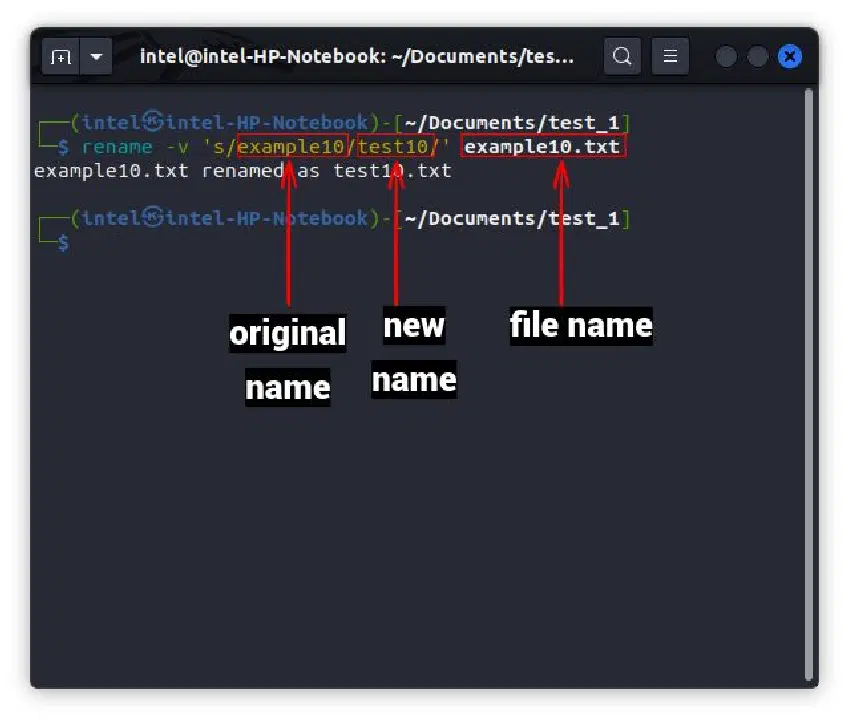
단일 파일의 이름을 변경할 때, rename 명령어는 mv 명령어와 매우 유사하게 작동합니다. 단일 파일의 이름을 변경하려면 다음 구문을 사용하십시오.
rename -v 's/<원래_이름>/<새_이름>/' <파일_이름>
여러 파일 이름 바꾸기
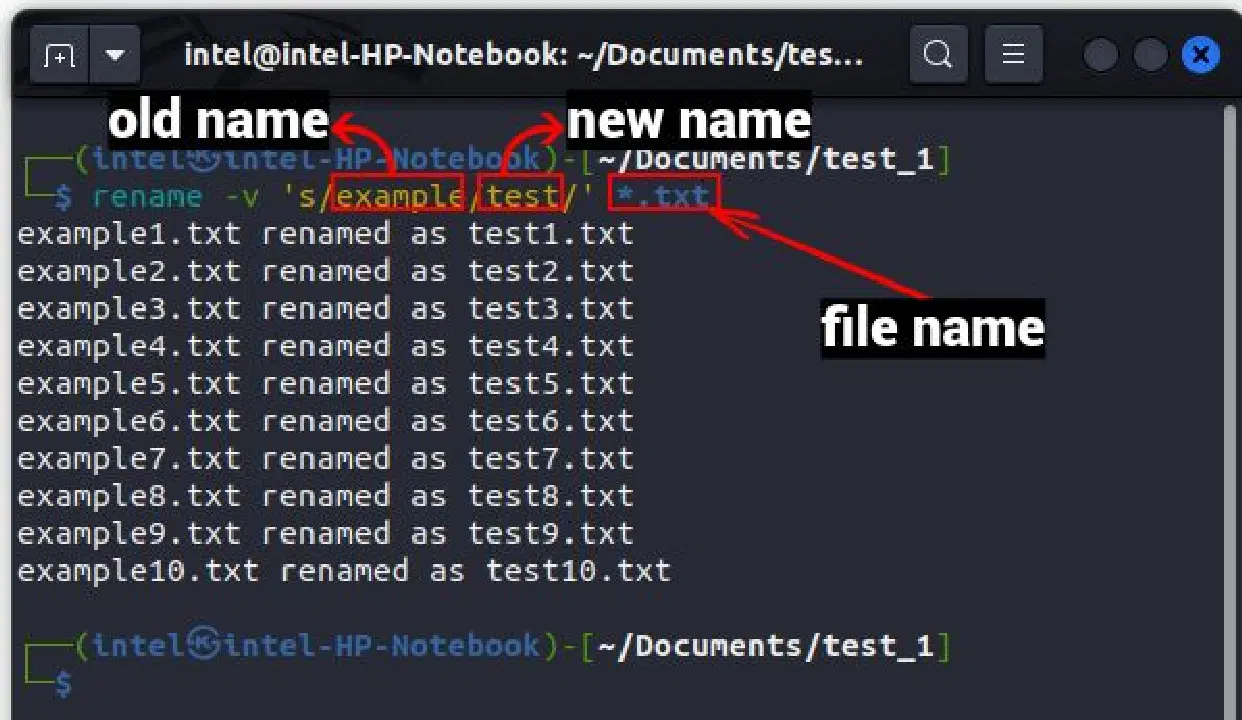
rename 명령어의 주요 장점은 여러 파일을 한 번에 변경할 때 나타납니다. 사용법이 간단하고 훨씬 빠릅니다. 기본 구문은 다음과 같습니다.
rename <옵션> 's/<이전_이름>/<새_이름>/' <변경할_파일>
위 구문은 <변경할_파일> 부분을 제외하고 단일 파일 이름 변경에 사용된 구문과 유사합니다. 여기에서는 와일드카드를 사용하여 특정 패턴에 맞는 모든 파일을 선택할 수 있습니다.
부분적으로 파일 이름 바꾸기
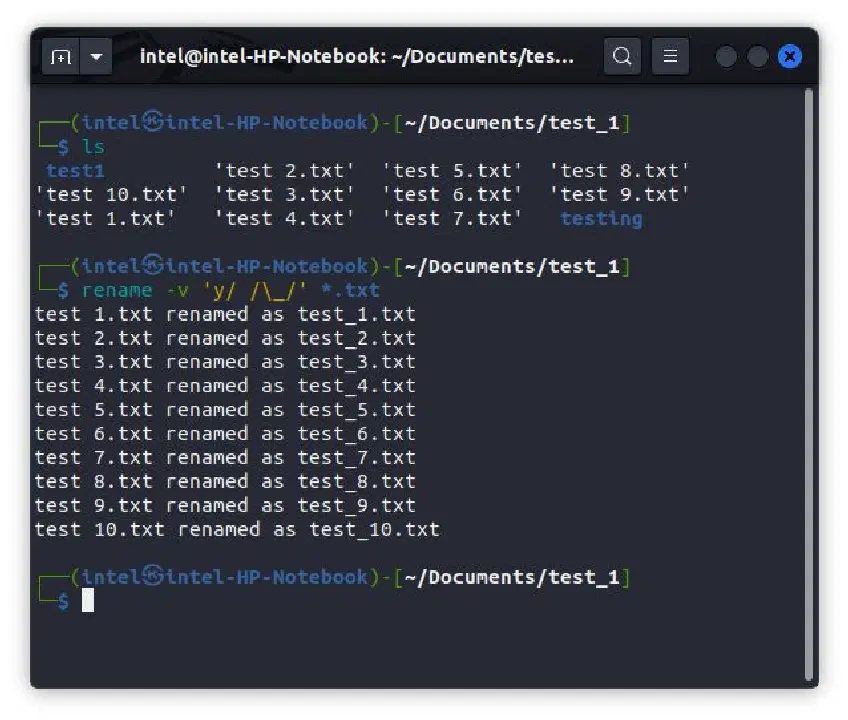
만약 모든 파일 이름에 공백이 사용되었고, 이 공백을 밑줄로 변경하고 싶다고 가정해 봅시다. rename 명령어를 사용하여 다음 구문을 통해 공백을 밑줄로 변환할 수 있습니다.
rename -v 'y/<원본_부분>/<대체할_부분>/' <변경할_파일>
여기서, <원본_부분>에는 교체할 부분을, <대체할_부분>에는 <원본_부분>을 대체할 패턴을 적습니다. 'y'는 '변환' 정규식을 사용하고 있음을 나타냅니다.
위와 같이 공백을 밑줄로 바꾸려면 다음 명령어를 사용하세요.
rename -v 'y/ /_/' <변경할_파일>
여기서 밑줄은 명령어의 일부가 아닌 문자로 처리됩니다.
파일 이름의 대소문자 변경
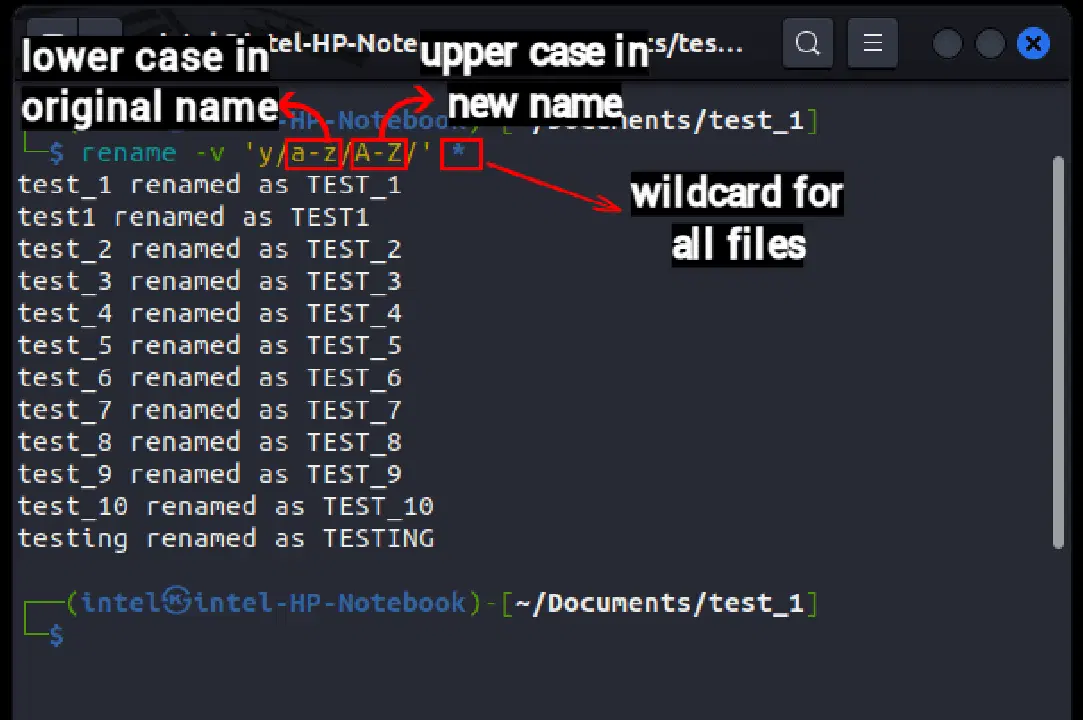
rename 명령어를 사용하여 파일 이름의 소문자를 대문자로 바꾸거나, 반대로 대문자를 소문자로 바꿀 수 있습니다. 소문자를 대문자로 바꾸려면 다음 구문을 사용합니다.
rename 'y/a-z/A-Z/' <변경할_파일>
대문자를 소문자로 바꾸려면 다음 구문을 사용합니다.
rename 'y/A-Z/a-z/' <변경할_파일>
리눅스에서 GUI를 사용하여 파일 이름 변경
GUI 방법은 명령줄 사용에 익숙하지 않은 사용자에게 특히 유용할 것입니다. 이 부분에서는 우분투 20.04 LTS의 Nautilus 파일 관리자와 Pyrenamer를 예시로 사용하지만, 약간의 수정만 거치면 다른 배포판에서도 유사하게 작동합니다.
파일 관리자를 사용하여 파일 이름 변경
리눅스에서 파일 이름을 변경하는 가장 쉬운 방법 중 하나입니다. 모든 리눅스 데스크톱 배포판에는 Nautilus, Dolphin, Thunar와 같은 파일 관리자가 미리 설치되어 있습니다. 다음은 파일 관리자를 사용하여 파일을 변경하는 방법입니다.
단일 파일 이름 변경하기:
- 파일 관리자를 열고 이름을 변경하려는 파일로 이동합니다. 파일을 선택하고 마우스 오른쪽 버튼으로 클릭합니다.
- 오른쪽 클릭 메뉴에서 "이름 바꾸기" 옵션을 선택합니다. 또는 키보드의 F2 버튼을 눌러 마우스 없이 파일 이름을 변경할 수 있습니다.
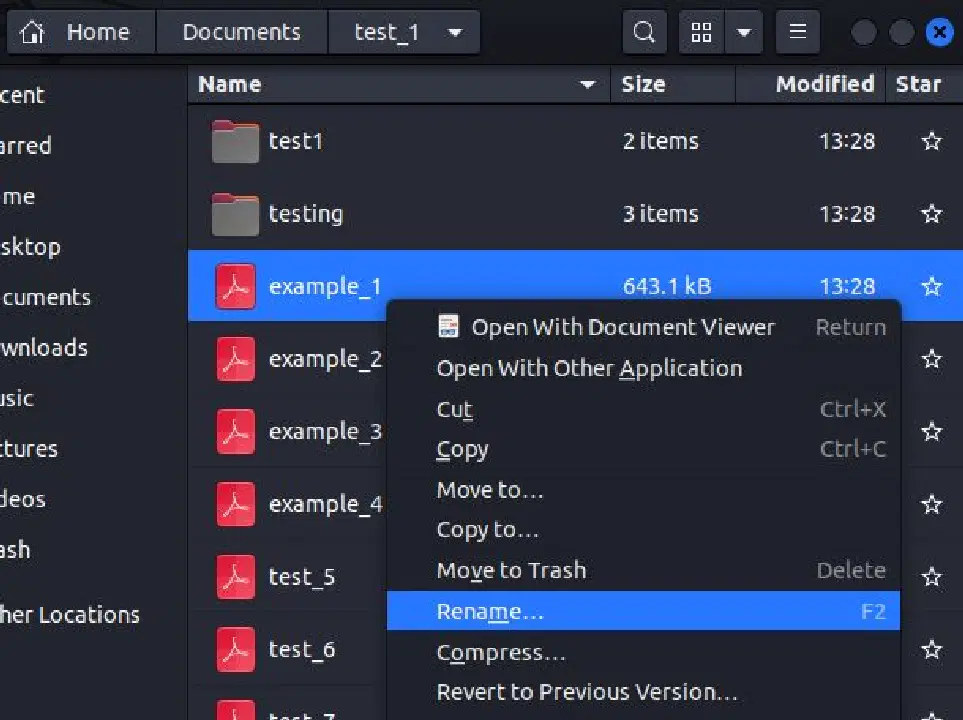
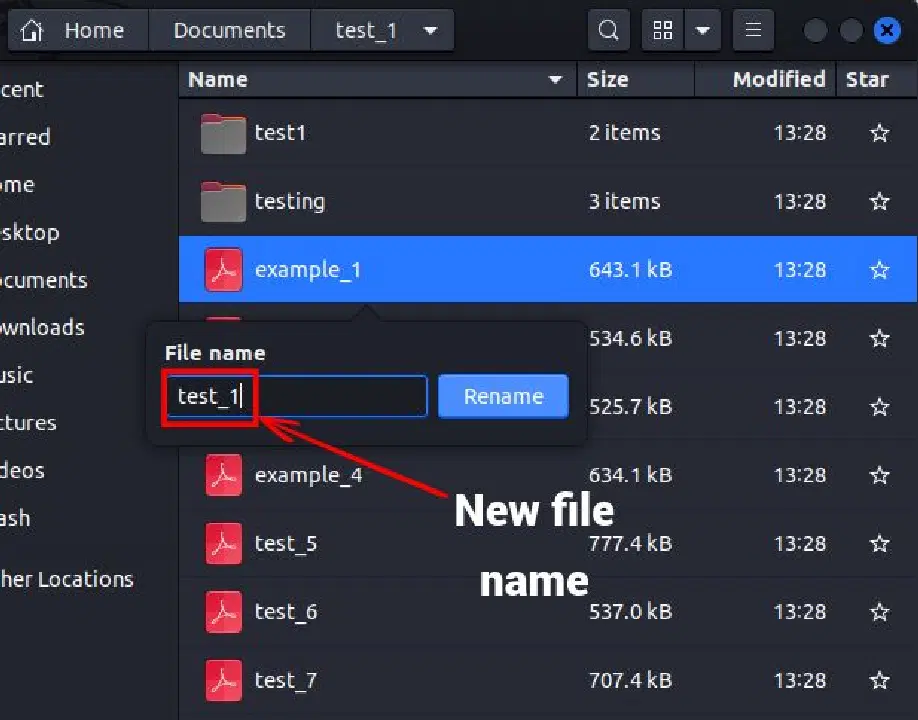
- 새로운 파일 이름을 입력하고 "이름 바꾸기"를 클릭하거나 키보드에서 Enter 키를 누릅니다.
파일 관리자를 사용하여 여러 파일 이름 변경하기:
- Shift 키를 누른 상태로 이름을 변경하려는 여러 파일을 선택한 후, 선택한 파일을 마우스 오른쪽 버튼으로 클릭하여 컨텍스트 메뉴를 엽니다.
- 상황에 맞는 메뉴에서 "이름 바꾸기" 옵션을 선택합니다. 또는 키보드의 F2 버튼을 눌러 이름 바꾸기 옵션에 접근할 수 있습니다.
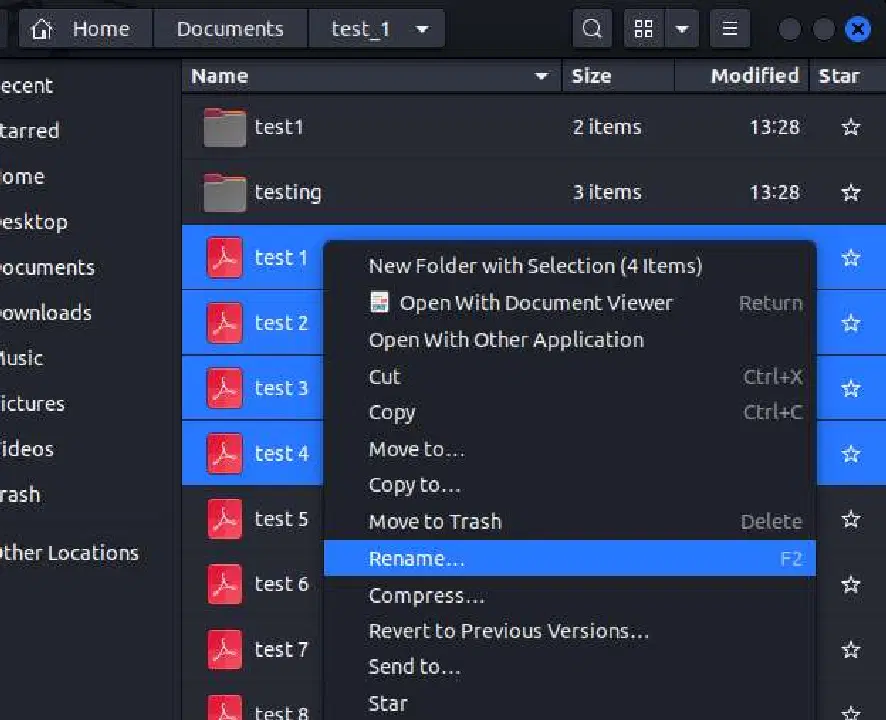
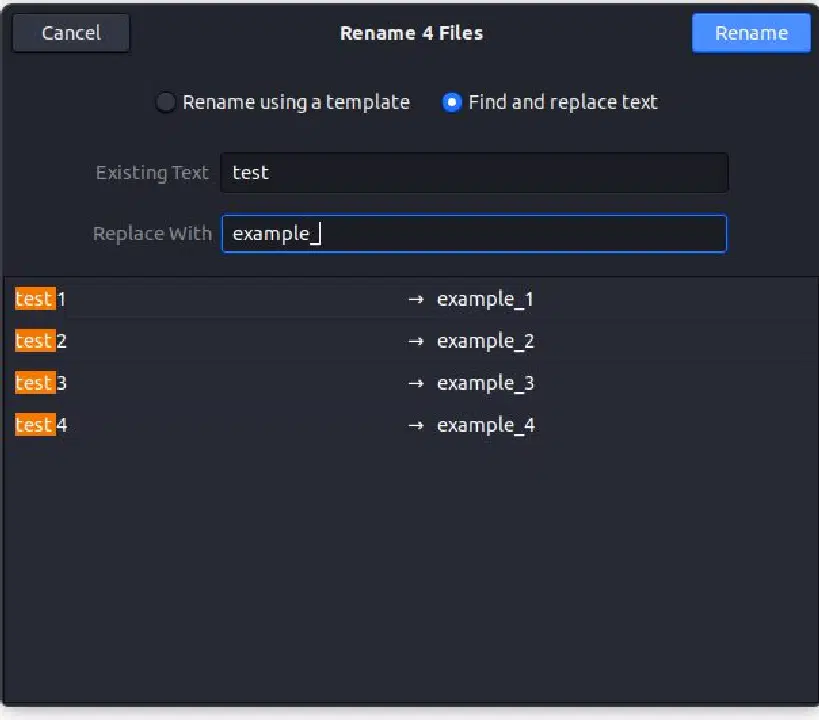
- 새로운 이름 바꾸기 창이 열립니다. 여기서 파일 이름 변경을 위한 두 가지 옵션이 제공됩니다. 각각 사용하는 방법을 알아보겠습니다.
템플릿을 사용하여 이름 바꾸기:
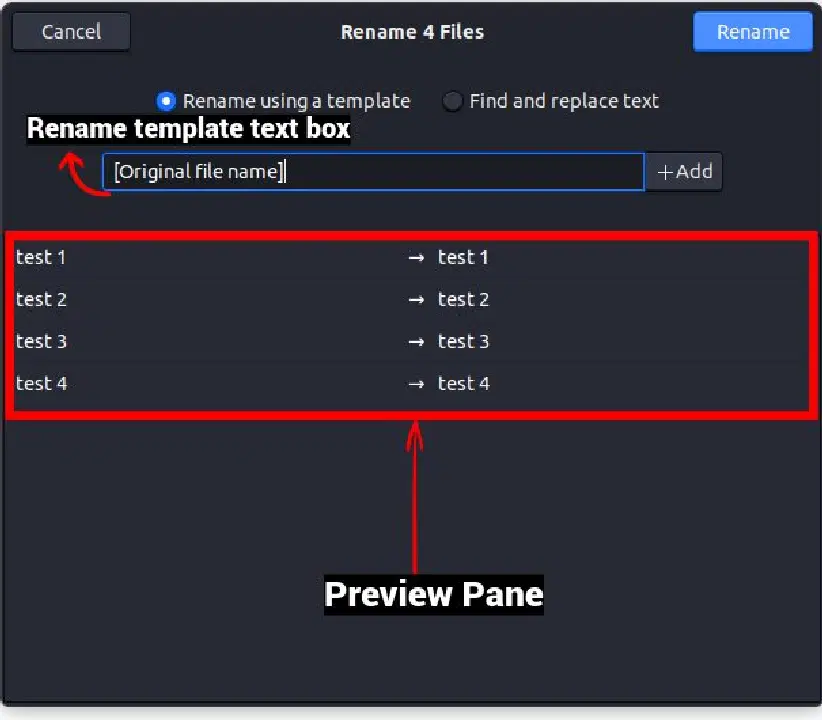
- 이 옵션에서 기본값으로 "[원래 파일 이름]"이 표시된 텍스트 상자를 볼 수 있습니다. 모든 파일에 사용할 일반적인 이름을 텍스트 상자에 입력합니다.
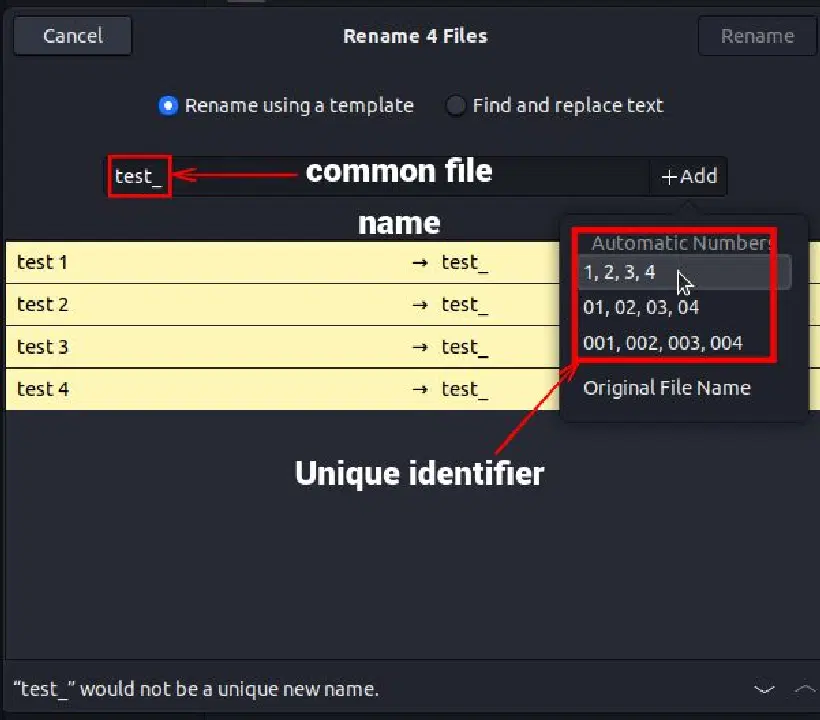
- 여기서는 공통 파일 이름으로 "test_"를 사용합니다. 일반 이름 옆에 있는 "+추가"를 클릭하고, 각 파일의 고유 식별자로 사용할 자동 번호 매기기 체계를 선택합니다.
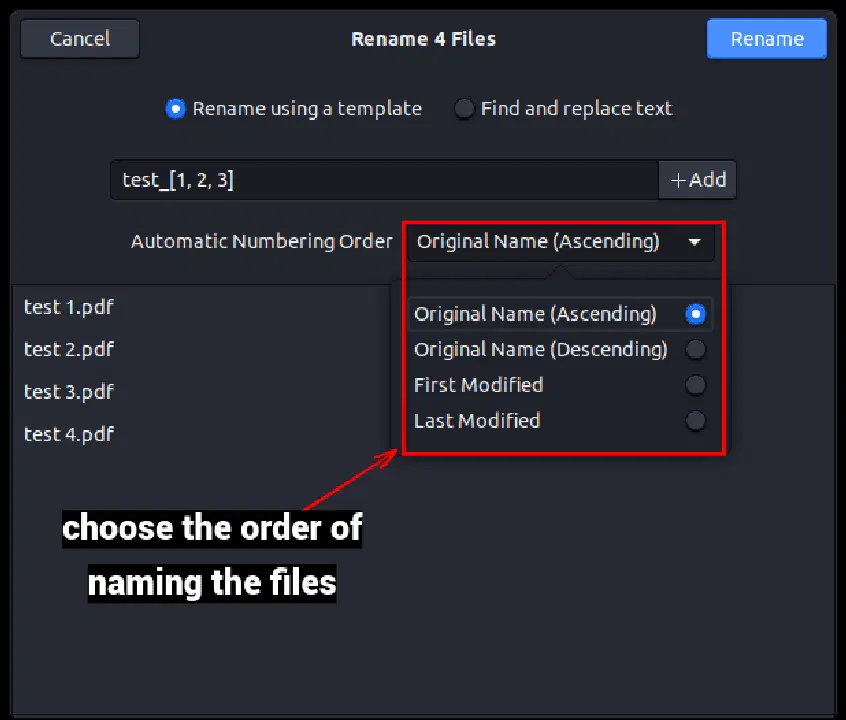
- "자동 번호 순서" 드롭다운 메뉴에서 파일 이름 지정 순서를 선택합니다. 오름차순, 내림차순 등을 선택할 수 있습니다.
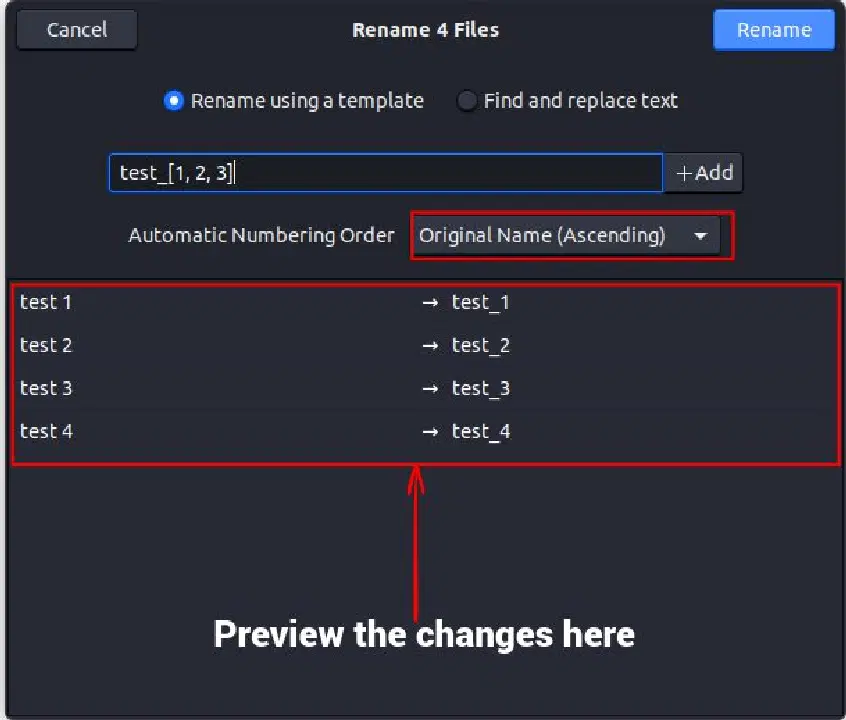
- 아래쪽 창에서 변경 사항을 확인하고, 마지막으로 오른쪽 상단 모서리에 있는 "이름 바꾸기"를 클릭합니다.
텍스트 찾기 및 바꾸기:
파일 이름에 이미 공통 이름이 포함되어 있지만, 이를 새로운 텍스트로 변경해야 하는 경우 이 옵션을 사용할 수 있습니다. 작동 방식은 다음과 같습니다.
- "기존 텍스트" 필드에 현재 공통 이름을 입력합니다. 아래쪽 창에서 공통 이름이 강조 표시되는 것을 볼 수 있습니다.
- "바꾸기" 텍스트 상자에 현재 이름을 바꿀 새로운 공통 이름을 입력합니다.
- 아래쪽 창에서 변경 사항을 확인하고, 오른쪽 상단 모서리에 있는 "이름 바꾸기"를 클릭하여 변경 사항을 적용합니다.
GPRename을 사용하여 파일 이름 변경
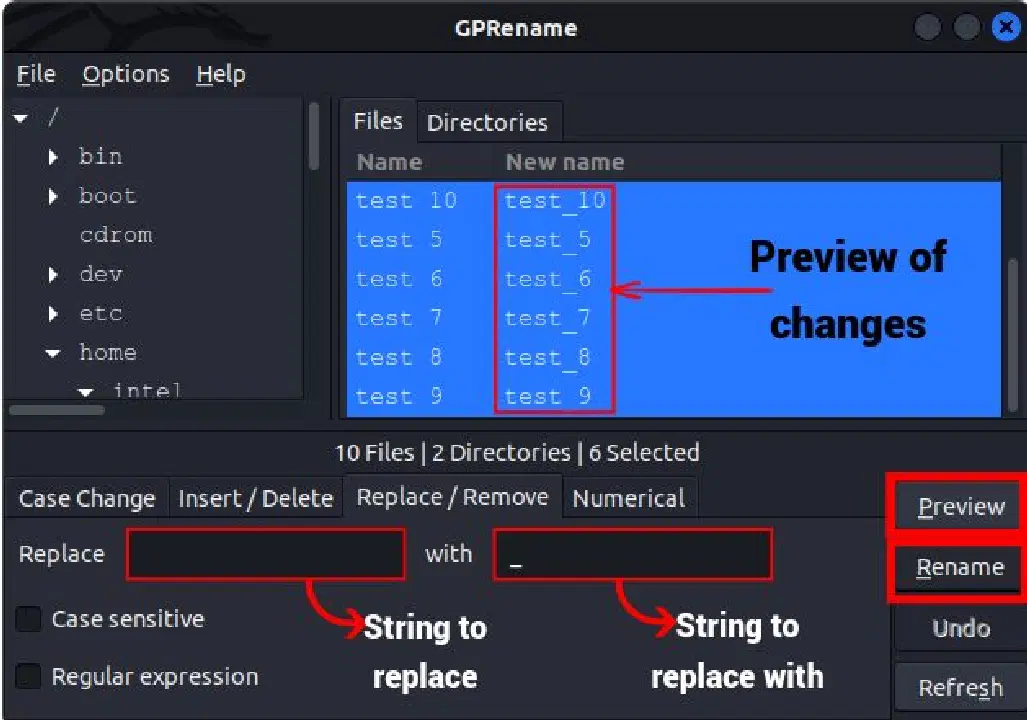
GPRename은 리눅스 GUI에서 파일 이름을 변경하는 데 사용할 수 있는 가벼운 배치 이름 바꾸기 도구로, 다양한 옵션을 제공합니다. 이 도구는 기본 파일 관리자로는 일괄적으로 파일 이름을 변경하기 어려운 사용자에게 유용할 수 있습니다. 이 도구는 기본적으로 설치되어 있지 않지만, 다음 명령을 사용하여 쉽게 설치할 수 있습니다.
- 데비안 기반 시스템의 경우:
sudo apt update && sudo apt install gprename
- 페도라 기반 시스템의 경우:
sudo dnf install gprename
- 아치 기반 시스템의 경우:
sudo pacman -S gprename
GPRename으로 단일 파일 이름 바꾸기:
- 애플리케이션 메뉴에서 GPRename을 열거나 리눅스 터미널에
gprename을 입력합니다. - 왼쪽의 파일 시스템 트리를 사용하여 원하는 폴더로 이동합니다. 그런 다음 오른쪽 창에서 이름을 변경하려는 파일을 선택합니다.
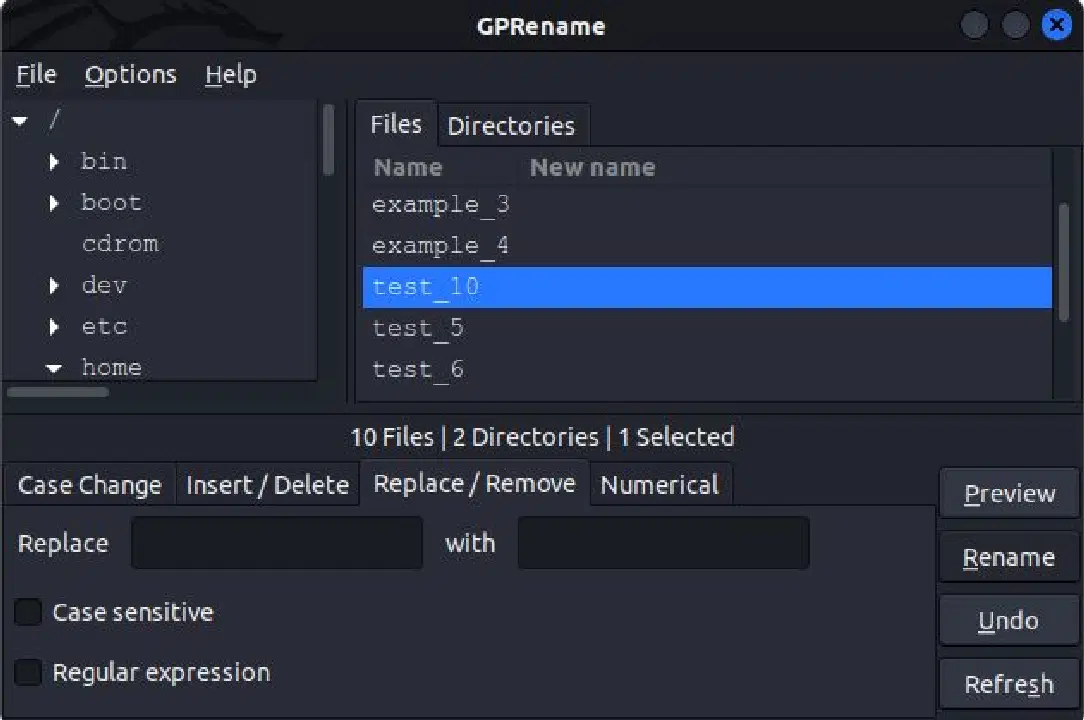
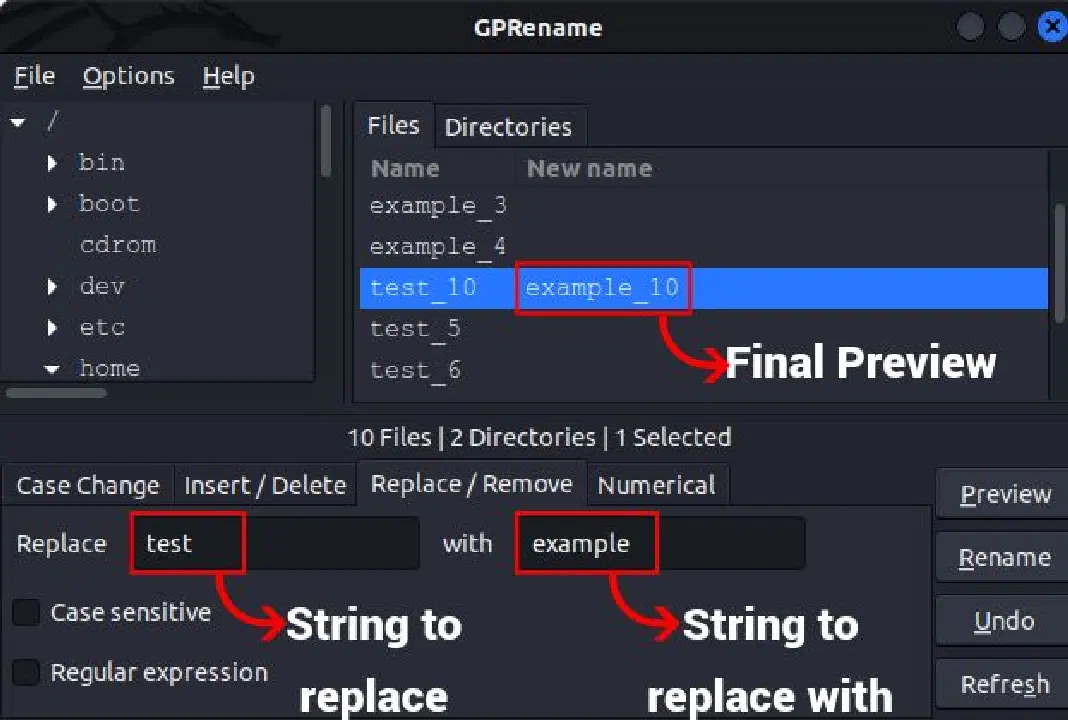
- 하단 창에서 수행할 작업을 선택합니다. 예를 들어 파일 이름의 단어를 다른 단어로 바꾸려면 "바꾸기/제거" 탭으로 이동합니다. 그런 다음 "바꾸기" 텍스트 상자에 바꿀 문자열을 입력하고, "포함" 텍스트 상자에 새 문자열을 입력합니다.
- 오른쪽의 "미리보기" 버튼을 사용하여 변경 사항을 확인합니다. 만족스러우면 그 아래에 있는 "이름 바꾸기" 버튼을 클릭합니다.
GPRename으로 여러 파일 이름 바꾸기:
- 위에서 설명한 대로 왼쪽의 파일 시스템 트리를 사용하여 원하는 폴더로 이동합니다. 그런 다음 이름을 변경하려는 파일을 선택하고, 하단 창에서 적절한 옵션을 선택합니다.
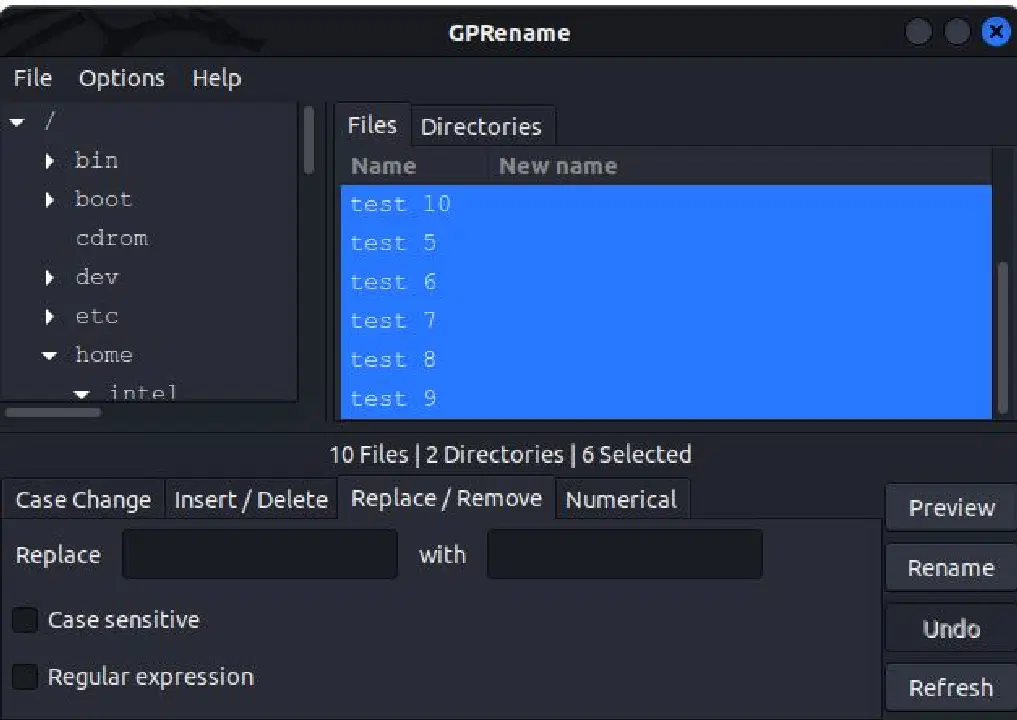
- 변경 사항을 확인하려면 오른쪽의 미리보기 버튼을 클릭하고, 마지막으로 그 아래에 있는 "이름 바꾸기" 버튼을 클릭합니다.
자주 묻는 질문
rm 명령어는 리눅스에서 어떤 역할을 하나요?
rm 명령어는 이름 바꾸기(rename)의 약어처럼 보일 수 있지만, 실제로는 삭제를 의미하며, 리눅스에서 파일과 폴더를 삭제하는 데 사용됩니다.
리눅스에서 쉽게 파일 이름 변경하기
초보자로서, 리눅스 파일 관리의 세부 사항을 이해하는 것은 매우 중요하며, 파일 이름 변경은 자주 수행해야 하는 작업 중 하나입니다. 이 가이드에서는 디렉토리 내 단일 파일 및 여러 파일의 이름을 변경하는 네 가지 방법(CLI 두 가지, GUI 두 가지)을 설명했습니다. 대부분의 리눅스 사용자는 파일 관리자를 선호하지만, 위에서 설명한 mv 및 rename 명령어는 터미널을 통해 파일 이름을 바꾸는 데 여전히 널리 사용됩니다. 여러분은 리눅스에서 파일 이름을 변경할 때 어떤 방법을 선호하시나요? 아래 댓글로 알려주세요.