컴퓨터의 CPU 팬 속도는 일반적으로 자동 조절 기능에 의해 관리됩니다. 이는 여러모로 편리합니다. 시스템은 현재 온도와 절전 설정에 맞춰 냉각되도록 설계되어 있지만, 때로는 자동 조절만으로는 충분하지 않을 수 있습니다.
CPU 팬 속도를 사용자가 직접 조절하는 것은 시스템의 냉각 성능이나 작동 소음 수준을 원하는 대로 설정할 수 있는 좋은 방법입니다. 다행히도, Linux 시스템에서는 팬 제어 유틸리티나 기타 팬 속도 조절 애플리케이션을 활용하여 이 과정을 쉽게 수행할 수 있습니다.
Linux에서 팬 속도 제어 앱 설치
만약 Linux에서 CPU 팬 속도를 간편하게 관리하고 싶다면, Coolero 앱이 좋은 선택일 수 있습니다. Coolero는 전체 시스템 냉각 성능을 한눈에 보여줄 뿐만 아니라, 특정 장치별 성능 세부 정보도 제공합니다.
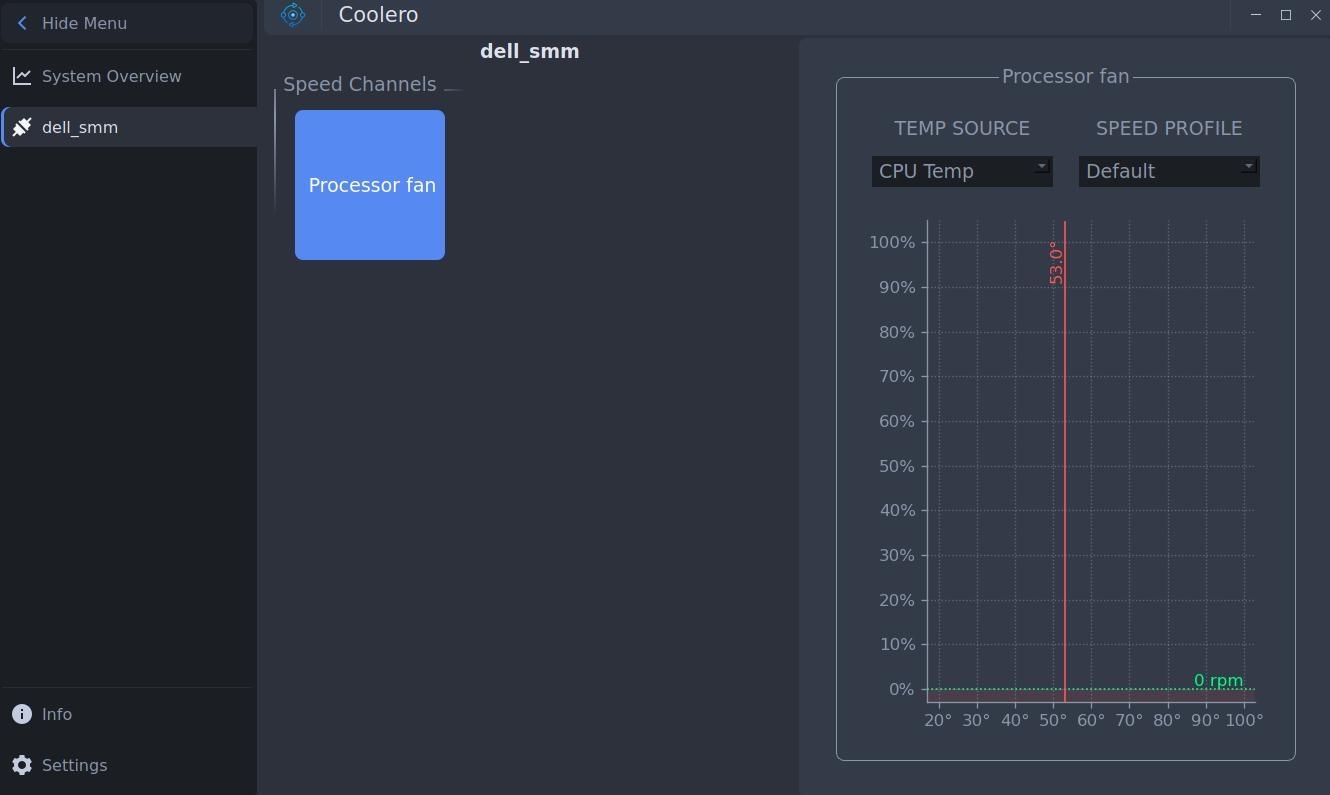
Flatpak을 이용하면 앱을 간단하게 설치할 수 있습니다. 설치 후에는 각 팬을 원하는 냉각 속도 프로필에 맞춰 설정할 수 있습니다. Coolero에 내장된 편리한 사전 설정 외에도, 시스템 요구 사항에 맞춰 사용자가 직접 냉각 속도 프로필을 만들 수도 있습니다.
fancontrol 유틸리티를 활용한 팬 속도 제어
보다 간단한 도구를 선호한다면, fancontrol 유틸리티가 적합한 해결책이 될 수 있습니다. fancontrol을 사용하기 위해서는 먼저 lm-sensors 유틸리티를 설치해야 합니다.
터미널을 열고 (Ctrl + Alt + T) 다음 명령어를 입력하여 lm-sensors와 fancontrol을 설치하세요.
 sudo apt update
 sudo apt install lm-sensors fancontrol
다음으로, 시스템에서 어떤 센서를 사용할 수 있는지 확인해야 합니다. 다음 명령어를 입력하여 센서 (예: CPU 내장 센서 및 메모리 컨트롤러)를 검색하고 추가 커널 모듈이 필요한지 확인합니다.
sudo sensors-detect
마지막으로, 다음 명령어를 입력하여 fancontrol을 구성합니다.
sudo pwmconfig
pwmconfig 실행이 완료되면 /etc 디렉터리에 구성 파일이 생성됩니다. nano와 같은 텍스트 편집기를 사용하여 이 구성 파일을 수정하여 팬 제어 설정을 변경할 수 있습니다.
다음 명령어를 입력하면 시스템은 /etc/fancontrol 파일에 정의된 설정에 따라 팬을 작동시킵니다.
sudo systemctl start fancontrol
컴퓨터에 과부하가 걸릴 수 있는 작업을 수행 중일 때는 팬 속도를 수동으로 비활성화하거나 낮추는 것을 피해야 합니다. 그렇게 하면 하드웨어 손상 위험이 발생할 수 있습니다.
Linux에서 팬 속도를 신중하게 관리하기
팬 제어 유틸리티나 다른 팬 속도 제어 앱을 사용하는 것은 시스템을 효과적으로 관리하고 최고의 성능을 얻는 데 도움이 되지만, 잘못 사용하면 다양한 위험을 초래할 수도 있습니다. 효율성과 시스템 안정성 사이의 균형을 유지하기 위해 팬 속도를 신중하게 관리하는 것이 중요합니다.