iTunes Store 및 App Store 암호 기본 설정을 관리하는 방법
Apple 기기 사용자라면 iPhone이나 iPad에서 앱을 내려받거나 영화를 빌리는 것이 매우 간단합니다. 그렇다면 App Store와 iTunes Store의 기본적인 암호 설정을 필요에 따라 바꾸려면 어떻게 해야 할까요? 여기, 개인 맞춤형으로 암호 설정을 관리하는 방법을 소개합니다.
Touch ID 및 Face ID 비활성화
최신 iPhone 모델에서 Touch ID 또는 Face ID를 사용 중이라면, App Store 앱에서 암호 설정을 변경하라는 메시지가 바로 뜨지 않을 수 있습니다. Touch ID와 Face ID는 기존에 설정해둔 암호 설정보다 우선적으로 적용되기 때문입니다.
결과적으로 앱 구매 시 인증 메시지를 보고 싶지 않더라도 Touch ID나 Face ID 인증 절차를 거쳐야 합니다. 이런 암호 관련 설정을 변경하려면 먼저 App Store와 iTunes Store에서 Touch ID 또는 Face ID 인증을 해제해야 합니다.
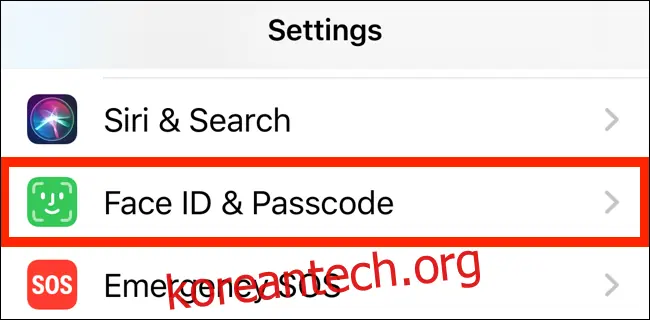
이 설정을 변경하려면 '설정' 앱을 실행한 후, 기종에 따라 'Face ID 및 암호' 또는 'Touch ID 및 암호' 메뉴로 이동하세요.
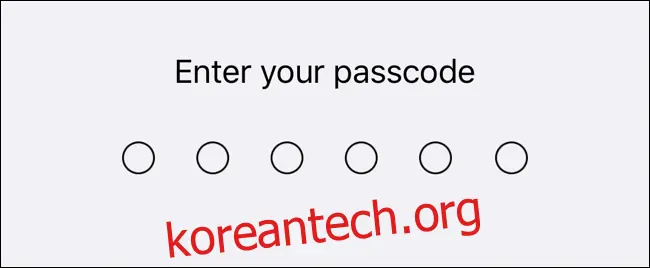
다음 화면에서 잠금 화면 암호를 입력하여 본인 인증을 완료합니다.
이 화면에서 'iTunes 및 App Store' 옆에 있는 토글 버튼을 눌러 App Store와 iTunes Store에서 Face ID나 Touch ID 인증 기능을 끕니다.
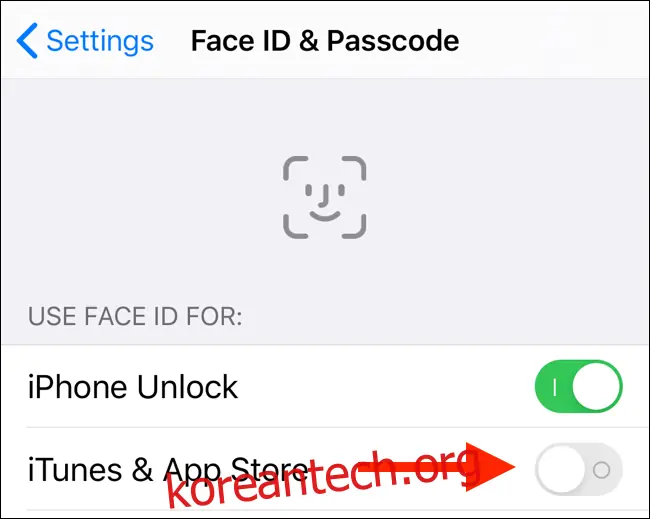
이 설정을 완료하면 App Store와 iTunes Store에서 Face ID와 Touch ID 기능이 더 이상 활성화되지 않습니다. 이제부터 앱을 구매하거나 다운로드할 때마다 암호를 입력해야 합니다. 다음 섹션에서 이 설정들을 자세히 조정하는 방법을 알아보겠습니다.
App Store 및 iTunes Store 암호 설정 조정
Face ID 또는 Touch ID 인증이 비활성화되면 새로운 암호 설정 섹션이 활성화됩니다. 이 설정을 확인하려면 '설정' 앱의 맨 위로 이동하여 자신의 이름을 클릭합니다.
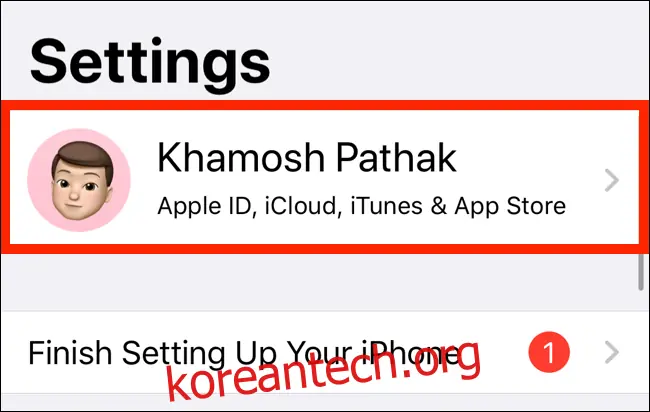
여기에서 'iTunes 및 App Store' 옵션을 선택합니다.
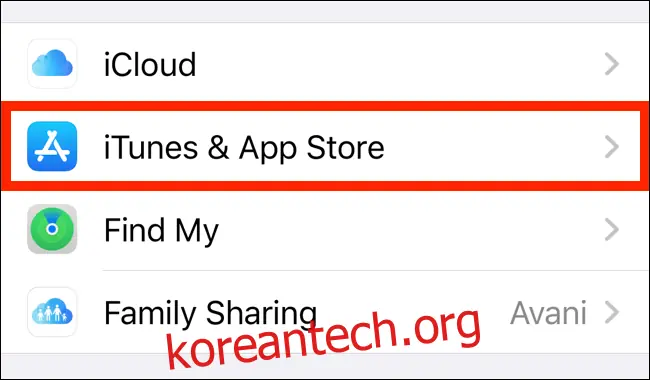
새롭게 활성화된 '비밀번호 설정' 항목을 눌러 들어갑니다.
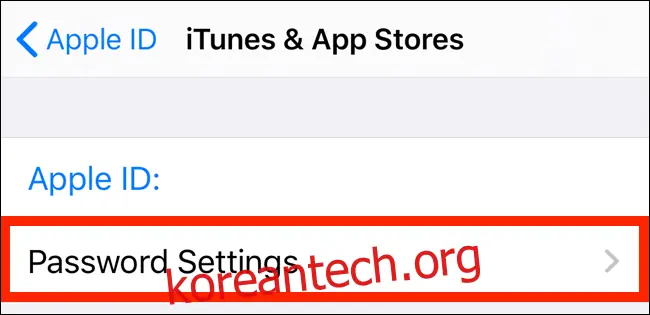
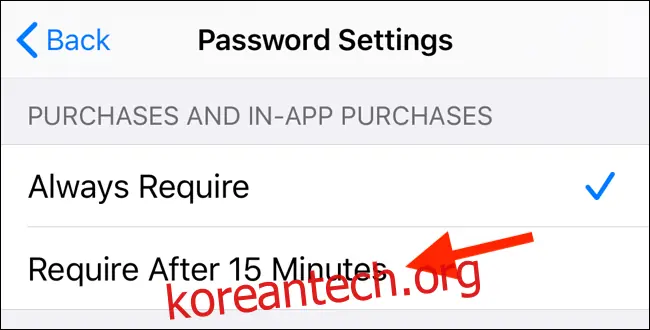
이제 두 가지 섹션이 나타납니다. '구매 및 인앱 구매' 섹션에서 '15분 후 필요' 옵션을 선택하면 앱이나 인앱 구매를 할 때, 마지막 구매 후 15분 동안은 암호 입력을 하지 않아도 됩니다.
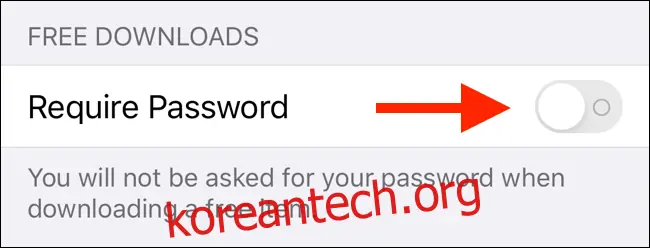
'무료 다운로드' 섹션에서는 '비밀번호 필요' 기능을 변경할 수 있습니다. 무료 항목을 다운로드할 때마다 암호를 입력하고 싶지 않다면 이 기능을 비활성화하세요.
원하는 대로 설정을 마친 후에는 App Store와 iTunes Store를 이용해 앱을 다운로드하거나 구매할 때, 더 이상 Face ID나 Touch ID를 사용하라는 메시지가 뜨지 않게 됩니다.