iTunes 라디오를 취소하는 방법
현대 사회에서 음악 소비 방식은 이전과는 비교할 수 없을 정도로 급격하게 변화했습니다. 과거에는 레코드 플레이어나 테이프를 이용하여 음악을 듣던 시대에서, 현재는 대부분의 사람들이 음악 스트리밍 서비스를 통해 선호하는 음악을 즐깁니다. 2015년 6월에 론칭한 Apple Music은 세계적으로 가장 인기 있는 음악 스트리밍 플랫폼 중 하나로 자리 잡았습니다. 이 서비스를 통해 7천만 곡이 넘는 방대한 음악을 감상할 수 있으며, 24시간 내내 운영되는 Apple Music 1 라디오 채널도 이용할 수 있습니다. 하지만 비용 절감, 다른 서비스에 대한 선호도 변화, 혹은 서비스 자체에 대한 불만족 등으로 인해 더 이상 Apple Music을 사용하고 싶지 않은 사용자들도 있습니다. 만약 여러분이 Apple 라디오, 즉 iTunes 라디오를 취소하는 방법을 알고 싶으시다면, 이 글이 바로 여러분을 위한 것입니다. 이 글에서는 iPhone에서 라디오 iOS 기능을 끄고, Apple 라디오를 해지하는 방법을 자세히 안내해 드리겠습니다.

iTunes 라디오 해지 방법 안내
현재는 Apple Music으로 명칭이 변경된 iTunes Radio를 이용하면, 좋아하는 음악, 전문가들이 엄선한 플레이리스트 등을 즐길 수 있습니다. Apple Music은 iPhone, Mac, iPad, iPod Touch, Apple Watch 등 다양한 Apple 기기에서 사용할 수 있습니다. Apple Music을 구독하면, iTunes 카탈로그에 있는 모든 음악을 원하는 대로 스트리밍할 수 있을 뿐 아니라, iTunes에서 구매했거나 웹에서 다운로드한 음악을 한 곳에 보관하고 관리할 수도 있습니다. 하지만 iTunes 라디오를 취소하거나 라디오 iOS 기능을 중단시키고 싶다면, 다음 단계를 주의 깊게 읽어보시기 바랍니다.
참고: iTunes 라디오는 2016년에 Apple에서 서비스를 중단했으며, 현재는 모든 기능이 Apple Music 스트리밍 서비스에 통합되어 제공됩니다. 따라서 이 글에서 언급되는 서비스 해지 방법은 Apple Music 구독에 대한 것입니다.
iTunes 라디오 해지 방법 상세 안내
Apple Music은 iTunes 라디오의 모든 기능을 포함하여, 개인 음악 취향에 맞춘 추천 음악, 인터넷 라디오, 오프라인 감상을 위한 기기 저장 기능, 전문가가 구성한 플레이리스트 등 다양한 기능을 제공합니다.
방법 1: iPhone 설정에서 해지하기
1. iPhone에서 '설정' 앱을 실행합니다.
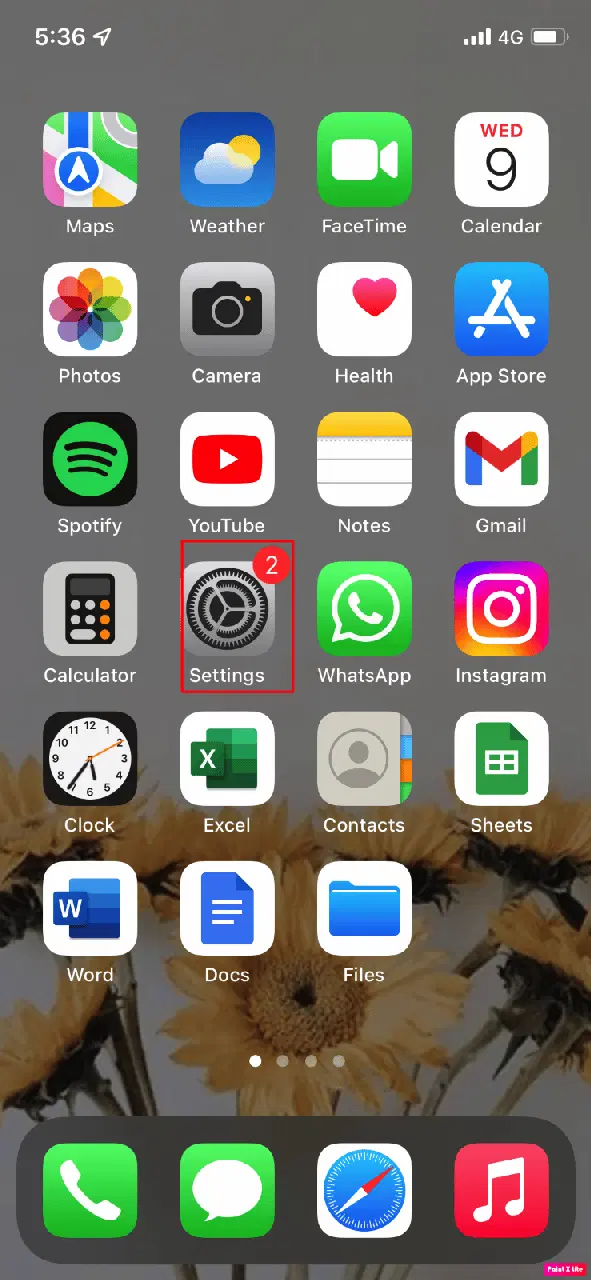
2. 'Apple ID'를 탭한 다음, '구독' 옵션을 선택합니다.
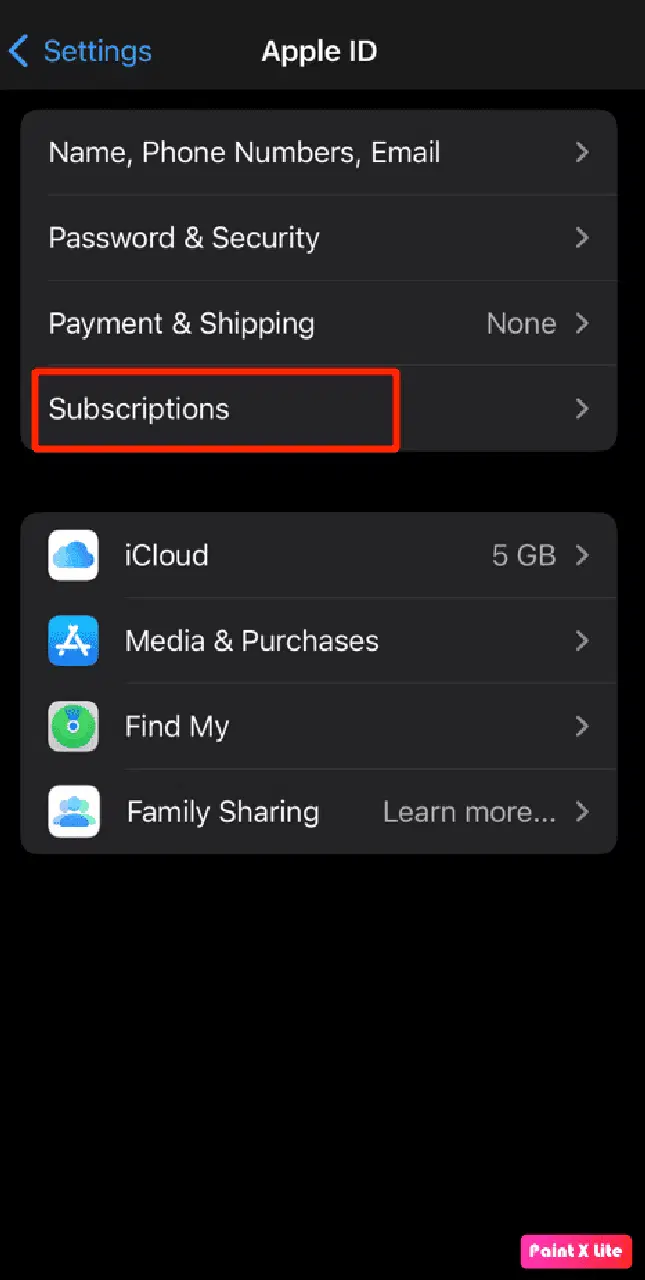
3. 'Apple Music' 옵션을 선택합니다.
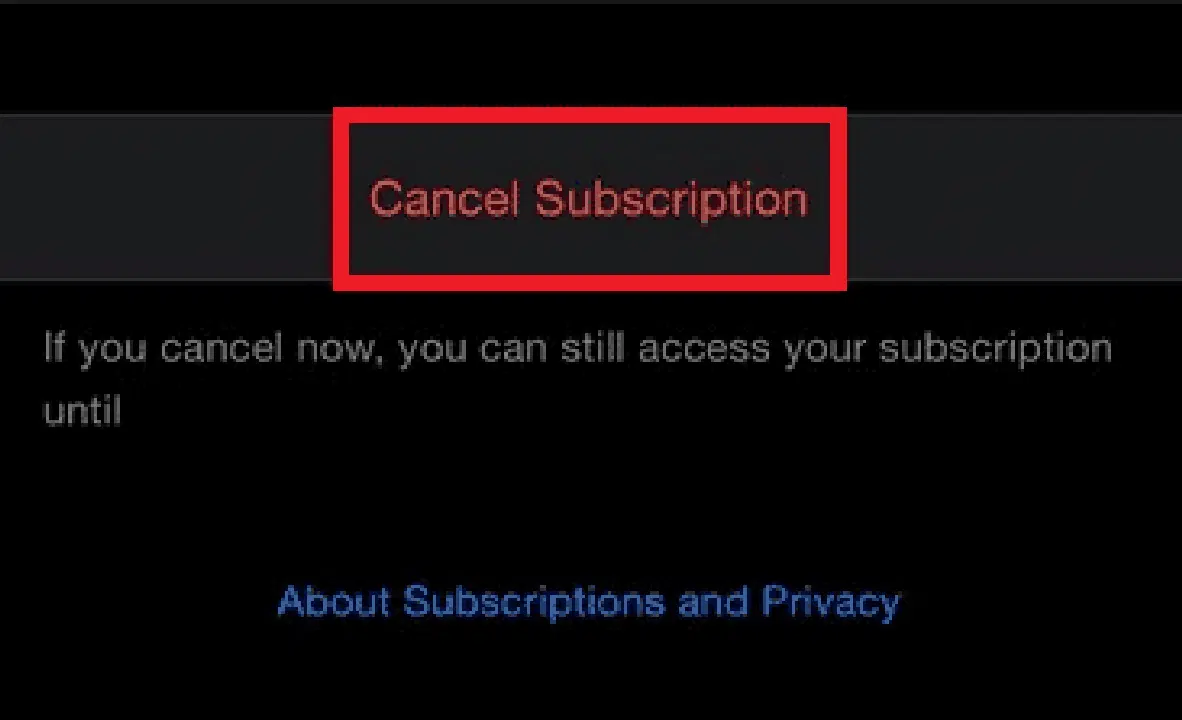
4. '구독 수정' 화면에서 '구독 취소' 옵션을 탭하고, 취소를 확인합니다.
참고: '구독 취소' 옵션이 보이지 않거나 빨간색 글씨로 '만료됨' 메시지가 표시된다면, 구독이 이미 취소된 상태입니다.
라디오 iOS 끄는 방법에 대한 추가 정보를 확인해보세요.
방법 2: Apple Music 앱에서 해지하기
1. iPhone에서 Apple Music 앱을 실행합니다.
2. 화면 하단에 있는 '지금 듣기' 탭을 누릅니다.
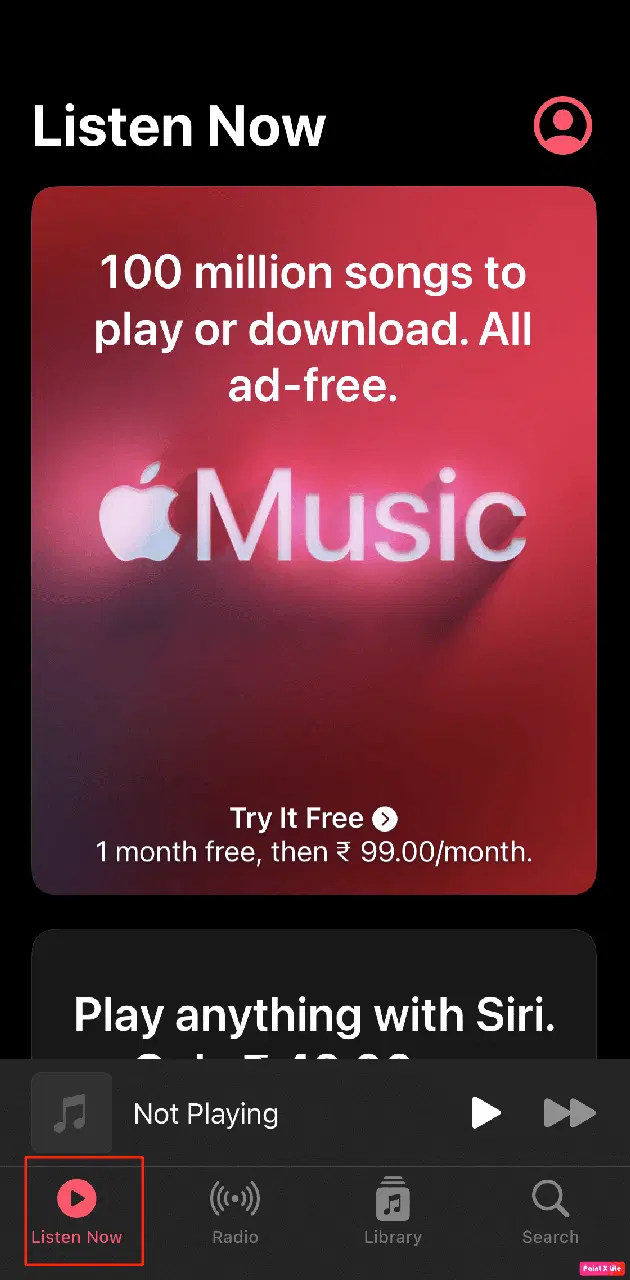
3. 우측 상단에 위치한 프로필 아이콘을 탭합니다.
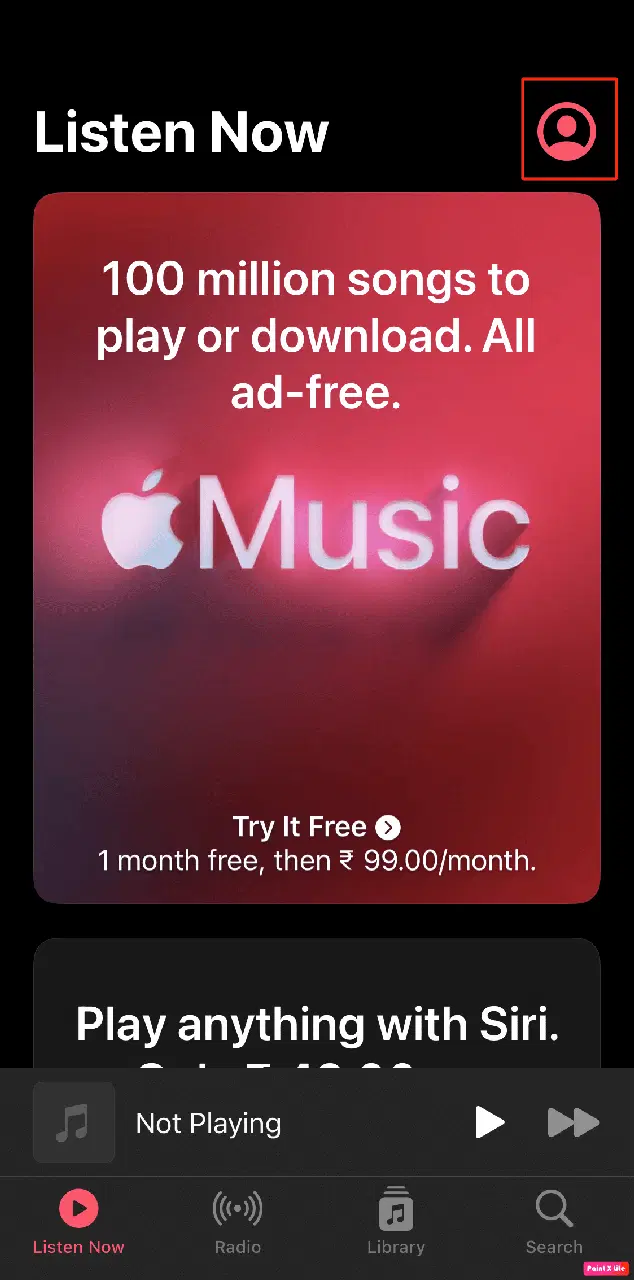
4. 계정 페이지에서 '구독 관리' 옵션을 탭합니다.
5. 마지막으로 '구독 취소' 옵션을 선택합니다.
방법 3: Mac App Store에서 해지하기
1. Mac 컴퓨터에서 App Store 앱을 실행합니다.
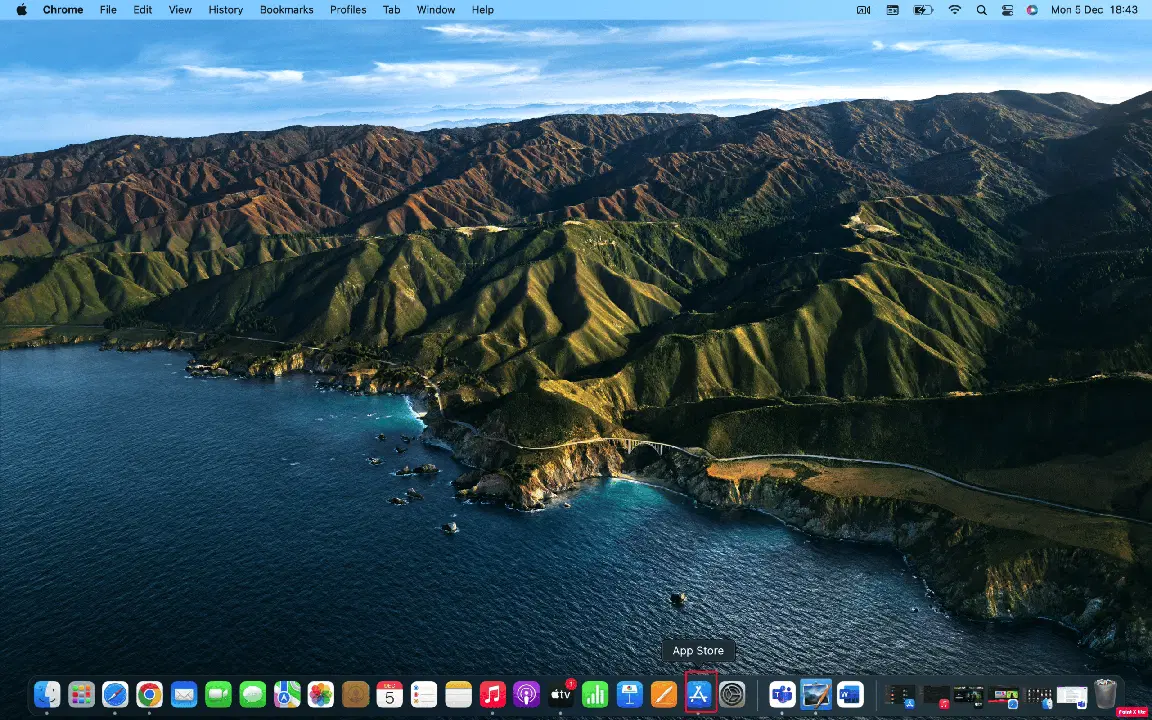
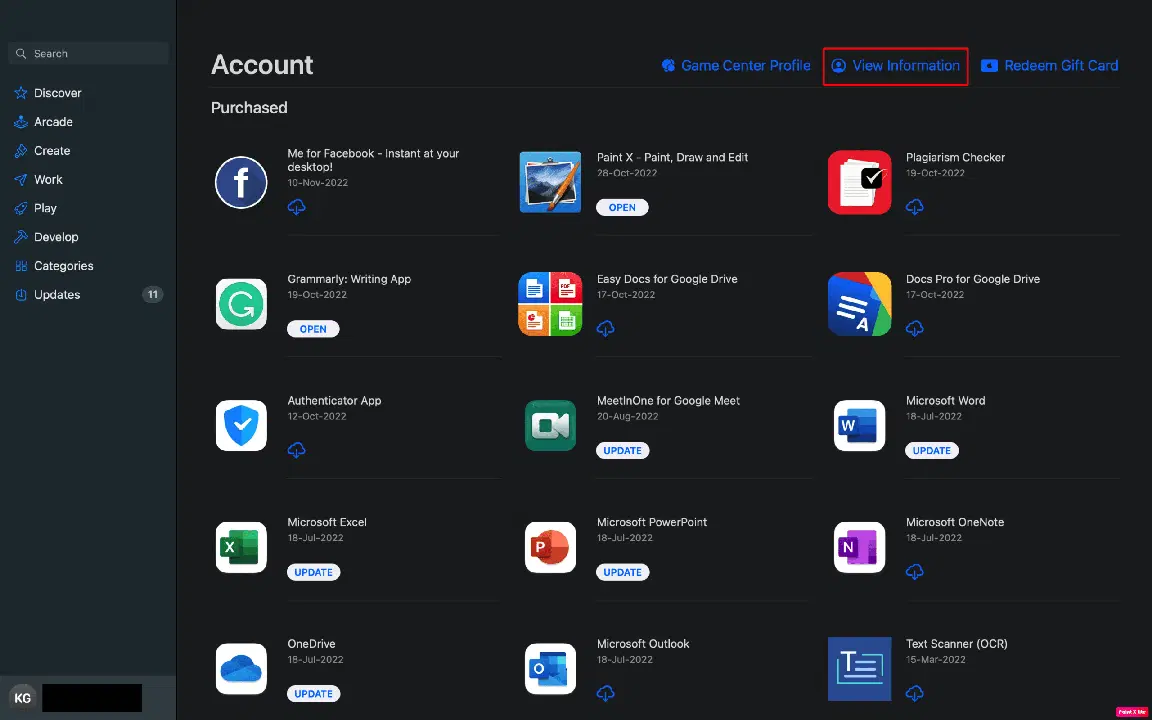
2. 화면 좌측 하단에 있는 'Apple ID'를 클릭합니다.
3. '정보 보기'를 클릭합니다.
참고: Apple ID 및 비밀번호를 입력하라는 메시지가 나타나면, 로그인하십시오.
4. '구독' 섹션까지 스크롤한 후, '관리'를 클릭합니다.
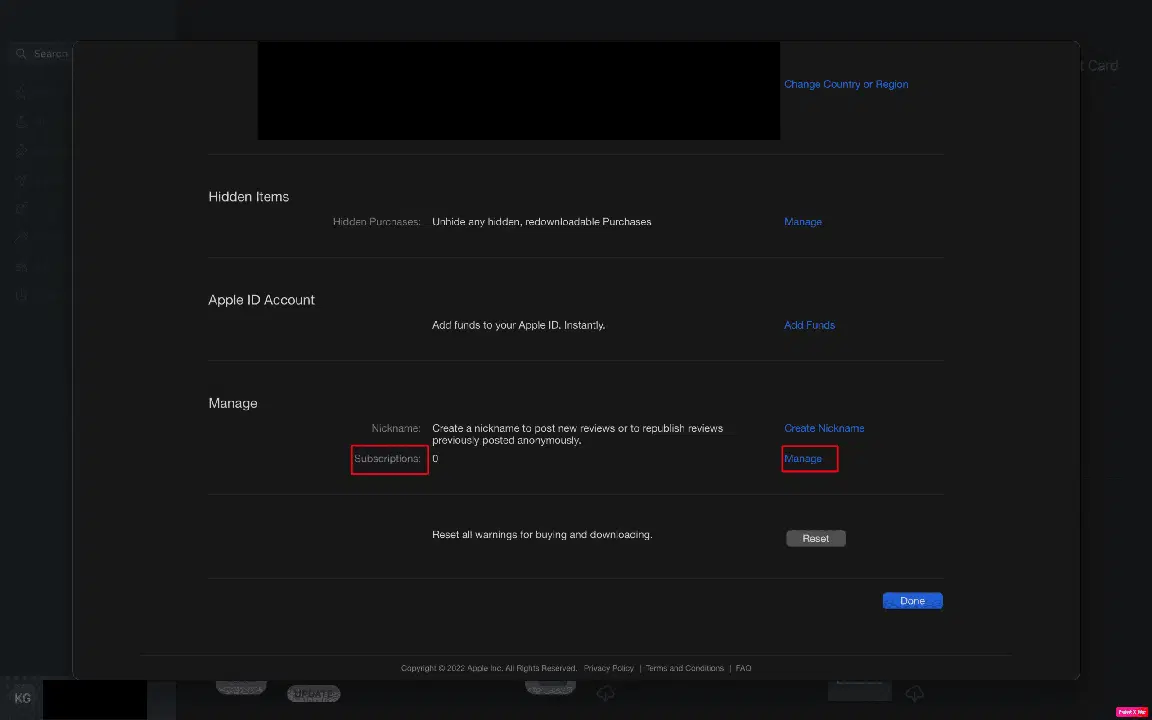
5. 'Apple Music' 구독 옆에 있는 '편집' 옵션을 클릭합니다.
6. '구독 취소' 옵션을 클릭하고, 취소를 확인합니다.
참고: '취소' 또는 '구독 취소' 옵션이 보이지 않는다면, 이미 구독이 취소된 상태입니다.
iTunes 라디오 해지에 대한 자세한 정보를 더 알아보세요.
방법 4: Mac Apple Music 앱에서 해지하기
1. Mac의 Apple Music 앱에서 '계정' 옵션을 클릭합니다.
2. '계정 설정' 옵션을 선택합니다.
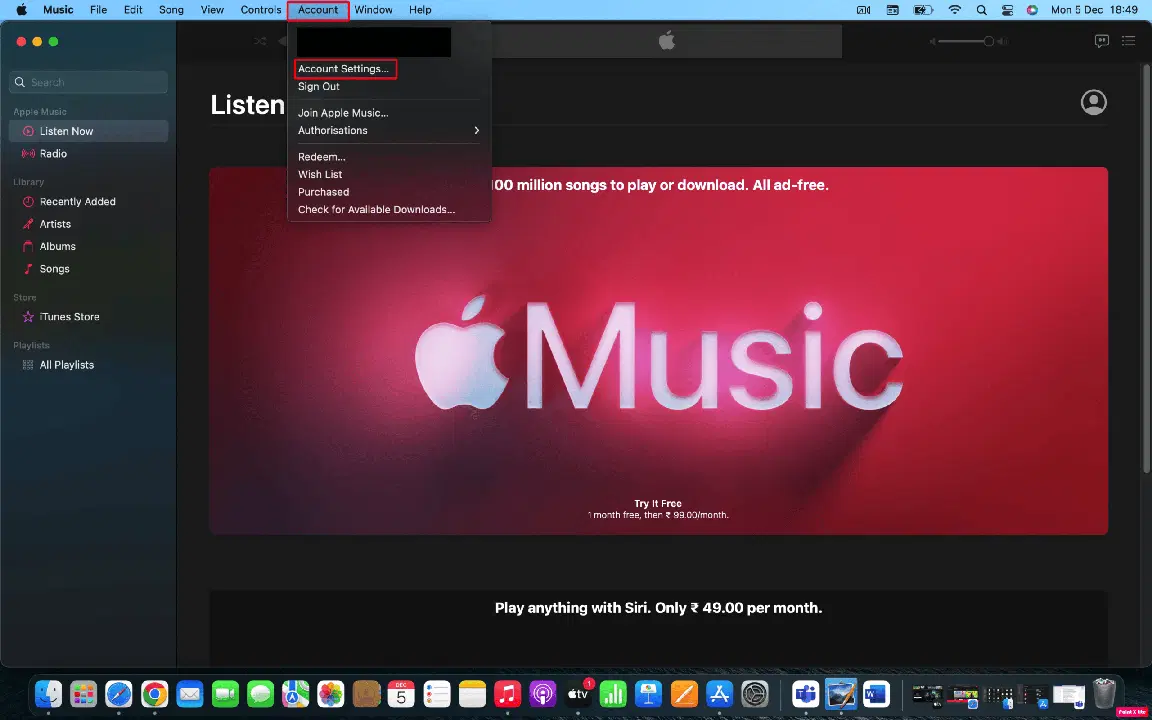
3. 메시지가 표시되면 Apple ID 사용자 이름과 비밀번호를 입력합니다.
4. '구독' 옆에 있는 '관리' 옵션을 클릭합니다.
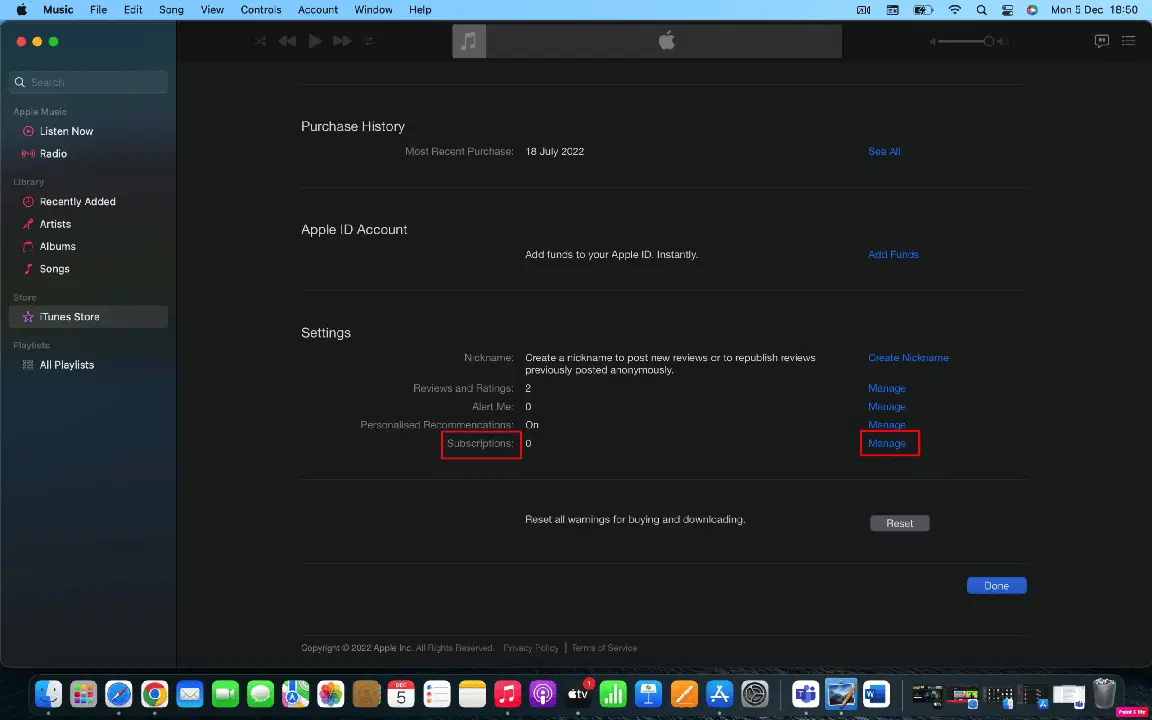
5. 'Apple Music' 옆의 '편집' > '구독 취소' 옵션을 클릭합니다.
iTunes 라디오 해지 방법을 완전히 이해하려면 처음부터 다시 읽어보세요.
웹에서 Apple Music 해지 방법
Apple Music 웹사이트를 이용하여 Apple Music 구독을 취소하려면, 다음 단계를 따라주세요.
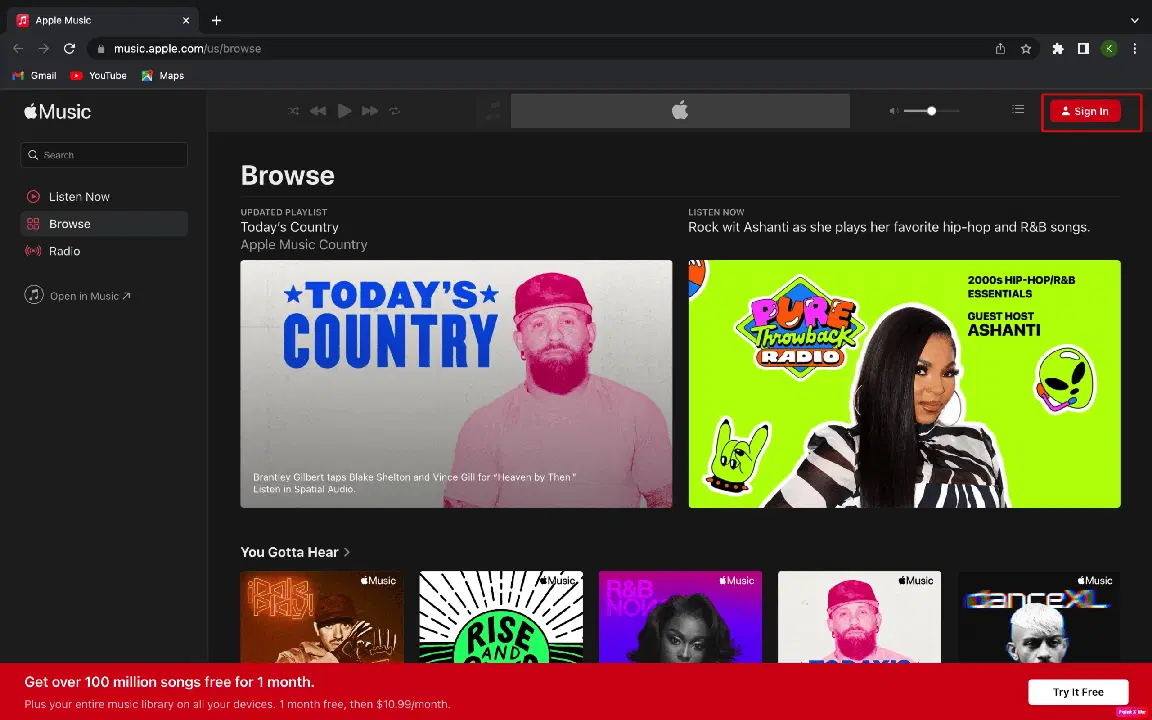
1. 브라우저에서 Apple Music 웹사이트에 접속합니다.
2. 우측 상단에 있는 '로그인' 옵션을 클릭하고, Apple ID와 비밀번호를 입력하여 계정에 로그인합니다.
3. 우측 상단에 있는 '계정' 아이콘을 클릭합니다.
4. 드롭다운 메뉴에서 '설정' 옵션을 선택합니다.
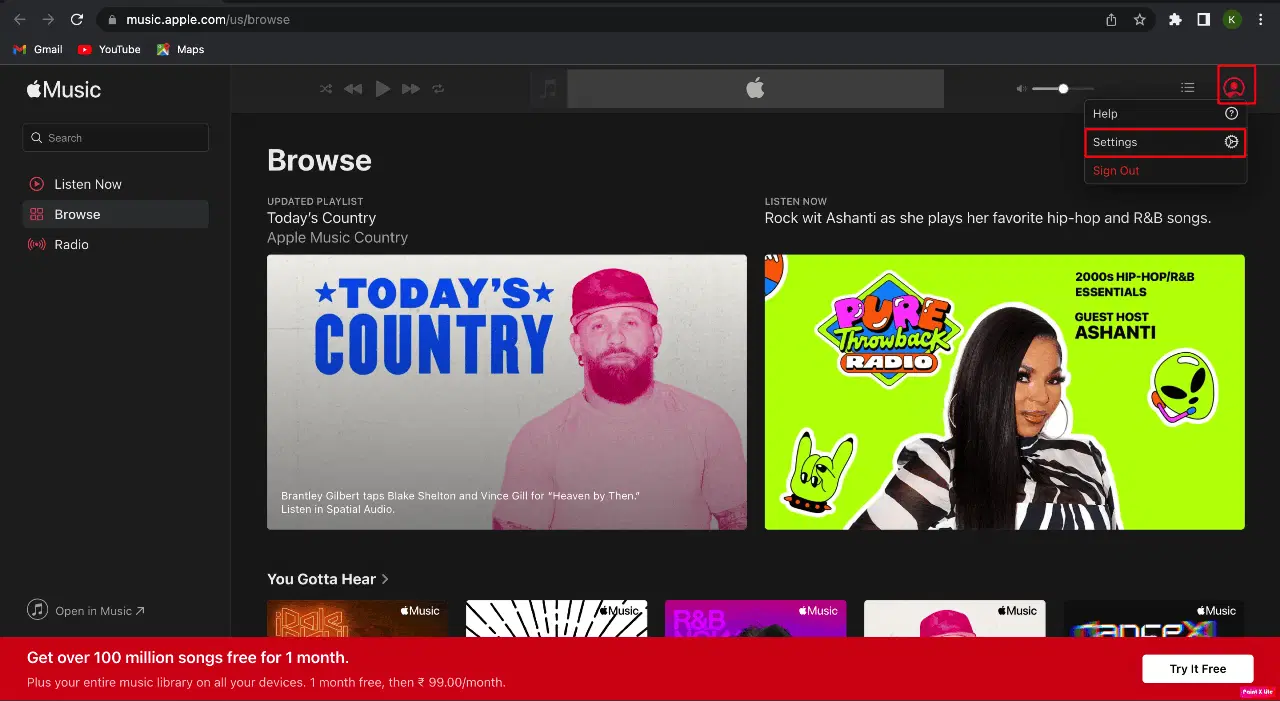
5. '구독' 옵션까지 스크롤한 후 '관리'를 클릭합니다.
6. 마지막으로 '구독 취소' 옵션을 클릭하고, 작업을 확인합니다.
Apple TV를 통해 Apple Music 해지 방법
Apple TV 앱을 사용하여 Apple Music 구독을 취소하려면, 아래 단계를 따르세요.
1. iPhone에서 Apple TV 앱을 실행합니다.
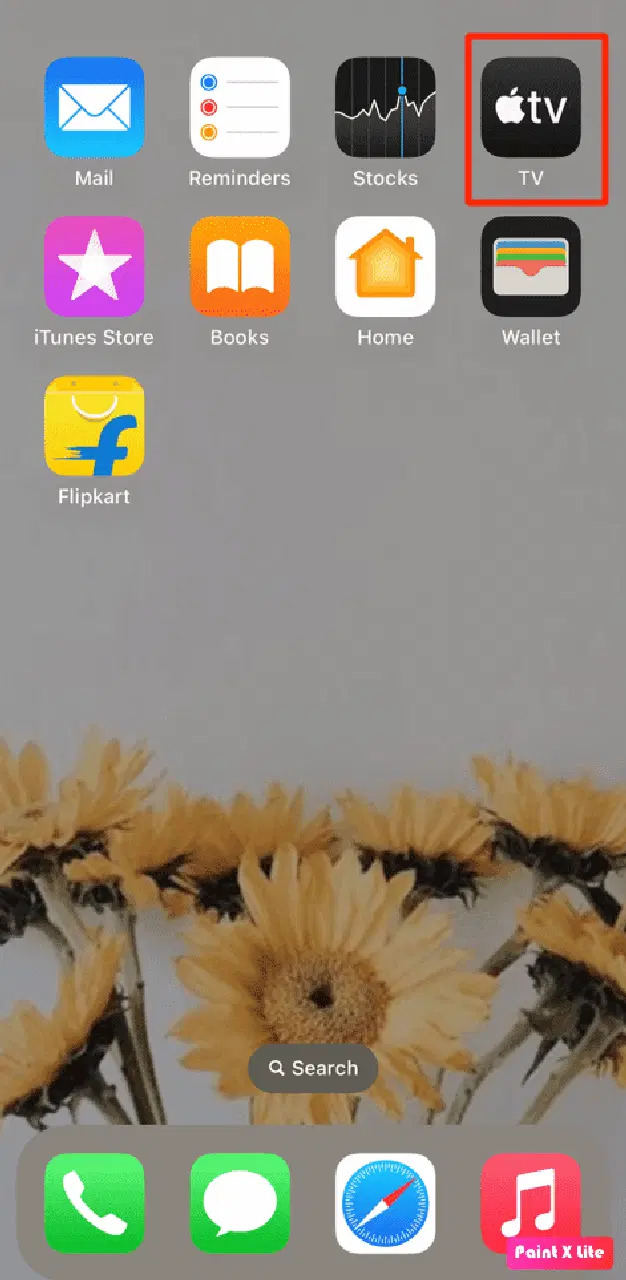
2. '설정'으로 이동합니다.
3. '사용자 및 계정' > 'Apple ID'를 탭합니다.
4. '구독' 옵션을 선택하고, 'Apple Music' 멤버십을 찾습니다.
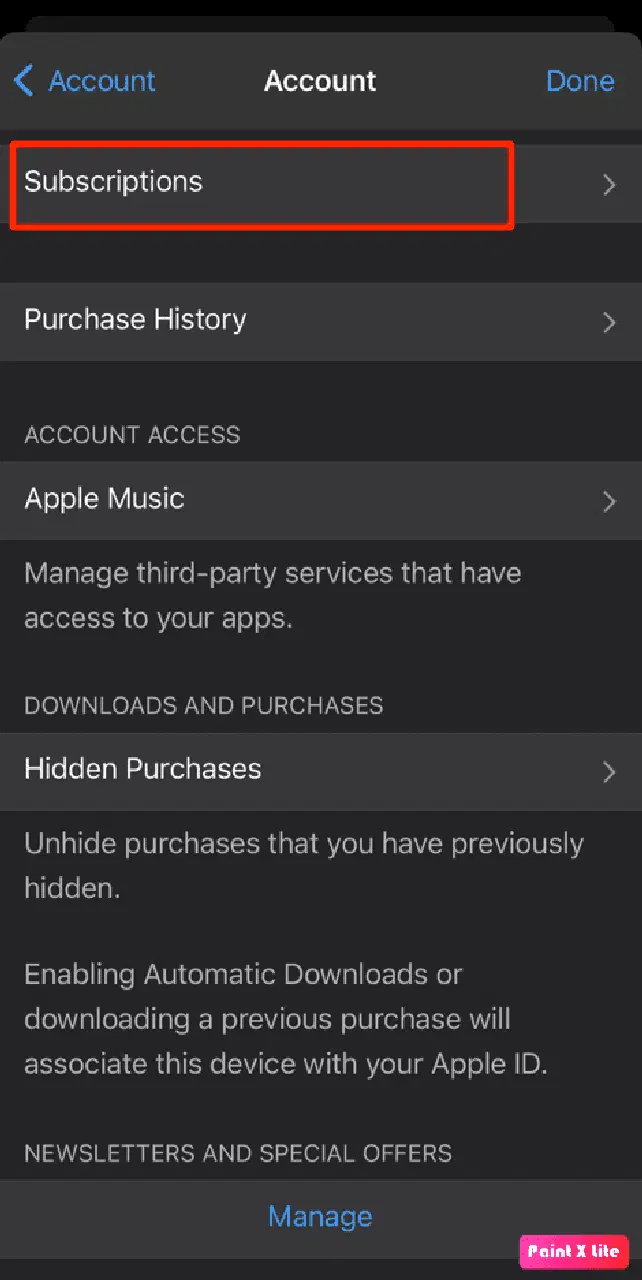
5. 화면의 안내에 따라 구독을 취소합니다.
iPhone에서 Apple 라디오 끄는 방법
iPhone에서 Apple 라디오를 끄는 방법을 알아보려면, 제시된 단계를 따라주세요.
방법 1: 제어 센터에서 끄기
1A. Face ID가 탑재된 iPhone의 경우, 화면 우측 상단 모서리에서 아래로 스와이프하여 제어 센터에 접근합니다.
1B. 홈 버튼이 있는 iPhone의 경우, 화면 하단 가장자리에서 위로 스와이프하여 제어 센터를 불러옵니다.
3. '일시 정지' 아이콘을 탭하여 Apple Music을 중지합니다.
iTunes 라디오 취소 방법에 대한 자세한 내용은 처음부터 다시 읽어주세요.
방법 2: 음악 앱 강제 종료
음악 앱을 강제로 종료하려면 아래 단계를 따르세요.
1A. iPhone 8 및 이전 모델에서는 홈 버튼을 두 번 눌러 최근에 사용한 앱 목록을 표시할 수 있습니다.
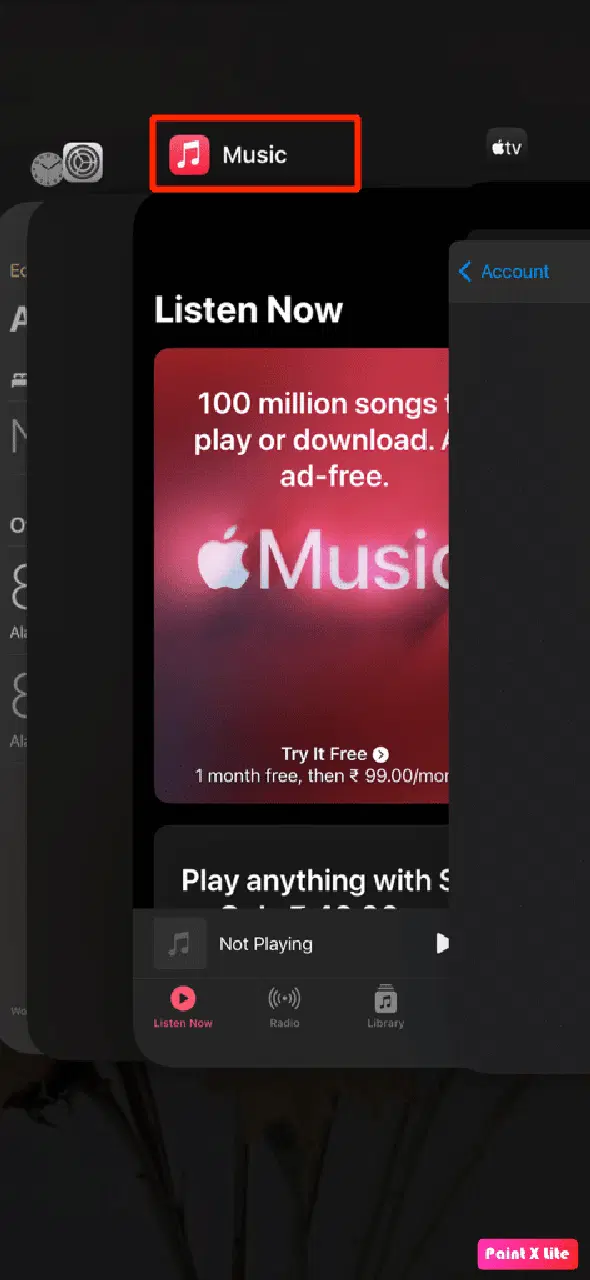
1B. iPhone X 또는 최신 모델에서는 아래에서 위로 스와이프하고 화면 중앙에서 잠시 멈추면 현재 실행 중인 모든 앱을 확인할 수 있습니다.
2. 오른쪽 또는 왼쪽으로 스와이프하여 'Apple Music' 앱을 찾고, 위로 스와이프하여 닫으면 라디오 재생이 중지됩니다.
방법 3: 음악 앱에서 일시 정지
Apple Music 앱에서 일시 정지하여 Apple 라디오를 끌 수 있습니다.
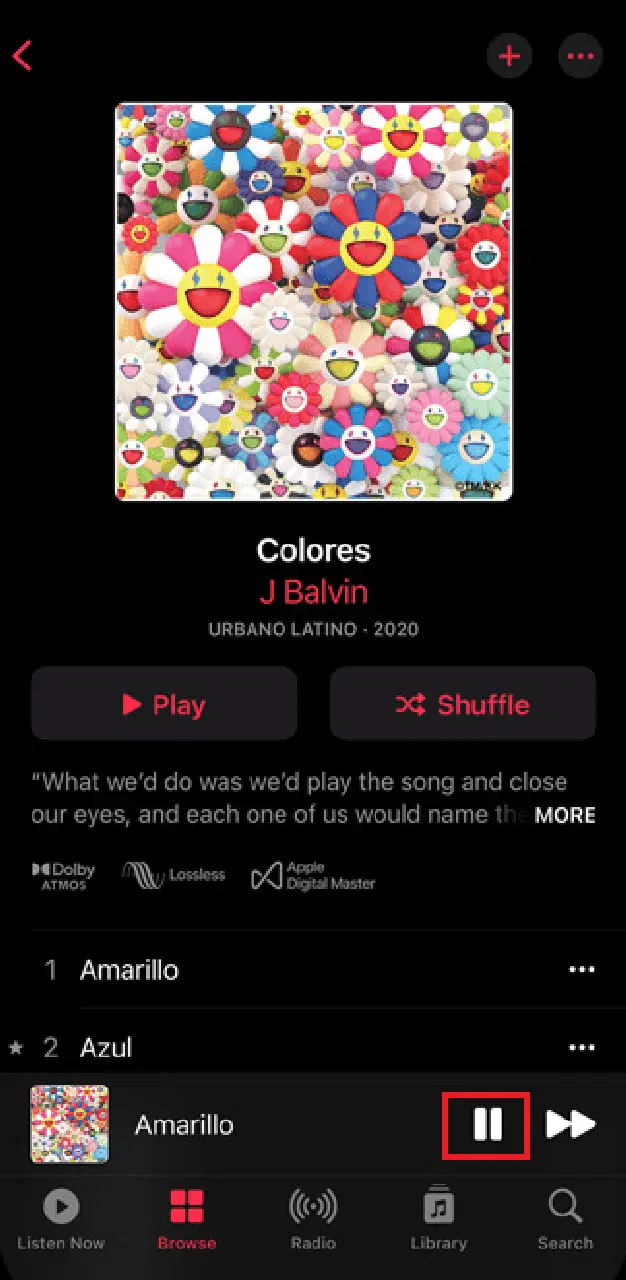
1. iPhone에서 'Apple Music' 앱을 실행합니다.
2. '노래' 탭에서 '일시 정지' 아이콘을 탭합니다.
방법 4: 헤드셋 사용
iPhone 헤드셋의 마이크 버튼을 사용하여 음악 재생을 중지할 수 있습니다. 일부 무선 헤드셋에는 이어버드나 헤드셋을 터치하여 음악을 제어하는 기능도 있습니다.
방법 5: Siri를 이용하여 끄기
Siri에게 라디오 iOS를 꺼달라고 요청할 수도 있습니다. 홈 버튼을 길게 누르고 "음악 중지"라고 말하거나, 홈 화면에서 "Hey Siri, 음악 중지해"라고 말하면 됩니다.
방법 6: 타이머 이용
iPhone은 일정 시간이 지나면 Apple Music 앱을 자동으로 닫도록 설정할 수도 있습니다.
1. iPhone에서 '시계' 앱을 실행합니다.
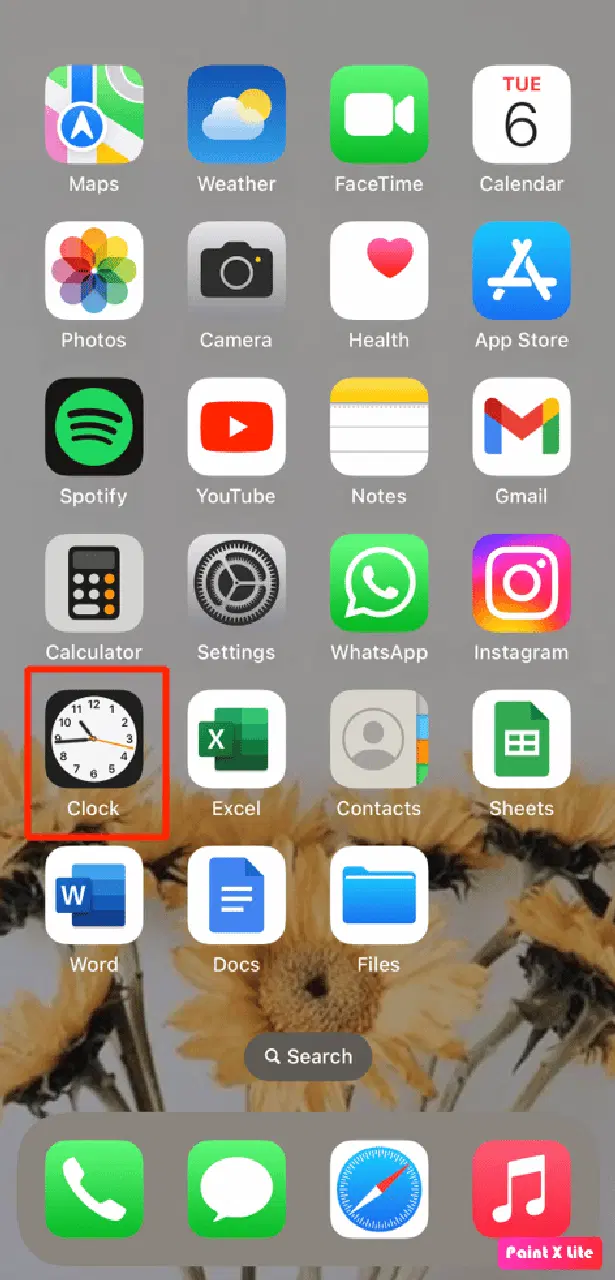
2. '타이머' 옵션을 누릅니다.
3. '타이머 종료 시'를 누릅니다.
4. 아래로 스와이프하고 '재생 중단' 옵션을 선택합니다. 타이머가 종료되면 현재 재생 중인 음악이 중단됩니다.
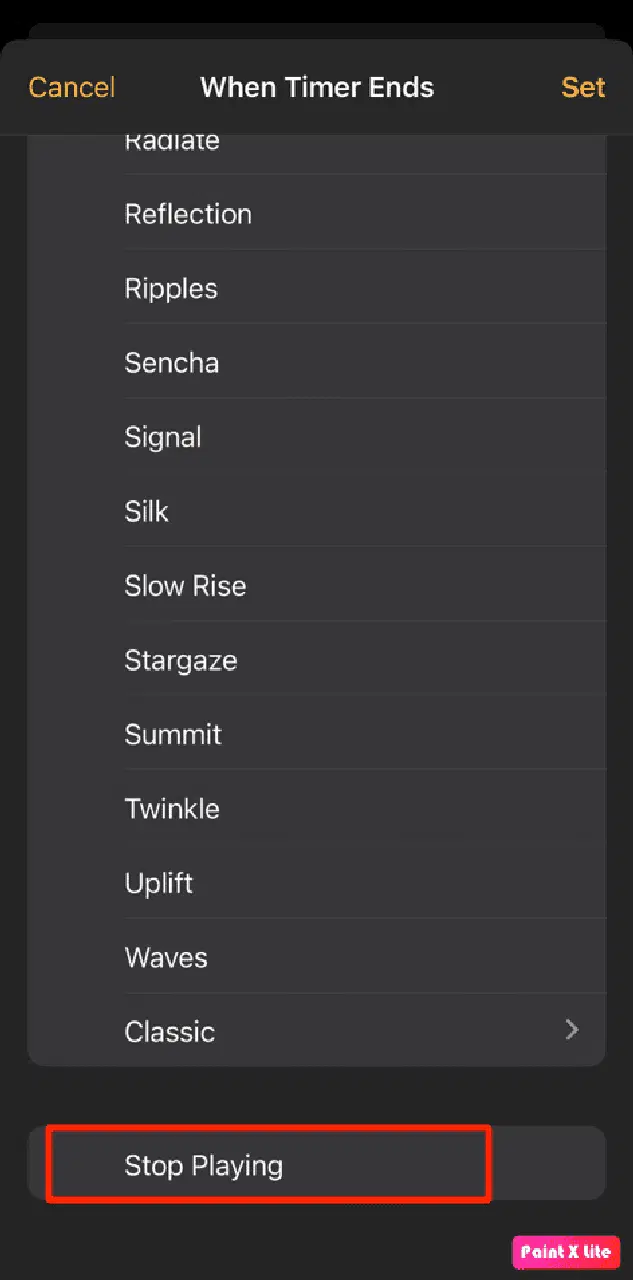
5. '설정'을 누릅니다.
***
이 글을 통해 iTunes 라디오를 취소하고, 라디오 iOS 기능을 끄는 방법에 대해 배우셨기를 바랍니다. 질문이나 제안 사항이 있으시면 아래 댓글 섹션을 통해 언제든지 문의해주세요. 또한 다음에 배우고 싶은 내용이 있다면 알려주세요.