아이폰이나 아이패드 카메라 앱에서 위치 서비스가 활성화되어 있으면, 촬영한 모든 사진에 GPS 위치 정보가 자동적으로 저장됩니다. 하지만 iOS 13 버전부터는 사진 공유 시 위치 정보 포함 여부를 선택할 수 있게 되었습니다.
사진 공유 시 위치 정보 끄는 방법
먼저, 사진 앱을 실행하고 위치 정보 없이 공유하고 싶은 사진을 찾으세요. 여러 장의 사진을 공유하려면 원하는 사진들을 선택한 후 공유 버튼을 누르세요. 한 장의 사진만 공유하고 싶다면, 해당 사진을 선택한 후 왼쪽 하단에 있는 공유 버튼을 누르면 됩니다.
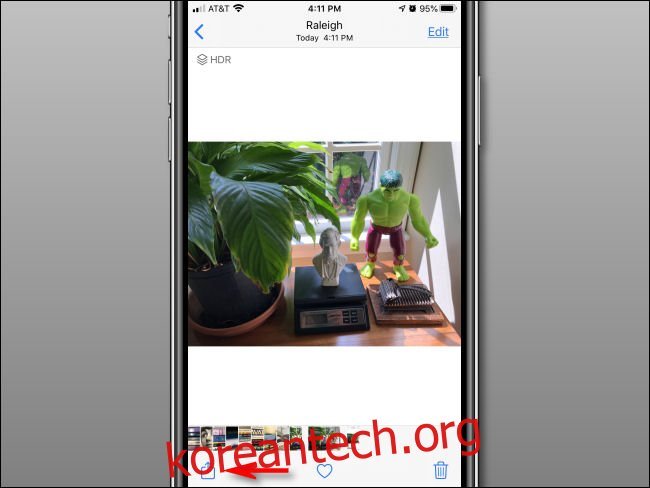
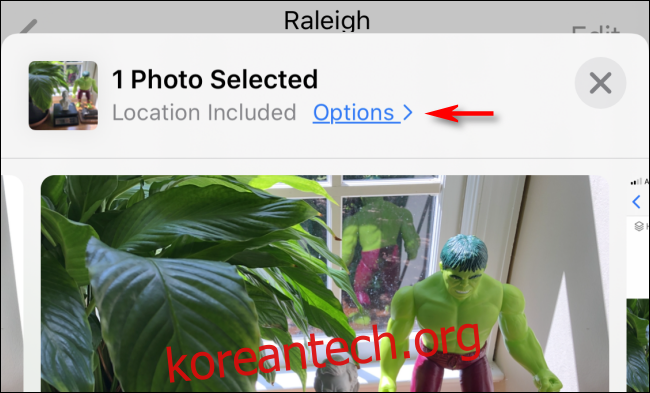
공유 메뉴가 나타나면 화면 상단에 있는 ‘옵션’을 탭하세요. 이 ‘옵션’은 선택한 사진의 개수 아래에 표시됩니다.
만약 ‘옵션’ 옆에 ‘위치 포함’이라고 표시되어 있다면, 해당 사진의 위치 정보가 현재 활성화되어 있다는 의미입니다. 이제 이 설정을 변경해 보겠습니다.
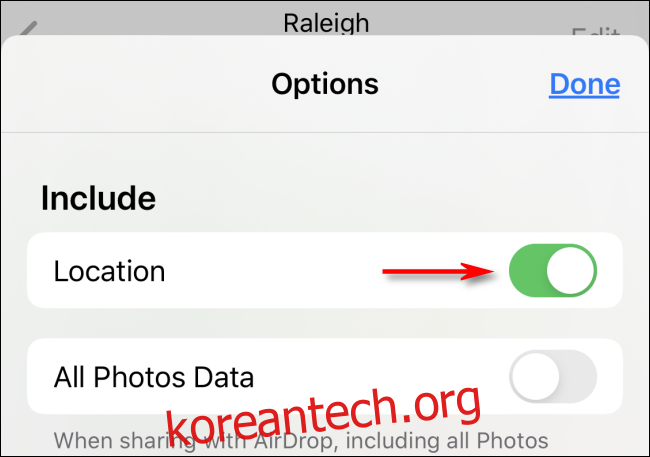
나타나는 옵션 메뉴에서 ‘포함’ 섹션을 찾아보세요. 그 다음, 공유하려는 사진의 ‘위치’ 옵션을 끄세요.
만약 ‘위치’ 옵션이 보이지 않는다면, 이는 카메라 앱의 위치 정보 접근 권한이 꺼져 있거나 (아래 내용 참고) 해당 사진과 연결된 위치 정보가 없기 때문입니다.
‘완료’를 눌러 공유 메뉴로 돌아가면, 이제 사진 선택 영역 아래에 ‘위치 없음’이라고 표시될 것입니다.
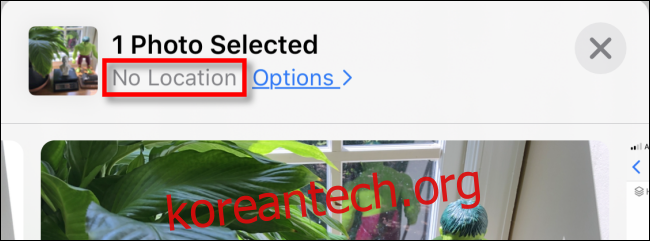
이제 메시지, 이메일 또는 다른 앱을 통해 사진을 공유하더라도 위치 정보는 포함되지 않습니다.
하지만 이 방법은 사진 공유 시에만 위치 정보를 제외하는 것으로, 원래 사진에는 여전히 위치 정보가 저장되어 있습니다. 따라서 나중에 동일한 사진을 위치 정보 없이 공유하려면 위 과정을 반복해야 합니다.
카메라 앱에서 위치 정보 접근 권한 끄기
사진을 공유하기 전에 위치 정보를 자주 비활성화해야 한다면, 카메라 앱 자체에서 위치 정보 접근 권한을 끄는 것이 더 편리합니다. 이렇게 하면 새로 촬영하는 사진에는 위치 정보가 저장되지 않습니다.
카메라 위치 정보 접근을 끄려면, ‘설정’ 앱을 열고 ‘개인 정보 보호’ > ‘카메라’로 이동하세요. ‘위치 접근 허용’ 섹션에서 ‘안 함’을 선택하면 됩니다.
다만, 이 설정을 끄면 위치 정보에 의존하는 일부 기능을 사용할 수 없게 됩니다. 예를 들어, 사진 앱에서 사진을 찍은 위치를 지도에 표시하거나, 위치별로 사진 그룹을 보여주는 기능 등을 사용할 수 없게 됩니다.
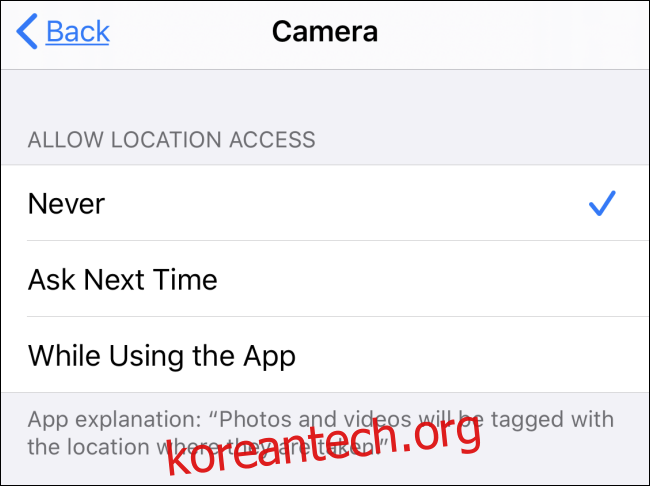
앞으로 촬영하는 모든 사진에는 GPS 메타데이터가 포함되지 않지만, 이 설정을 끄기 전에 촬영한 사진에는 여전히 GPS 메타데이터가 포함되어 있습니다.
이미 찍은 사진에서 위치 정보를 완전히 제거하려면, 각 사진의 EXIF 메타데이터를 편집하거나 제거하는 유틸리티를 사용해야 합니다. 이 과정은 복잡할 수 있으므로, 개인 정보 보호가 매우 중요한 상황에 한해 최후의 수단으로 사용하는 것이 좋습니다.
안전하게 사용하시고, 행운을 빕니다!