iPhone 캘린더에서 이벤트를 찾을 수 없는 경우 수행할 작업
아이폰 캘린더 앱에 중요한 일정이 저장되어 있는데, 캘린더에서 정확한 날짜와 시간을 검색해도 해당 일정을 찾을 수 없을 때, 어떻게 해야 할까요?
검색 기능을 활용했음에도 과거 또는 현재의 일정을 발견하지 못할 수 있습니다. 이럴 경우, 캘린더 앱에 일정이 나타나지 않을 때 시도해 볼 수 있는 몇 가지 문제 해결 방법을 아래에서 자세히 살펴보겠습니다.
1. 캘린더가 모든 일정을 제대로 동기화하고 있는지 확인
만약 아이폰에서 iCloud 계정 외의 다른 계정을 사용하고 있다면, 캘린더에서 과거 일정을 찾는 데 어려움을 겪을 수 있습니다. 이는 다른 기기에서 일정을 생성했을 때도 발생할 수 있는 문제입니다.
핵심은 지난 몇 주 또는 몇 달 동안 발생한 일정뿐 아니라 모든 일정을 동기화하고 표시하는지 확인하는 것입니다. 확인 방법은 다음과 같습니다:
- '설정' 앱을 실행하고 아래로 스크롤한 후 '캘린더'를 선택합니다.
- '동기화' 옵션을 선택하고 나타나는 목록에서 '모든 이벤트'를 선택합니다.
- 잠시 기다린 후, 캘린더 앱을 실행합니다. 하단의 '캘린더'를 탭하고 화면 상단에서 아래로 스와이프하여 모든 캘린더를 새로 고칩니다.
만약 '모든 이벤트' 옵션이 이미 선택되어 있다면, 다른 기간을 선택했다가 캘린더 앱을 재시작한 후 다시 '모든 이벤트'를 선택해 볼 수 있습니다.
2. 캘린더가 iCloud와 제대로 동기화되고 있는지 확인
캘린더 앱에 일정이 표시되지 않는다면, iCloud 설정에 문제가 있을 가능성이 높습니다. 일반적인 iCloud 동기화 문제를 해결하는 다른 방법도 있지만, 캘린더 앱이 데이터를 동기화하도록 수동으로 허용하는 방법은 다음과 같습니다.
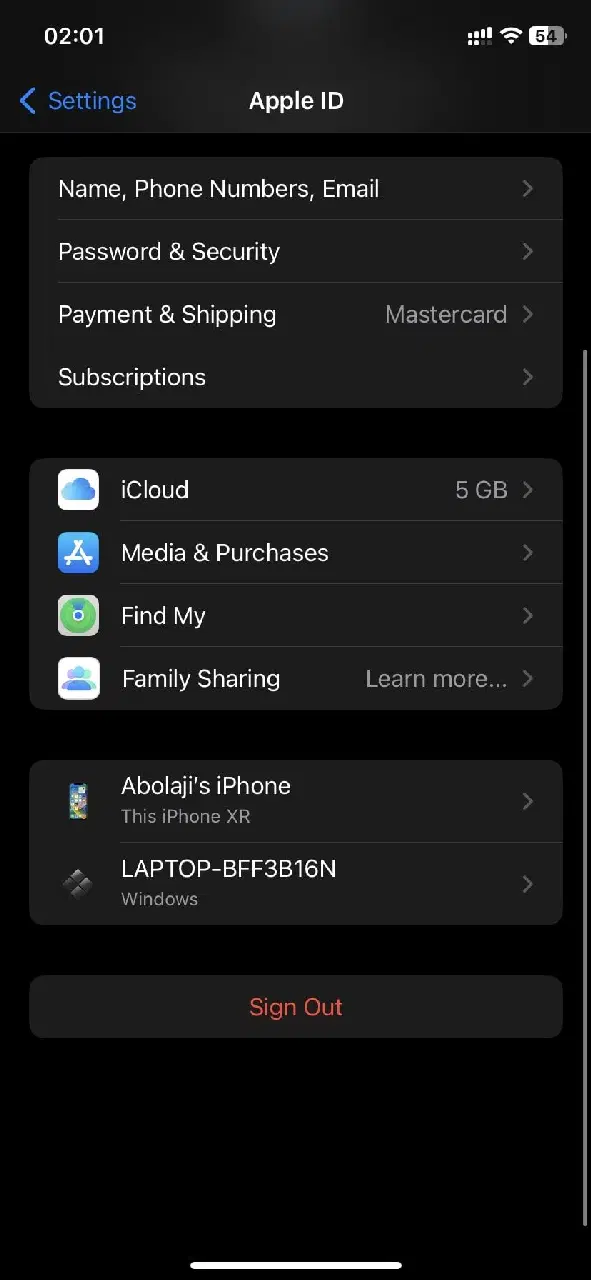
- 아이폰의 '설정' 앱을 실행하고 상단의 Apple ID 이름을 누릅니다.
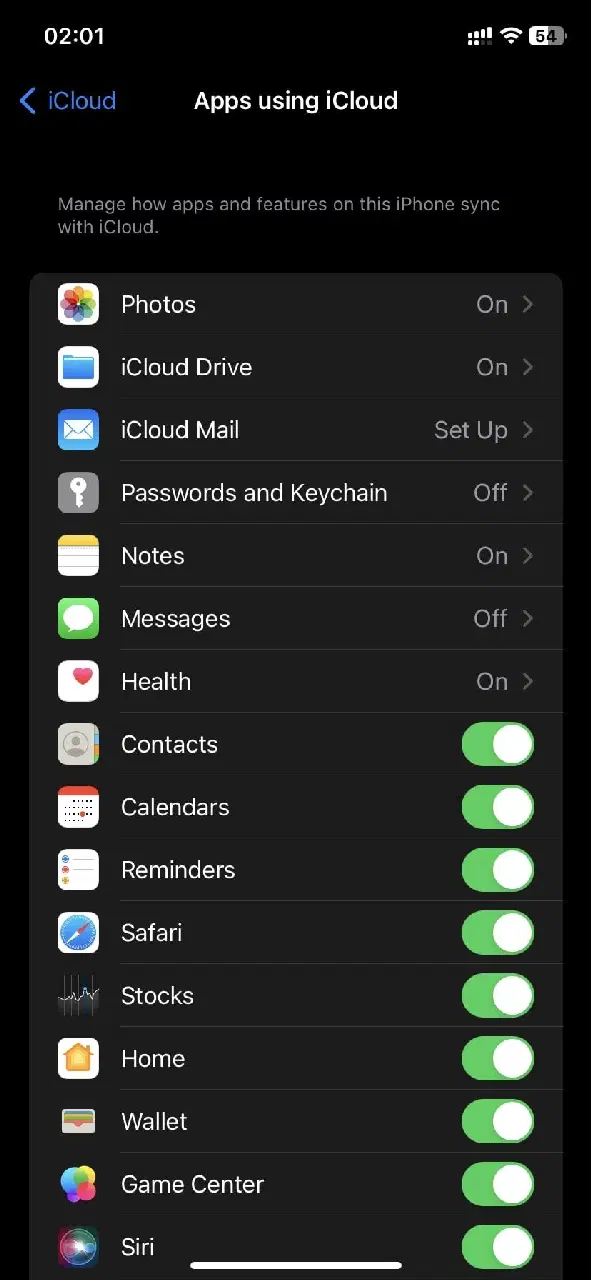
- 'iCloud'를 탭하여 iCloud 설정으로 이동합니다.
- 'iCloud를 사용하는 앱' 섹션에서 캘린더 앱에 대해 iCloud를 활성화할 수 있습니다.
- 만약 동일한 iCloud 계정에 여러 기기가 연결되어 있다면, 각 기기에서 캘린더 옵션을 활성화해야 합니다.
3. 모든 캘린더가 활성화되어 있는지 확인
iOS 캘린더 앱의 유용한 기능 중 하나는 다양한 목적을 위해 여러 캘린더를 설정할 수 있다는 점입니다. 예를 들어, 파트너와 데이트 일정을 계획할 수 있는 공유 캘린더를 설정하는 동시에, 회의 일정을 관리하는 데 도움이 되는 업무 캘린더를 만들 수 있습니다.
따라서 일정이 다른 그룹에 속해 있기 때문에 찾지 못할 수도 있습니다. 이를 방지하려면 모든 캘린더가 활성화되어 있는지 확인해야 합니다. 확인 방법은 다음과 같습니다:
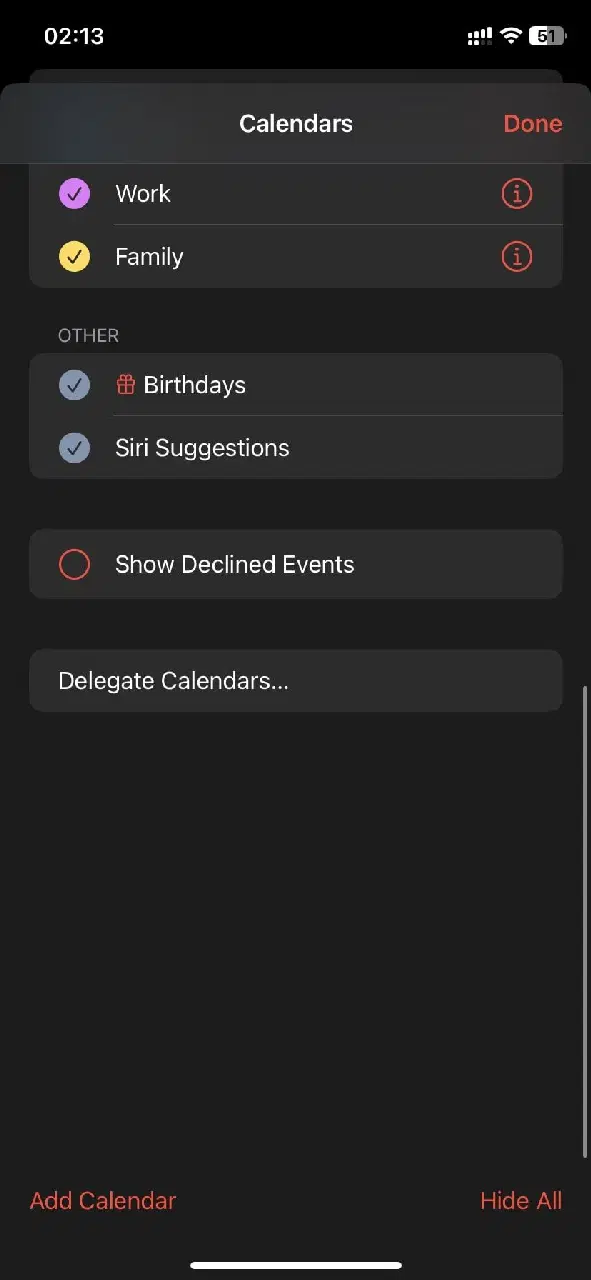
- 캘린더 앱을 실행하고 화면 하단의 '캘린더'를 누릅니다.
- 중요하거나 찾을 수 없는 일정과 연결된 캘린더 그룹이 선택되어 있는지 확인합니다.
- 또한, 거절한 과거 일정이 검색 결과에 표시되도록 하려면 '거절된 이벤트 표시' 옵션을 활성화해야 합니다.
4. 몇 가지 일반적인 문제 해결 방법 시도
강조된 특정 팁들이 일정을 찾는 데 도움이 되겠지만, 만약 누락된 일정이 더 이상 참여하지 않는 공유 캘린더에 속해있지 않다면, 캘린더 앱에 더 심각한 문제가 있을 가능성도 있습니다. 이럴 때는 모든 아이폰에 적용할 수 있는 몇 가지 기본적인 문제 해결 방법을 시도해 볼 수 있습니다.
다시는 일정을 놓치지 마세요
캘린더 앱을 사용하여 일정을 정리했음에도 불구하고, 일정을 놓치기 쉽습니다. 잘못된 설정이나 동기화 문제로 인해 Apple의 캘린더 앱에서 일정을 찾는 데 어려움을 겪을 수 있기 때문입니다.
다행히도, 여기에서 언급된 팁들을 활용하여 과거 또는 미래의 일정을 찾는 과정에서 겪을 수 있는 모든 문제들을 해결할 수 있을 것입니다.