iPhone 알림 센터에서 앱 실행 및 전화 걸기
Android 운영체제에서 앱 런처는 매우 보편적이며, 개발자들이 자유롭게 맞춤 설정할 수 있어 강력한 기능들을 제공합니다. 반면, iOS에서는 런처가 상대적으로 덜 알려져 있으며 공개되지 않아, 많은 사용자들에게는 다소 생소하게 느껴질 수 있습니다. iOS 사용자들은 Android와 유사한 런처 기능을 이용하기 위해 기기를 탈옥해야 하는 경우가 많았습니다. 그러나 최근 iOS는 개발자들에게 알림 센터를 개방하면서 런처 앱이 그 기능을 최대한 활용할 수 있게 되었습니다. 이러한 변화에 힘입어, 전화, FaceTime 통화, 자주 사용하는 앱들을 알림 센터에서 바로 실행할 수 있게 해주는 무료 iOS 앱들이 등장하고 있습니다.
앱을 설치하고 설정을 시작하세요. 런처 앱은 무료 버전과 프로 버전으로 나뉩니다. 무료 버전에서는 알림 센터에 두 줄의 버튼만 표시되며, 연락처, 웹사이트 또는 앱을 추가할 수 있습니다. 추가할 수 있는 앱은 제한적이지만, Facebook이나 Facebook Messenger와 같은 인기 앱은 대부분 포함되어 있습니다. 즉, 선택의 폭이 결코 좁지 않습니다.
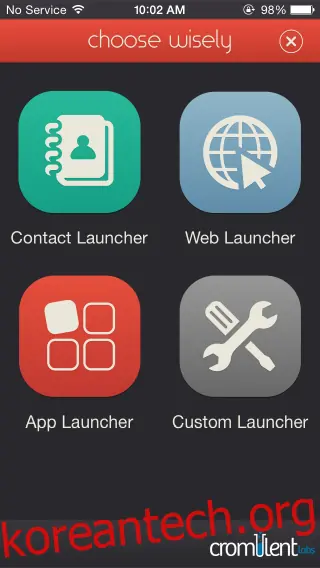
알림 센터에서 사용할 위젯 설정을 완료했으면, 알림 센터를 아래로 당겨 런처 위젯을 추가합니다. (편집 버튼을 누른 후 목록에서 선택). 이제 앱을 실행하거나 전화를 걸고 싶을 때마다 알림 센터를 열어 해당 앱을 터치하거나, 단축 다이얼 옵션을 이용해 앱을 실행하거나 전화를 걸 수 있습니다.
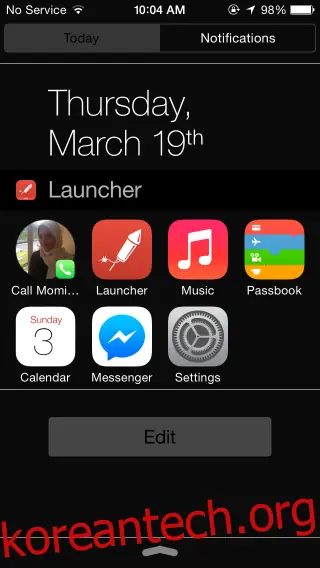
Launcher 앱은 단순히 앱을 실행하는 것 외에도, 특정 앱 실행 시 미리 설정된 작업을 수행하도록 설정할 수 있습니다. 예를 들어, Facebook Messenger 버튼을 설정하여 특정 연락처에게 바로 메시지를 보내도록 할 수 있습니다.
프로 버전은 더 많은 아이콘을 추가할 공간을 제공하며, 아이콘 크기를 사용자 정의하고 하단에 표시되는 후원 런처 광고를 제거할 수 있습니다. 런처 앱은 출시 직후 Apple의 약관 위반을 이유로 앱 스토어에서 일시적으로 삭제되었으나, (아마도 모든 규칙을 뛰어넘는 런처 기능 때문이었을 것입니다), 약간의 수정을 거쳐 다시 앱 스토어에 등록되었습니다.