iOS 업데이트는 무선(OTA) 방식이나 iTunes를 통해 받을 수 있습니다. OTA 업데이트는 파일 크기가 더 작고, 편리하며, 업데이트 빈도도 높습니다. 배터리 잔량이 50% 이상이거나 전원에 연결된 상태에서 업데이트를 다운로드하면 자동으로 설치가 진행됩니다. iOS 업데이트는 아이폰을 ‘벽돌’ 상태로 만들 가능성이 매우 낮지만, 드물게 발생하기도 합니다. 하지만 실제로 ‘벽돌’이 된 것은 아니며, 백업을 통해 복원할 수 있으므로 백업은 매우 중요합니다. 때로는 OTA 업데이트가 제대로 설치되지 않는 경우가 있습니다. 이때는 기기에 다운로드된 업데이트 파일을 삭제하고 재다운로드해야 합니다. 문제는 삭제 버튼이 눈에 잘 띄지 않는다는 점입니다.
다행히 Apple은 iOS에서 다운로드한 업데이트를 삭제하는 기능을 제공합니다. 생각보다 간단하게 삭제할 수 있습니다. 삭제 버튼이 다소 숨겨져 있지만, 방법을 알면 어렵지 않습니다.
다운로드된 업데이트 파일 삭제하기
iOS 기기에 다운로드된 업데이트 파일을 삭제하려면 먼저 설정 앱을 실행하세요. 그런 다음 ‘일반’ 메뉴에서 ‘iPhone 저장 공간’으로 이동합니다. 이 화면에서 저장 공간 사용 정보가 로드될 때까지 잠시 기다립니다. 시간이 다소 소요될 수 있습니다. 일부 앱은 즉시 표시되지만, 다른 앱은 로딩 시간이 더 걸립니다. 화면 상단 막대에 스토리지 사용량이 정확하게 분류되어 표시되면 로딩이 완료된 것입니다.
앱 목록은 휴대폰에서 차지하는 용량에 따라 정렬됩니다. 가장 많은 용량을 사용하는 앱이 목록 맨 위에 나타납니다. 목록에서 다운로드된 iOS 업데이트 버전을 찾아 탭하세요. ‘업데이트 삭제’ 버튼이 나타납니다. 이 버튼을 탭하여 업데이트 파일을 삭제하면 됩니다.
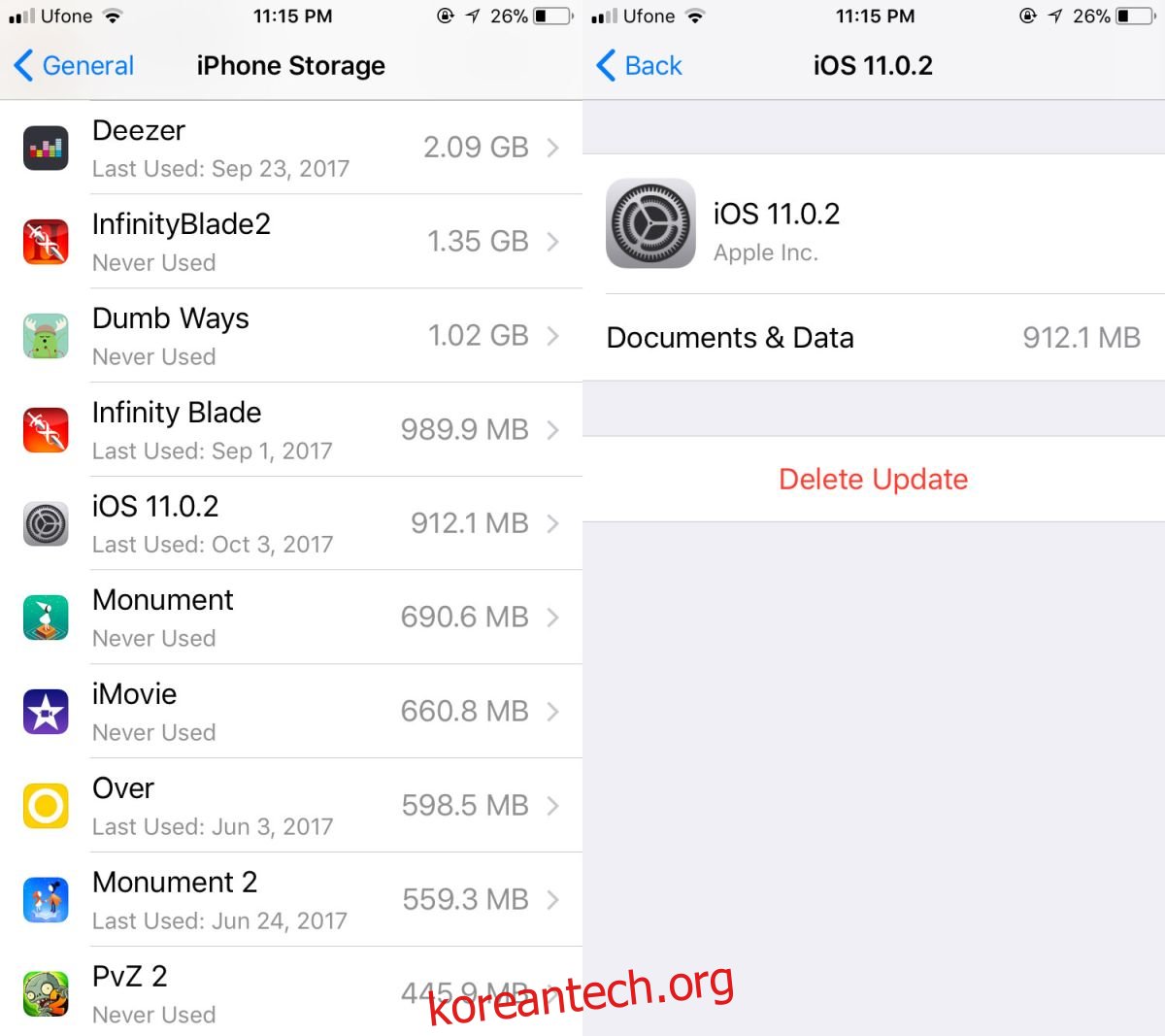
업데이트 파일이 삭제되면, 설정 앱에서 ‘일반’ -> ‘소프트웨어 업데이트’ 메뉴로 이동하여 업데이트를 다시 다운로드할 수 있습니다.
주의 사항
업데이트 파일을 삭제한다고 해서 iOS가 자동으로 다시 다운로드하는 것을 막을 수는 없습니다. 하지만 iOS는 사용자의 허락 없이는 업데이트를 설치하지 않으며, 암호를 입력해야 하므로 특정 버전의 iOS를 유지하고 싶다면 걱정할 필요는 없습니다. 실수로 최신 버전으로 업데이트되는 것을 방지하기 위해 다운로드된 업데이트 파일을 삭제하는 것이 좋습니다. 한번 최신 버전으로 업데이트하면 Apple이 이전 버전에 대한 서명을 중단하는 경우, 이전 버전으로 되돌리기가 거의 불가능합니다. 일부 해킹 방법을 통해 다운그레이드할 수도 있지만, 해킹에는 항상 위험이 따릅니다.