iOS 16 잠금 화면에서 깊이 효과가 작동하지 않습니까? 이 7가지 수정 사항을 시도해 보십시오.
iOS 16 잠금 화면의 깊이 효과 문제 해결 방법
Apple의 iOS 16 업데이트는 iPhone에 다채로운 새 기능을 선사했지만, 그중에서도 가장 눈에 띄는 것은 단연 깊이 효과를 지원하는 혁신적인 잠금 화면입니다. 이 기능은 배경화면을 더욱 매력적으로 만들어 줍니다.
하지만 배경화면을 설정할 때 깊이 효과가 제대로 작동하지 않는 경우가 있어 의아할 수 있습니다. 이 글에서는 iPhone 잠금 화면에서 깊이 효과가 제대로 작동하지 않을 때 해결하는 방법을 안내합니다.
iOS 16 잠금 화면의 깊이 효과란 무엇일까요?
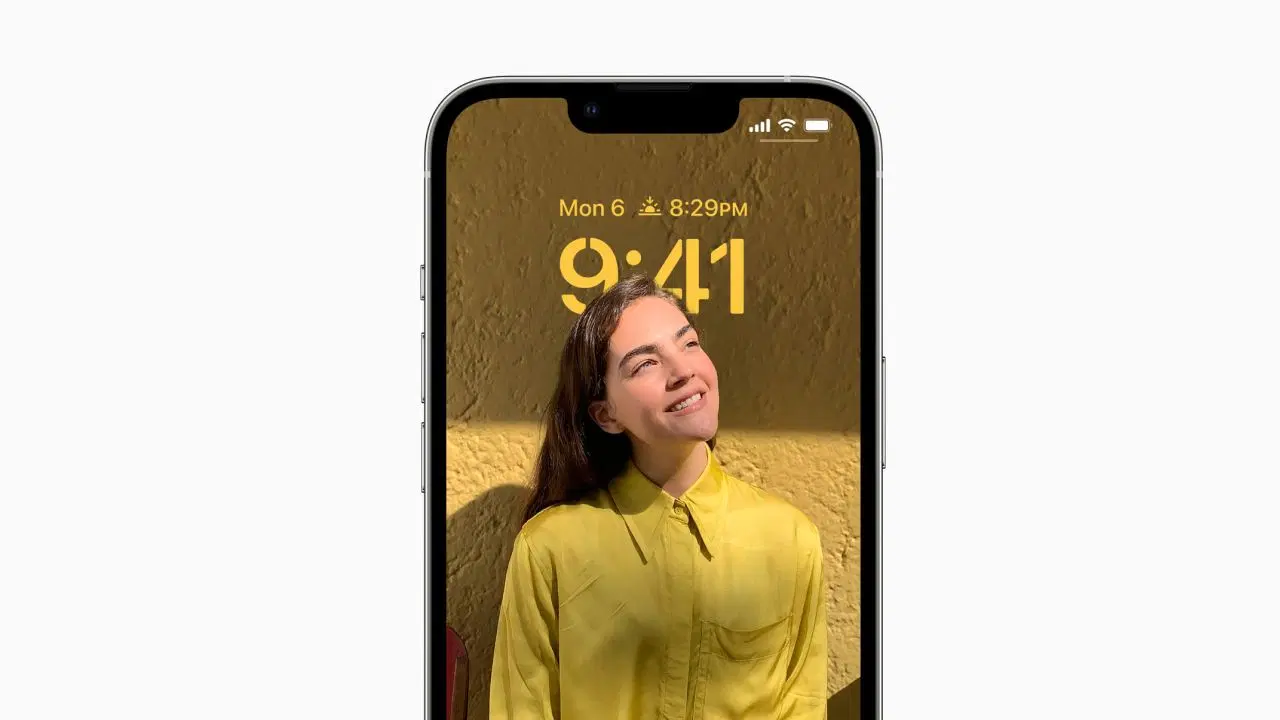 이미지 출처: Apple
iOS 16이 설치된 iPhone은 AI 기반 이미지 처리 기술을 활용하여 피사체와 배경을 명확하게 분리합니다. 이를 통해 잠금 화면에 입체적인 효과를 부여합니다.
주요 피사체가 전면에 나타나고, 시계는 피사체와 배경 사이에 자리 잡아 피사체를 더욱 돋보이게 합니다. 하지만 피사체의 위치에 따라 잠금 화면 시계의 일부가 가려질 수도 있습니다.
예를 들어, 멋진 배경과 함께 인물이 전면에 있는 배경화면을 선택하면 잠금 화면 시계가 인물과 배경 사이에 놓이게 됩니다.
iPhone 잠금 화면 깊이 효과를 위한 필수 조건
iPhone에서 깊이 효과 문제를 해결하기 전에, 다음 요구 사항을 충족하는지 확인해야 합니다. iPhone에서 깊이 효과가 작동하려면 다음 조건이 필요합니다.
- iOS 16 이상이 설치된 iPhone
- iPhone SE (2020), iPhone XR 이상 모델
- 전경이 눈에 잘 띄는 적절한 배경화면
깊이 효과는 배경화면에서 전경과 배경을 분리하기 위해 A12 Bionic 칩 이상의 프로세서를 사용합니다. 따라서 지원되지 않는 iPhone 모델에서는 깊이 효과가 작동하지 않습니다.
iOS 잠금 화면에서 깊이 효과가 작동하지 않을 때 해결 방법
깊이 효과 기능을 사용하려면 A12 Bionic 칩 이상이 장착된 iPhone이 필요합니다. 모든 요구 사항을 충족했음에도 불구하고 깊이 효과가 작동하지 않는다면, 다음 해결 방법을 시도하여 기능을 다시 활성화해 보세요.
1. iPhone 업데이트하기
깊이 효과는 소프트웨어 기반 기능이므로, 초기 단계에는 버그가 발생할 수 있습니다. Apple은 최신 iOS 업데이트를 통해 이러한 버그를 수정하는 경우가 많습니다. 따라서 iPhone의 iOS를 최신 버전으로 업데이트하는 것이 중요합니다.
최신 iOS 버전을 확인하고 설치하는 방법은 다음과 같습니다.
업데이트가 다운로드되면 "설치"를 선택합니다. iPhone이 재시작되고 최신 iOS 업데이트가 설치됩니다. 재시작 후 깊이 효과가 작동하는지 확인해 보세요.
만약 iPhone에 사용 가능한 업데이트가 없다면, 다음 해결 방법을 시도해 보세요.
2. 잠금 화면에서 깊이 효과 활성화하기
적절한 배경화면을 설정했더라도, 깊이 효과 옵션이 비활성화되어 있을 수 있습니다. 이 경우 깊이 효과가 작동하지 않습니다. 활성화하는 방법은 다음과 같습니다.
이전에 비활성화되어 있었다면, 이제 깊이 효과가 iPhone 잠금 화면 배경화면에서 작동해야 합니다.
3. 잠금 화면 위젯 제거하기
잠금 화면 위젯은 iOS 16의 새로운 기능 중 하나입니다. 하지만 잠금 화면에 위젯을 배치하면 깊이 효과가 작동하지 않습니다. 많은 iOS 16 사용자들이 흔히 저지르는 실수입니다. 잠금 화면에서 위젯을 제거해야 하며, 제거 방법은 다음과 같습니다.
잠금 화면 위젯을 제거하면 깊이 효과 기능이 자동으로 활성화됩니다. 그렇지 않은 경우, 잠금 화면에서 깊이 효과 옵션을 다시 활성화해 보세요.
4. 다른 잠금 화면 배경화면 사용하기
잠금 화면 시계에 닿을 수 있는 피사체가 있는 배경화면이 필요합니다. 또한 배경화면은 깊이 효과가 작동하려면 적절한 해상도를 가져야 합니다.
눈에 잘 띄고 선명한 전경 피사체가 있는 일부 배경화면은 깊이 효과와 함께 작동하지 않을 수 있습니다. 이런 경우, 다른 배경화면으로 전환하는 것이 좋습니다.
만약 현재 배경화면을 유지하고 싶다면, 몇 가지 변경을 시도해 볼 수 있습니다. 온라인 도구를 사용하여 이미지의 일부, 특히 배경을 흐리게 처리하여 전경을 더욱 돋보이게 만들 수 있습니다.
편집된 배경화면을 설정하면 깊이 효과가 작동하기 시작할 수 있습니다. 그렇지 않다면, 다른 배경화면으로 전환해야 합니다.
또는 Google에서 깊이 효과가 잘 적용되는 멋진 배경화면을 검색할 수도 있습니다. 또한 r/깊이 효과벽지 Reddit 커뮤니티에서 깊이 효과와 호환되는 다양한 배경화면을 찾을 수 있습니다.
5. 배경화면 파일 형식 확인하기
iOS의 깊이 효과 기능은 어떤 이유에서인지 PNG 형식에서는 제대로 작동하지 않습니다. 현재 JPEG 및 HEIC 형식만 지원합니다. 배경화면 파일 형식을 확인하는 방법은 다음과 같습니다.
정보 화면에서 이미지의 메타데이터 바로 옆에 파일 형식을 확인할 수 있습니다. 파일 형식이 PNG라면, iPhone에서 PNG 이미지를 JPG로 변환하는 것이 좋습니다.
6. 배경화면 피사체 재배치하기
적절한 배경화면을 선택하면, 일반적으로 배경화면이 자동으로 깊이 효과를 적용합니다. 하지만 항상 이렇게 작동하지는 않습니다. iOS의 AI 알고리즘이 전경과 배경을 제대로 구분하지 못하는 경우가 있기 때문입니다.
이런 경우, 깊이 효과가 작동하도록 배경화면의 위치를 신중하게 변경해야 할 수 있습니다. 현재 잠금 화면 배경화면을 이동하는 방법은 다음과 같습니다.
이렇게 하면 깊이 효과가 제대로 작동하기 시작할 수 있습니다. 만약 그래도 작동하지 않는다면, 깊이 효과에 더 적합한 배경화면을 찾아봐야 합니다.
7. iPhone 재시작하기
재시작은 대부분의 기기에서 소프트웨어 버그를 해결하는 가장 좋은 방법입니다. 최후의 수단으로 iPhone을 재시동하여 문제가 해결되는지 확인해 보세요. 다행히 버튼이 작동하지 않더라도 iPhone을 재시동할 수 있는 방법이 있습니다.
iPhone을 재시작하면 깊이 효과가 정상적으로 작동할 수 있습니다. 만약 여전히 작동하지 않는다면, 다른 배경화면을 시도해 보는 것이 가장 좋습니다.
문제 없이 iPhone에서 깊이 효과 사용하기
바라건대, 이제 iPhone 배경화면에서 깊이 효과가 문제없이 잘 작동하게 되셨기를 바랍니다. 잠금 화면을 특별하게 만들어 iPhone을 더욱 돋보이게 하는 좋은 방법입니다. 깊이 효과는 다양한 이미지 형식과 필터와도 함께 사용할 수 있습니다.
하지만 아직 초기 단계이기 때문에 완벽하지 않고, 위에서 설명한 문제가 발생할 수 있습니다. 따라서 깊이 효과에 적합한 배경화면을 선택하는 것이 중요합니다.
iOS 16에는 잠금 화면 사용자화와 같은 유용한 기능 외에도, 깊이 파고들수록 발견할 수 있는 멋진 기능들이 더 많이 있습니다.