iOS에서 최소 및 최대 자동 밝기 수준을 설정하는 방법
대부분의 스마트폰에는 자동 밝기 기능이 기본적으로 탑재되어 있습니다. 스마트폰은 주변 조도 센서를 활용하여 주변 밝기를 감지하고 화면 밝기를 자동으로 조절합니다. 조도 센서가 없는 스마트폰을 찾기는 매우 어려울 정도입니다. iOS 기기에서의 자동 밝기 기능 또한 다른 기기나 운영체제와 동일하게 작동합니다. 주변이 어두울 때는 화면 밝기를 낮추고, 밝은 환경에서는 화면 밝기를 높입니다. iOS에서는 자동 밝기 수준을 사용자가 지정하여 특정 밝기 값 이하로 내려가지 않거나 그 이상으로 올라가지 않도록 설정할 수 있습니다.
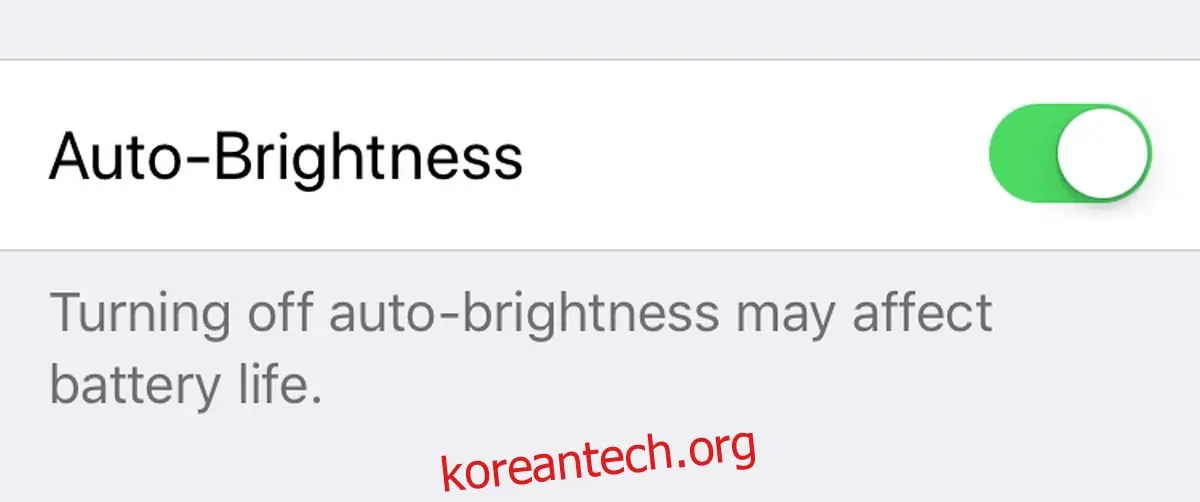
아이폰 또는 아이패드에서 자동 밝기를 활성화하는 방법은 다음과 같습니다. iOS 11 이상 버전을 사용하는 경우, 접근성 설정에서 자동 밝기를 찾을 수 있습니다. iOS 10 또는 이전 버전을 사용하고 있다면, 설정 앱의 '디스플레이 및 밝기' 메뉴에서 해당 기능을 찾을 수 있습니다.
최소 밝기 수준 설정 방법
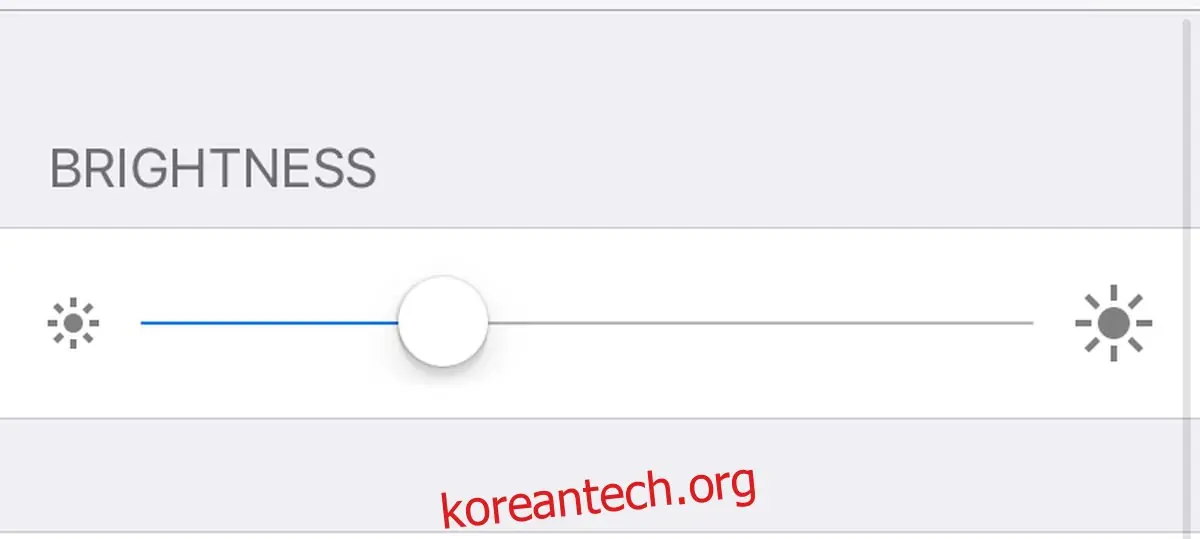
먼저 어두운 환경으로 이동하여 자동 밝기가 화면 밝기를 낮추도록 합니다. 그 후 설정 앱을 실행하고 '디스플레이 및 밝기'로 이동하거나, 제어 센터(iOS 11 이상)에서 밝기 조절 토글을 길게 눌러 밝기 수준을 조절합니다. 이때, 원하는 최소 밝기 수준을 설정해주면 됩니다.
최대 밝기 수준 설정 방법
다음으로, 밝은 환경으로 이동합니다. 자동 밝기가 화면 밝기를 높이도록 한 다음, 설정 앱 또는 제어 센터에서 밝기 슬라이더를 조작하여 적절한 밝기 수준으로 설정하면 됩니다. 이것이 바로 자동 밝기의 최대 밝기 수준이 됩니다.
이제 자동 밝기는 사용자가 설정한 최소 및 최대 밝기 임계값을 기억하게 됩니다. 시스템은 설정된 범위 내에서 화면 밝기를 조절하려고 합니다. 이는 사용자 경험을 학습하는 iOS 기능의 일부입니다. 자동 밝기가 활성화된 상태에서 밝기 수준을 수동으로 조절하면, 운영체제는 사용자가 화면 밝기가 너무 어둡거나 밝다고 느끼는 순간을 파악합니다. 학습된 정보를 바탕으로 화면 밝기를 조정하게 됩니다.
자동 밝기 수준을 변경하는 방법은 매우 간단합니다. 자동 밝기 기능이 활성화된 상태에서 밝기를 조절하면, 가장 최근에 설정한 밝기 수준이 저장됩니다. 주의해야 할 점은, 밝은 환경에서 자동 밝기 수준을 너무 높게 설정하지 않는 것입니다. 자동 밝기 기능은 화면을 보기 편하게 만드는 동시에 전력 소비를 줄여주는 역할도 하기 때문입니다. 밝기 수준을 과도하게 설정하면 절전 효과를 기대하기 어려울 수 있습니다.
시력에 어려움이 있어 화면 밝기를 조절해야 하는 경우에는 색상 필터와 같은 접근성 기능들을 활용하는 것이 더욱 효과적일 수 있습니다.