Android에서 비디오를 안정화하는 방법
스마트폰의 동영상 촬영 성능은 일반적으로 초당 프레임 수(FPS)로 평가됩니다. 높은 FPS는 더 나은 동영상 품질을 의미하며, 고화질(HD) 비디오를 녹화할 수 있는 스마트폰은 더 높은 가격대를 형성하는 경향이 있습니다. 하지만 아무리 좋은 카메라를 탑재한 스마트폰이라 할지라도, 촬영 시 안정성이 확보되지 않으면 광고에서 보는 것만큼 만족스러운 결과물을 얻기 어려울 수 있습니다. 삼각대를 항상 휴대하는 것이 아니며, 특히 이동 중인 차량에서 촬영할 때는 영상이 흔들릴 가능성이 큽니다. 다행히 안드로이드 기기 사용자는 Google 포토 앱을 통해 이러한 문제를 해결할 수 있습니다.
동영상 안정화
기본 카메라 앱을 사용하는 경우, 동영상 안정화 기능을 먼저 활성화해야 합니다. 카메라 앱을 실행하고 좌측 상단의 햄버거 메뉴 아이콘을 누른 후, 설정 메뉴에서 "비디오 안정화" 옵션을 찾아 활성화하세요. 이렇게 하면 영상을 녹화할 때 자동으로 안정화 기능이 작동합니다.
이제 평소처럼 동영상을 촬영해 보세요. 스마트폰을 떨어뜨리거나 초점을 잃지 않도록 최대한 안정된 상태를 유지하는 것이 중요합니다. 촬영이 완료된 후에도 영상이 여전히 흔들린다면, Google 포토 앱의 안정화 기능을 통해 추가로 보정할 수 있습니다.
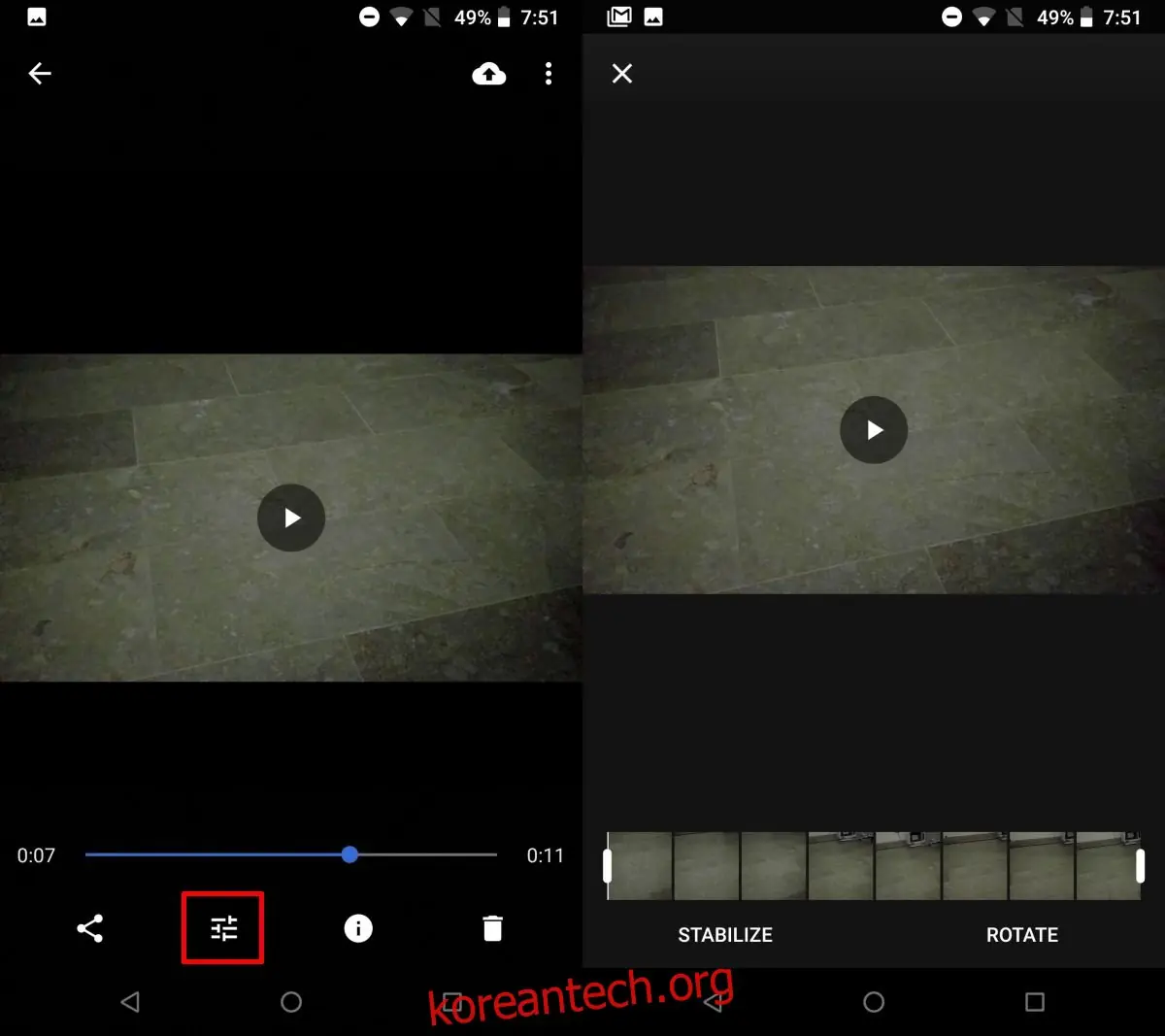
Google 포토 앱을 실행하고, 안정화하려는 동영상을 선택한 다음 하단의 "수정" 버튼을 누릅니다. 나타나는 조정 화면에서 "안정화" 옵션을 선택합니다. 안정화 작업이 완료될 때까지 앱을 종료하지 마세요. 이는 카메라 앱의 HDR 처리 과정과는 달리 백그라운드에서 실행되지 않습니다.
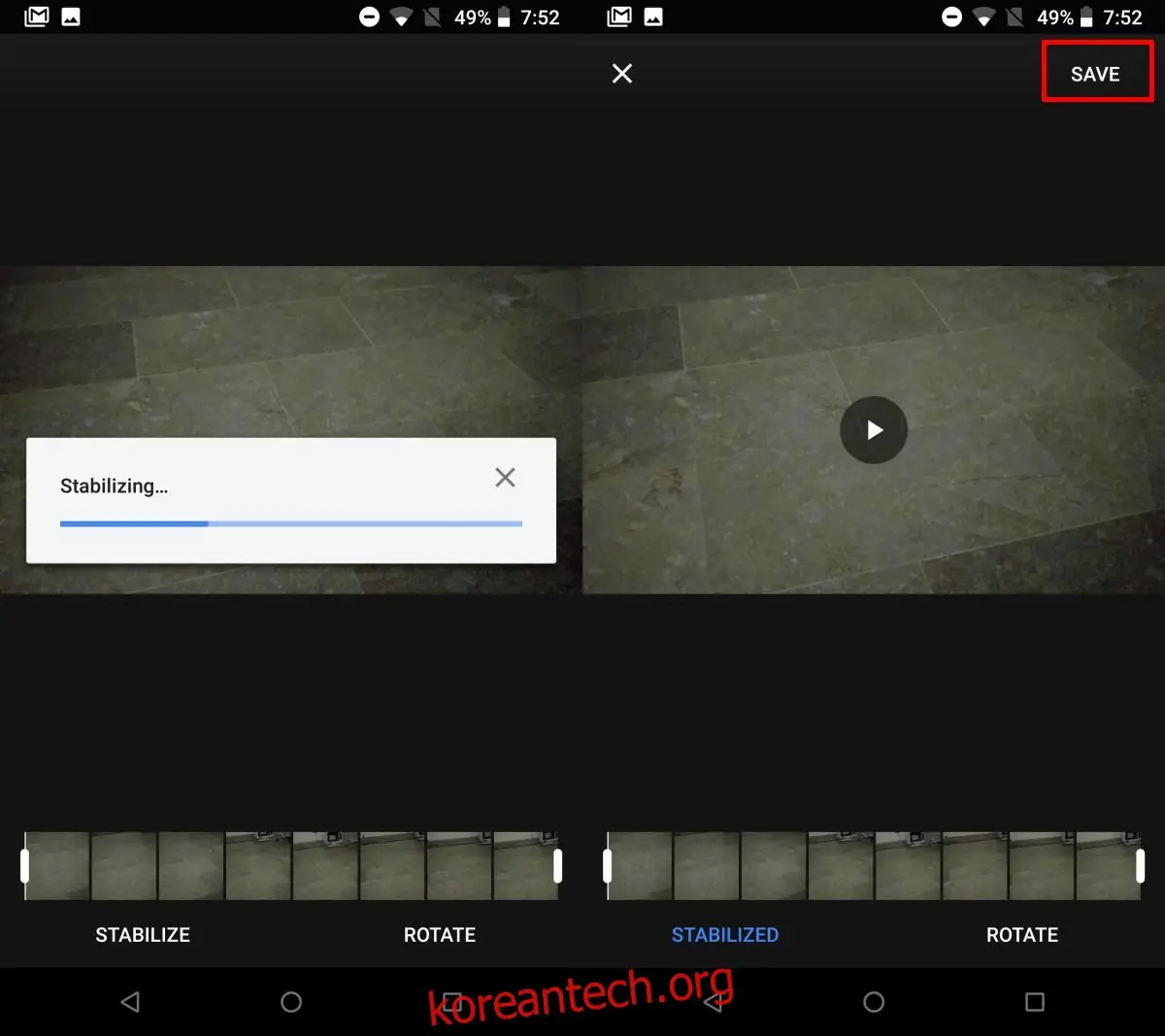
안정화 작업이 끝나면 미리보기를 통해 결과를 확인할 수 있습니다. 만족스럽다면 "저장" 버튼을 눌러 저장하세요. 이렇게 저장된 안정화된 동영상은 원본 동영상 위에 덮어쓰는 것이 아니라 별도의 사본으로 저장됩니다.
안정화 결과 분석
Google 포토는 동영상 안정화에 상당한 효과를 제공하지만, 그 결과에 대한 현실적인 기대치를 갖는 것이 중요합니다. 이 앱은 움직이는 차량에서 촬영한 영상의 흔들림을 줄여주지만, 달리기나 조깅 중에 촬영한 영상의 경우 동일한 수준의 안정화를 기대하기는 어렵습니다.
안드로이드 환경에서는 Google 포토 외에도 다양한 동영상 편집 앱을 통해 동영상을 안정화할 수 있습니다. 만약 Google 포토의 결과에 만족하지 못한다면 다른 앱들을 시도해 보는 것도 좋습니다. 또한, 더 안정적인 영상 촬영을 위해 다른 카메라 앱을 사용해볼 수도 있지만, Google 카메라 앱의 성능은 상당히 뛰어나고 경쟁력을 갖추고 있습니다.