Instagram 아바타를 만들고 사용하는 방법
스냅챗의 인기 요소인 비트모지 아바타를 모방하여, 페이스북은 2020년 6월에 자사 플랫폼에 3D 아바타 기능을 도입했습니다. 페이스북의 모회사인 메타는 이 기능을 더욱 확장하여 인스타그램 사용자들에게도 아바타 기능을 제공하기 시작했습니다. 이로써 사용자들은 개성 넘치는 아바타를 만들고 공유할 수 있게 되었습니다. 이 글에서는 인스타그램 스토리와 DM에서 아바타를 만들고 활용하는 방법을 상세히 알아보겠습니다.
인스타그램 아바타 생성 및 활용 가이드 (2022년 기준)
인스타그램 아바타란 무엇일까요?
인스타그램의 아바타 기능은 비트모지와 유사하게 자신을 표현하는 스티커를 만들어 공유할 수 있도록 합니다. 사용자는 아바타를 자신의 모습과 비슷하게 맞춤 설정할 수 있습니다. 아바타를 생성한 후에는 스토리나 친구와의 DM에서 자유롭게 사용할 수 있습니다.
나만의 인스타그램 아바타 만들기
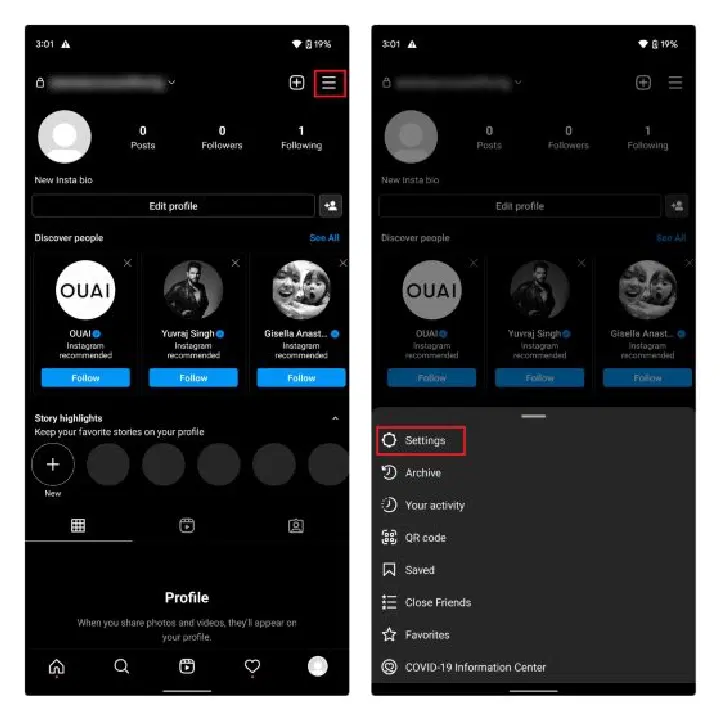
1. 인스타그램 앱 하단 탐색 메뉴에서 자신의 프로필 페이지로 이동한 후, 오른쪽 상단에 위치한 햄버거 메뉴를 탭합니다. 나타나는 팝업 메뉴에서 "설정"을 선택하여 인스타그램 설정 페이지로 접속합니다.
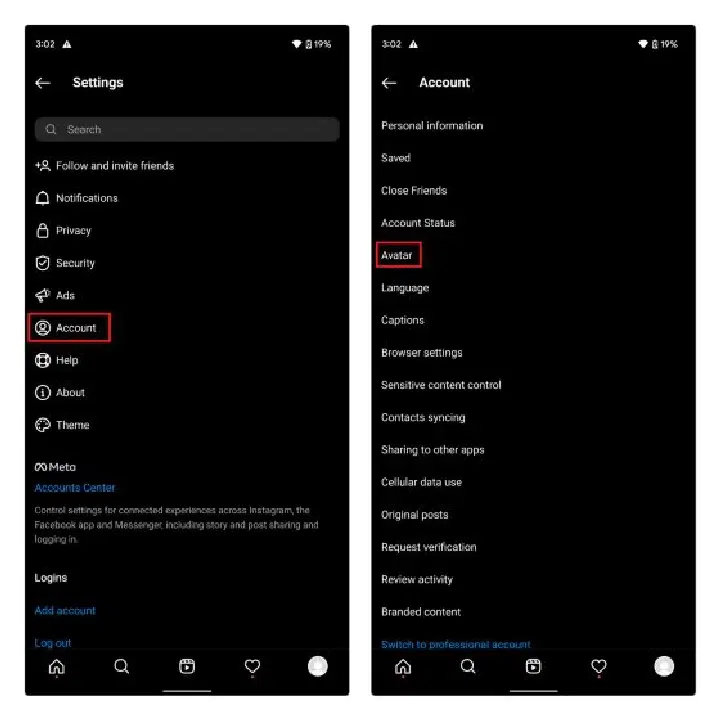
2. 이제 "계정" 옵션을 선택한 후 "아바타" 메뉴를 클릭하여 인스타그램 아바타를 설정할 수 있는 화면으로 이동합니다.
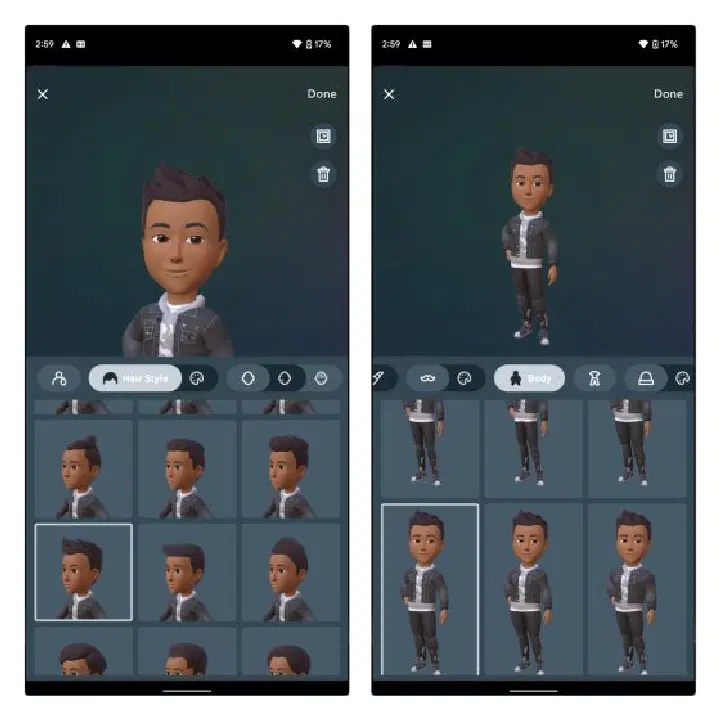
3. 비트모지와 비슷한 편집 인터페이스에서 아바타를 마음대로 꾸밀 수 있습니다. 피부색, 헤어스타일, 얼굴형, 눈, 눈썹, 안경, 코, 입, 수염, 체형, 의상, 모자, 귀걸이 등을 설정할 수 있으며, 청각 보조 기기도 추가할 수 있습니다. 인스타그램은 아바타를 보다 쉽게 만들 수 있도록 다양한 기본 템플릿도 제공합니다.
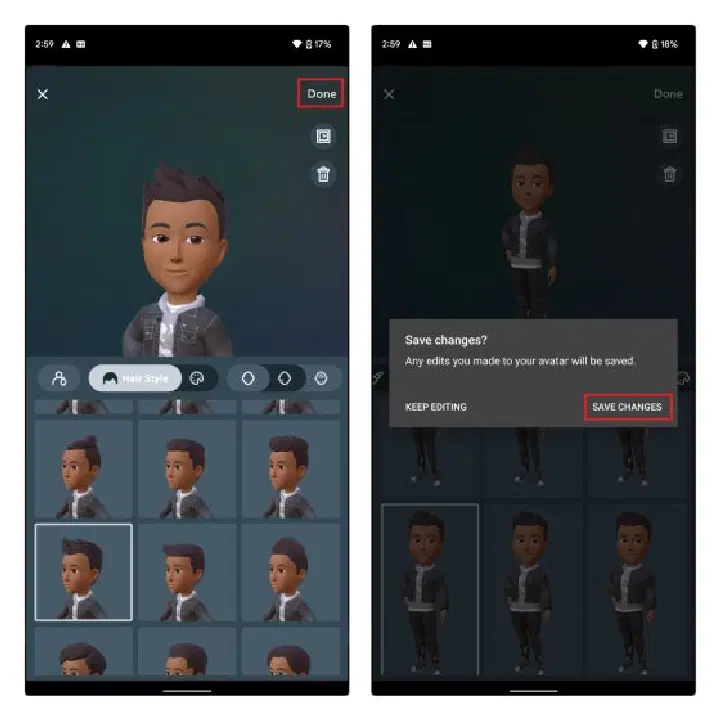
4. 아바타 설정을 마친 후, 화면 오른쪽 상단의 "완료"를 누른 다음 "변경 사항 저장"을 선택하여 아바타에 적용한 변경 사항들을 저장합니다.
인스타그램 스토리에 아바타 공유하기
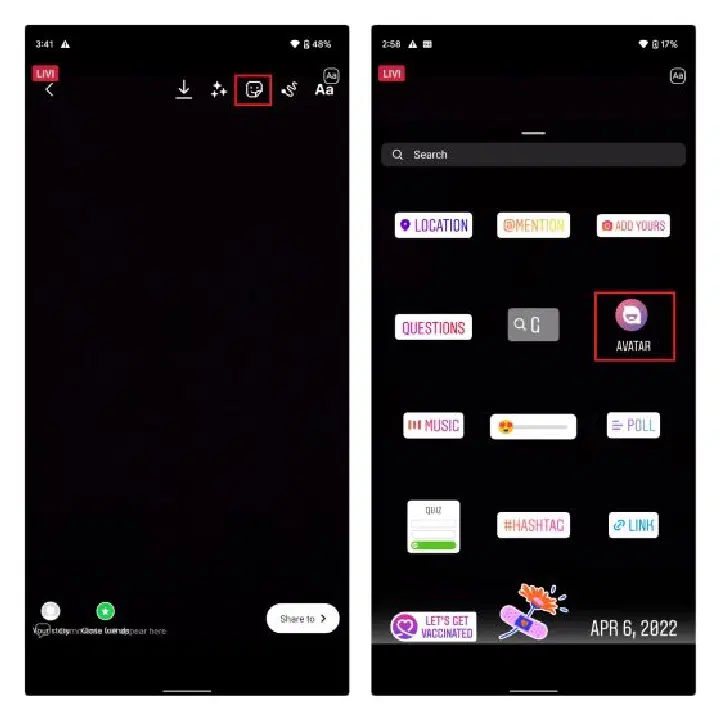
1. 인스타그램 아바타를 스토리에 공유하려면 스토리 생성 화면을 열고 우측 상단에 있는 스티커 아이콘을 탭합니다. 스티커 목록에서 "아바타" 옵션을 선택하여 아바타를 확인합니다.
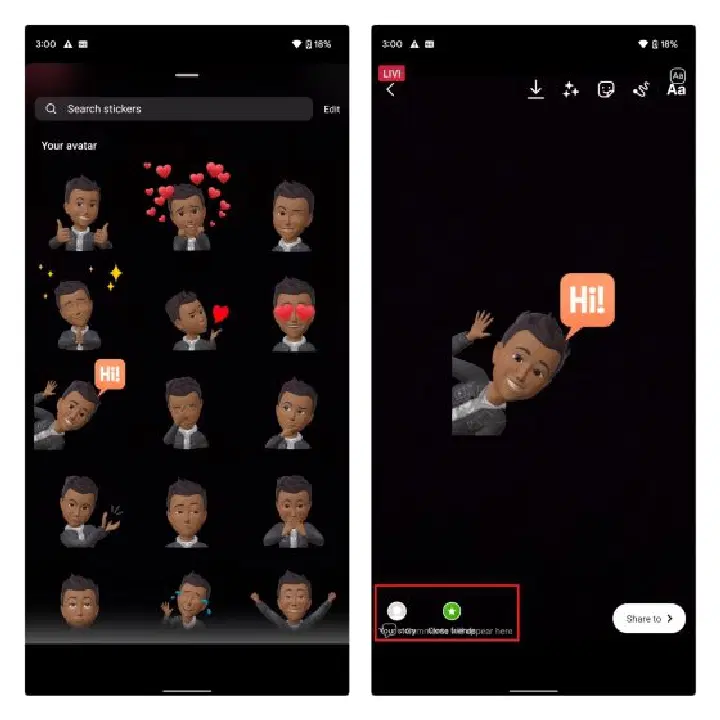
2. 이제 아바타를 기반으로 생성된 다양한 스티커를 볼 수 있습니다. 원하는 스티커를 선택하여 이미지에 추가한 후 "내 스토리" 버튼을 눌러 스토리에 공유할 수 있습니다.
DM에서 인스타그램 아바타 이모티콘 공유하기
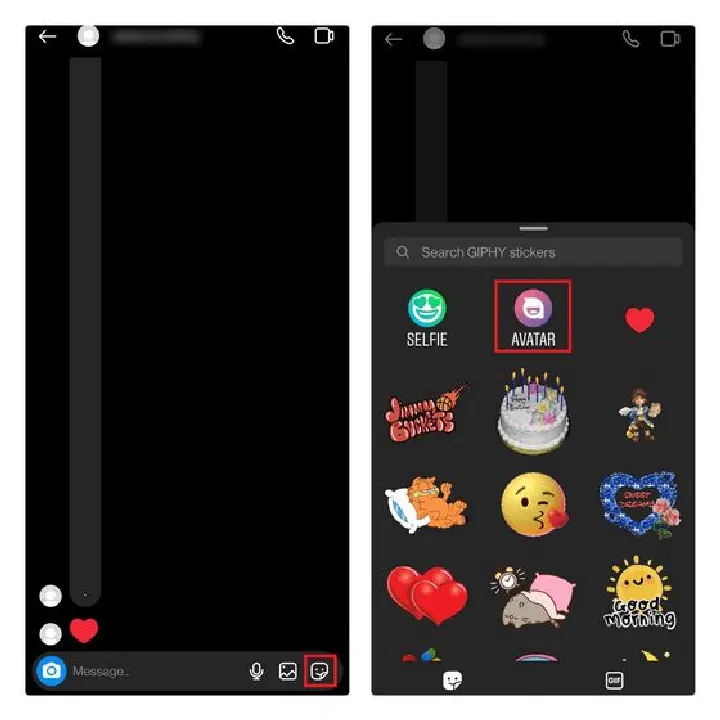
1. DM에서도 인스타그램 아바타를 활용할 수 있습니다. 채팅창을 열고 우측 하단 텍스트 입력창 옆의 스티커 아이콘을 탭한 다음 "아바타"를 선택하여 아바타 기반의 이모티콘을 확인합니다.
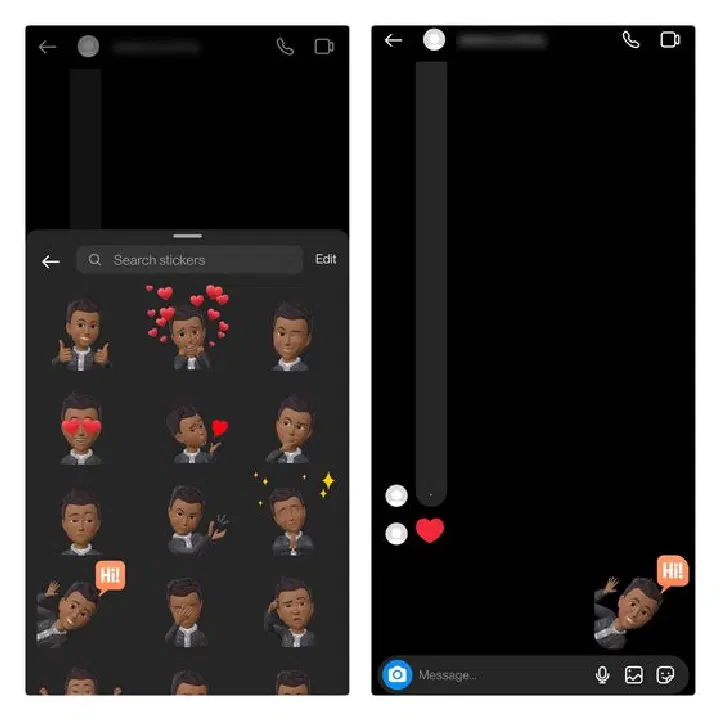
2. 원하는 스티커를 선택하여 전송하면 끝입니다! 상대방은 메시지를 통해 아바타를 받아볼 수 있으며, 이는 대화에 개인적인 느낌을 더해줍니다.
인스타그램, 페이스북, 메신저에서 3D 아바타 활용하기
3D 아바타 기능이 모든 사용자에게 매력적이지 않을 수도 있지만, 이모티콘, GIF, 스티커 등 외에도 인스타그램에서 자신을 표현하는 다양한 방식을 제공한다는 점은 긍정적입니다. 여러분은 스냅챗의 비트모지나 애플의 미모지와 같은 기존 아바타 서비스와 비교했을 때 인스타그램 아바타가 마음에 드시나요? 아래 댓글로 여러분의 생각을 공유해 주세요.