Instagram에서 사용자 이름을 변경하는 방법
온라인 플랫폼에 무심코 가입하는 많은 사람들은 종종 자신이 사용하는 사용자 이름에 대해 깊이 생각하지 않습니다. 계정을 본격적으로 사용하려 할 때, 이미 부적절한 이름을 선택한 사실은 큰 문제가 될 수 있습니다.

다행스럽게도 인스타그램은 몇 가지 제약은 있지만 이름 변경을 허용합니다. 이 글에서는 인스타그램에서 사용자 이름을 변경하는 방법과 더불어 프로필 이름 수정에 관한 유용한 정보를 제공합니다.
시작하기 전에 알아둘 점
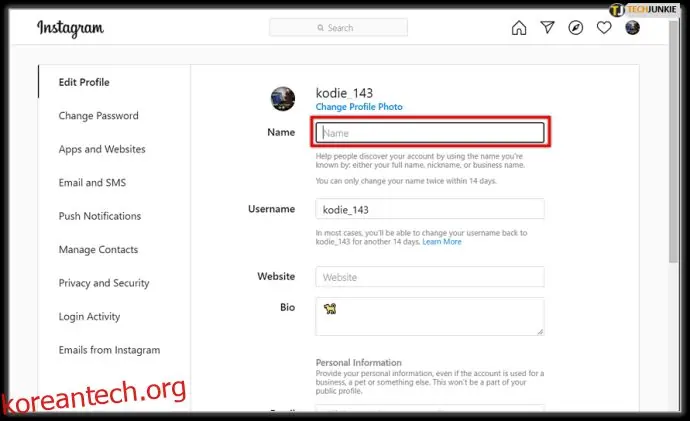
인스타그램 프로필에는 '표시 이름'과 '사용자 이름', 이렇게 두 종류의 이름이 있습니다. 사용자 이름은 30자 이내로 제한되며 문자, 숫자, 밑줄 또는 마침표만 사용할 수 있지만, 원하는 만큼 자주 변경할 수 있습니다. 반면 표시 이름은 동일한 제약을 가지지만, 14일 동안 단 두 번만 변경할 수 있습니다.
사용자 이름은 인스타그램이 특정 계정을 구별하는 데 사용되는 고유한 식별자이므로 반드시 고유해야 합니다. 다행히 표시 이름에는 이러한 제약이 없어, 비슷한 표시 이름을 가진 사용자가 얼마든지 있을 수 있습니다.
웹에서 인스타그램 사용자 이름 변경 방법
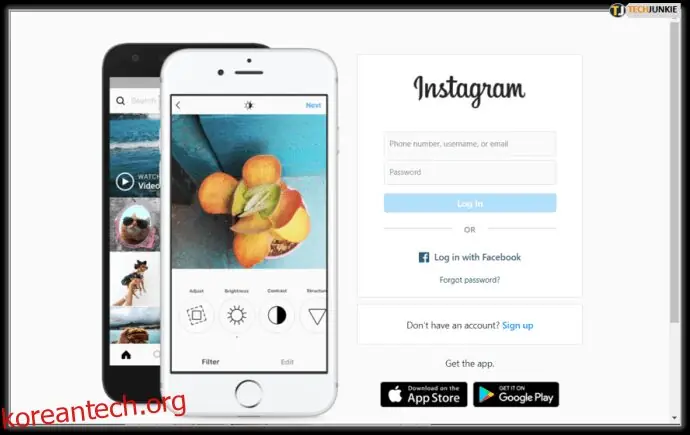
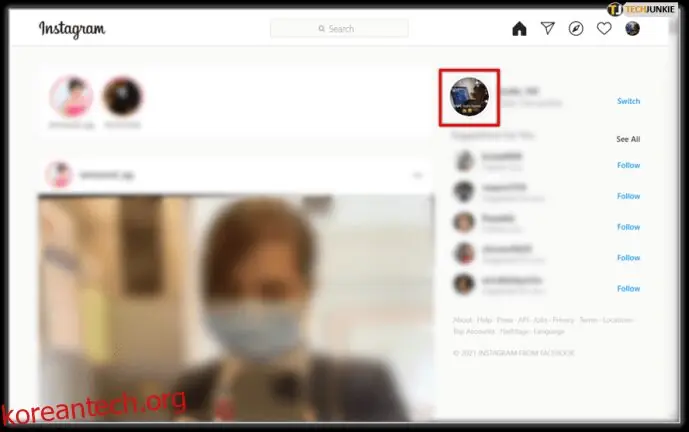
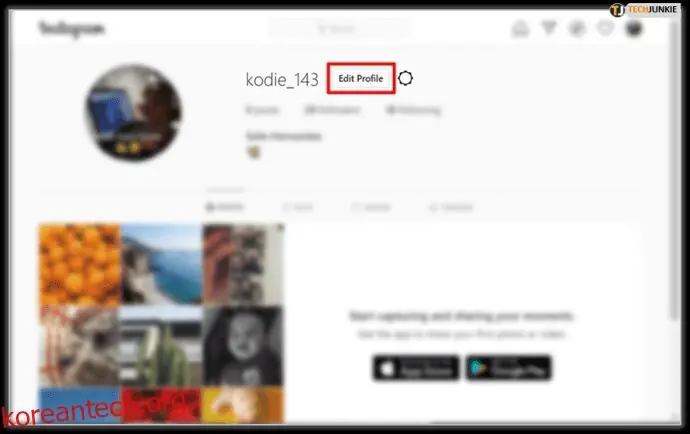
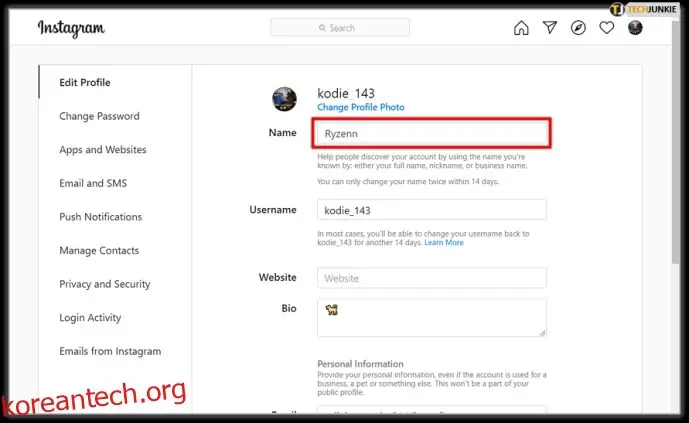
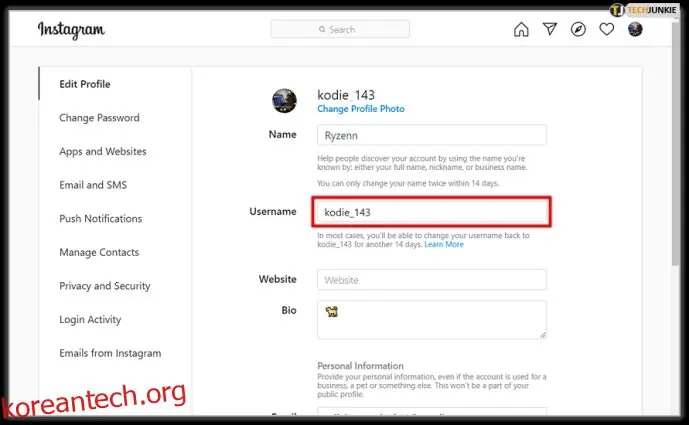
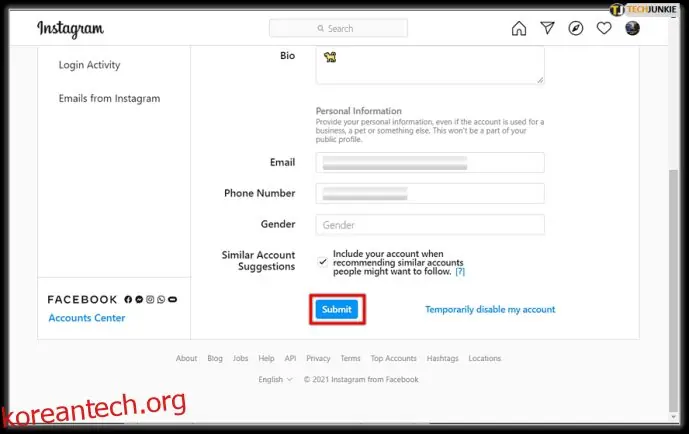
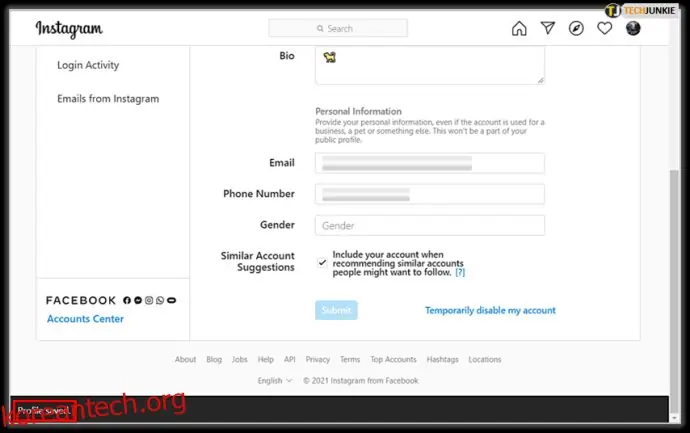
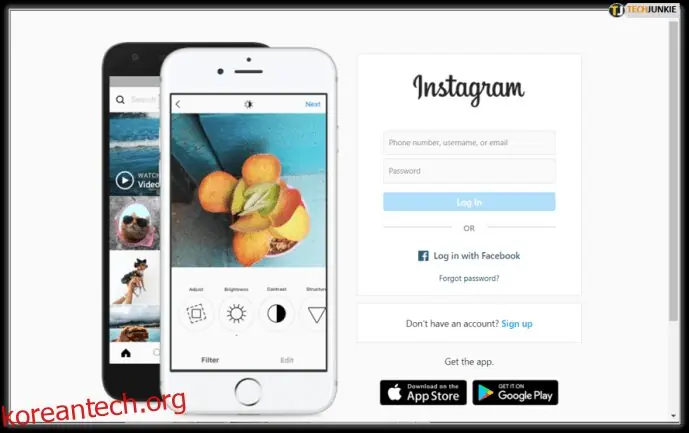
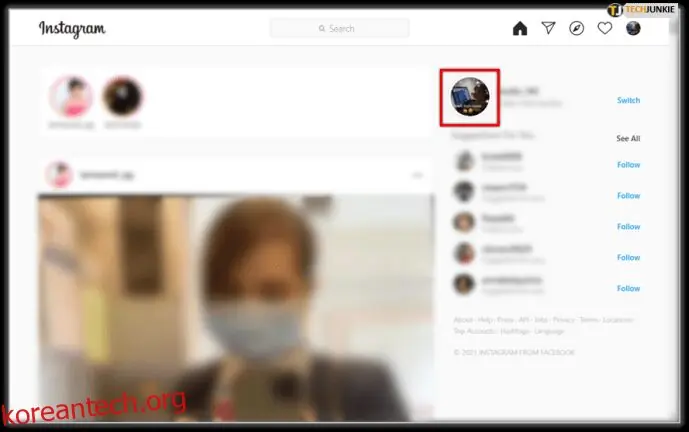
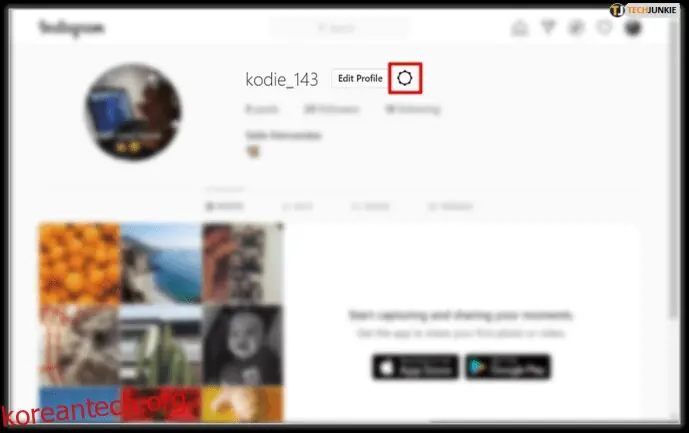
컴퓨터로 인스타그램에 접속하는 경우, 웹사이트를 통해 프로필을 수정할 수 있습니다. 다음 단계를 따라 표시 이름 또는 사용자 이름을 변경해 보세요.
웹에서 표시 이름 또는 사용자 이름 수정:

안드로이드에서 인스타그램 사용자 이름 변경 방법
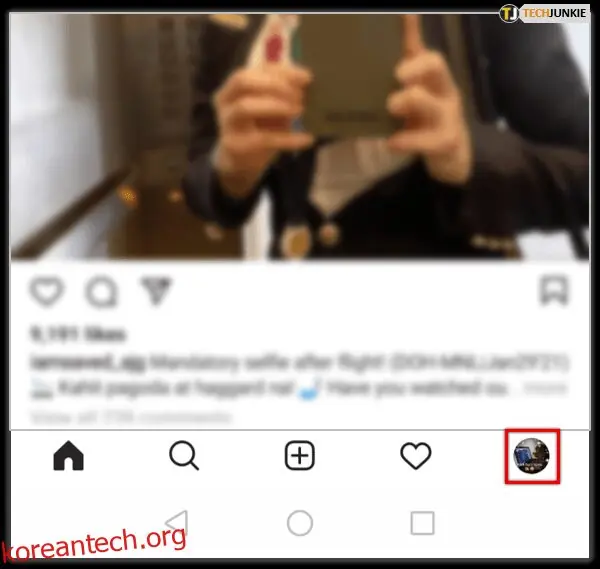
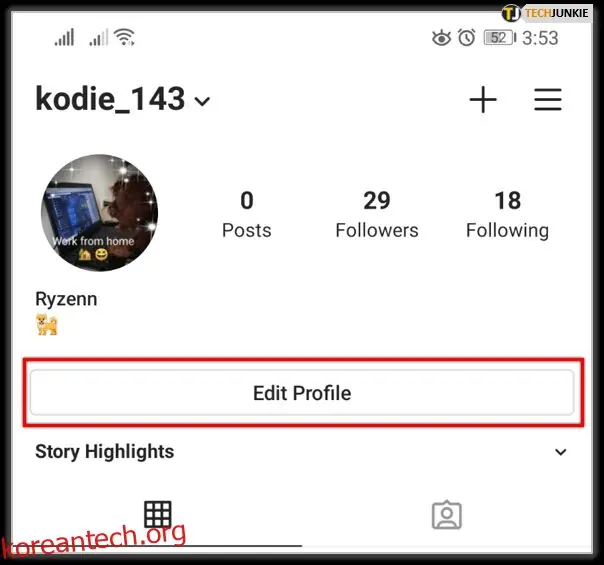
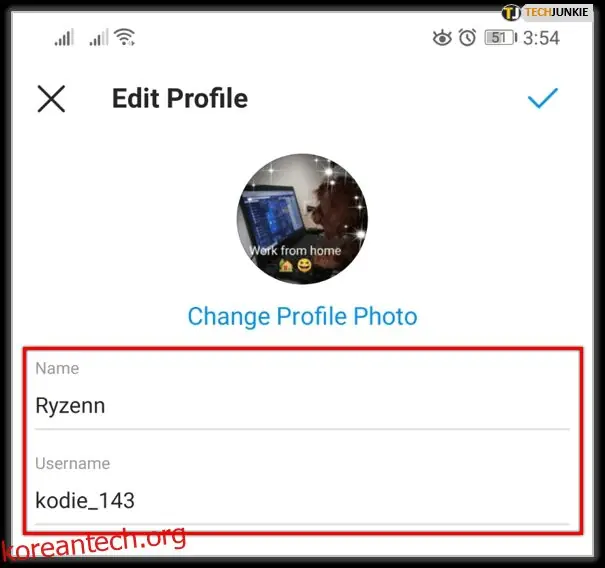
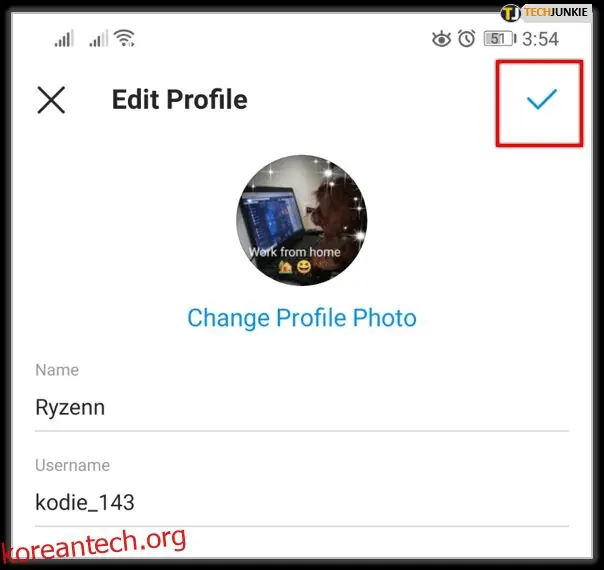
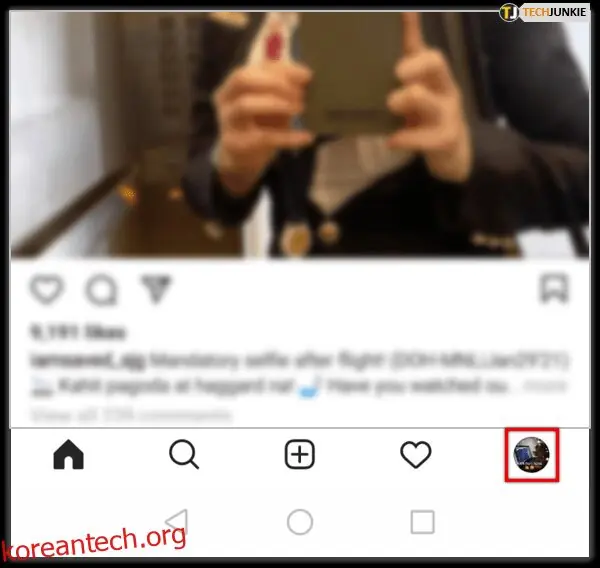
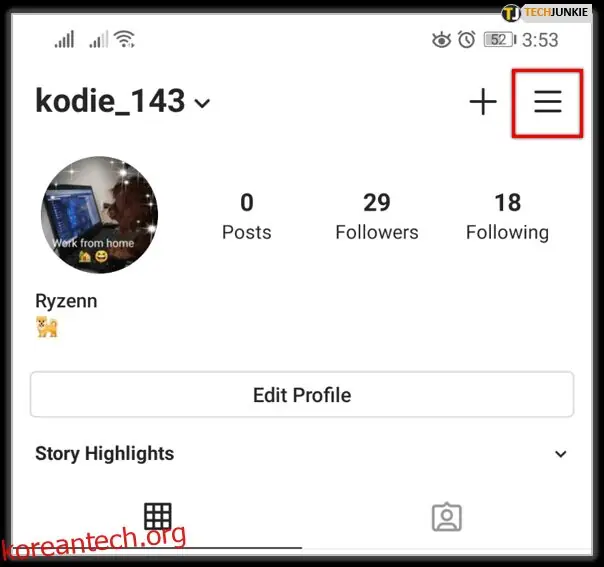
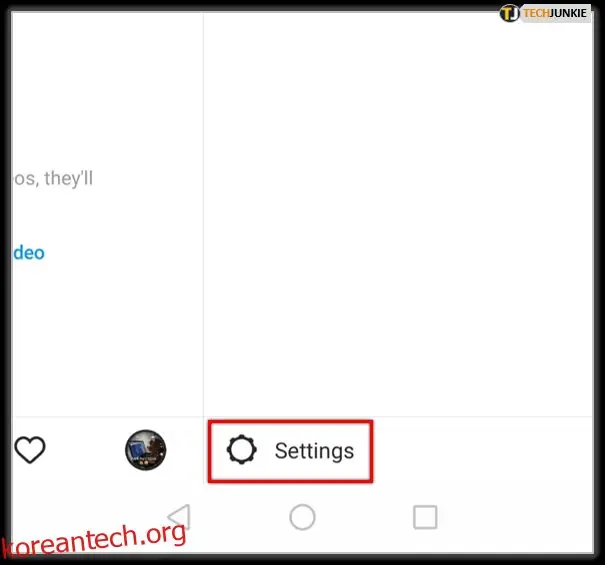
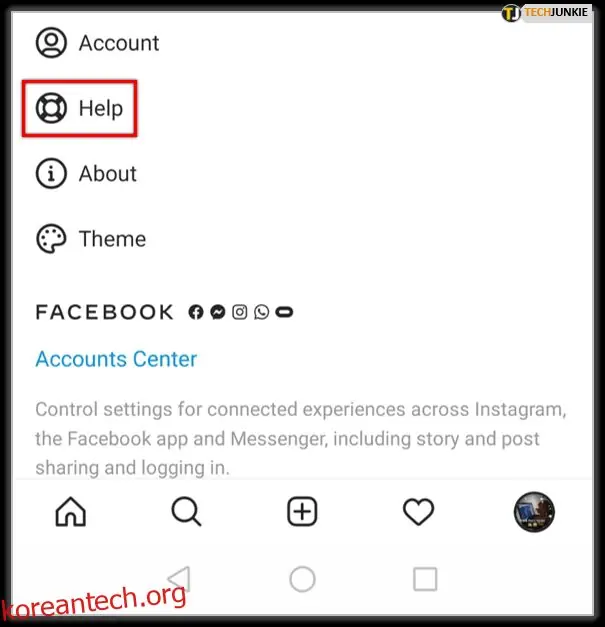
모바일 버전의 인스타그램을 사용하고 있고 안드로이드 기기에서 프로필을 수정하고 싶다면, 아래 단계를 따르세요.
모바일 기기에서 표시 이름 또는 사용자 이름 변경:

아이폰에서 인스타그램 사용자 이름 변경 방법
인스타그램 모바일 앱은 운영체제에 상관없이 동일하게 작동하므로, 안드로이드 기기에서와 동일한 방법으로 아이폰에서도 표시 이름이나 사용자 이름을 변경할 수 있습니다.
14일을 기다리지 않고 인스타그램에서 사용자 이름을 변경하는 방법
고유한 사용자 이름의 경우, 명명 규칙만 따른다면 원하는 만큼 자주 변경할 수 있습니다. 하지만 표시 이름은 14일에 두 번만 변경할 수 있는 제약이 있습니다. 다음은 몇 가지 해결 방법입니다.
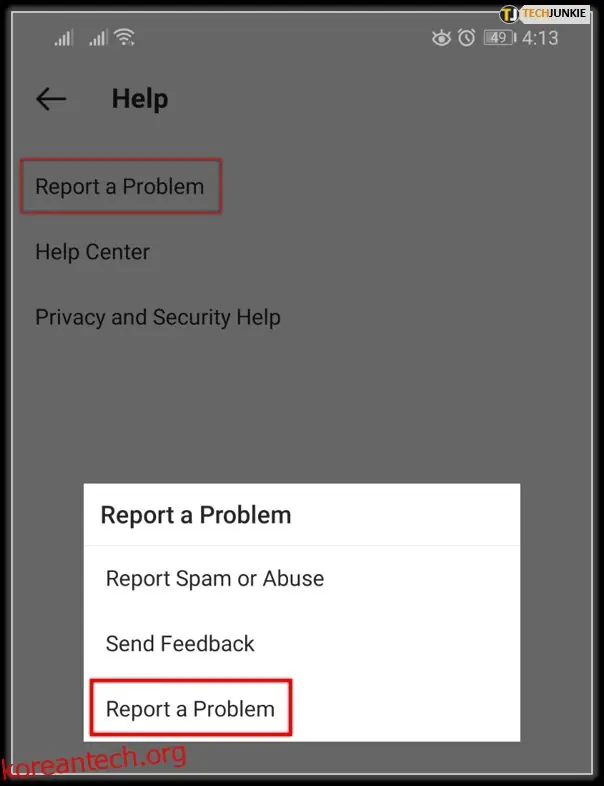
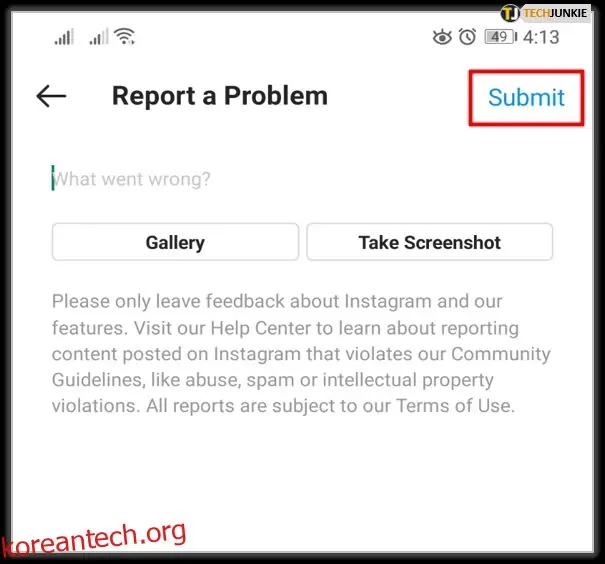
14일 이내에 인스타그램 사용자 이름을 변경하는 방법
사용자 이름을 변경할 때마다 인스타그램은 이전 이름을 14일 동안 사용하도록 잠급니다. 그 기간 동안 다시 변경해야 하며, 그렇지 않으면 다시 사용할 수 있게 되어 다른 사람이 사용할 수도 있습니다.
두 번 변경 후 인스타그램에서 사용자 이름을 변경하는 방법
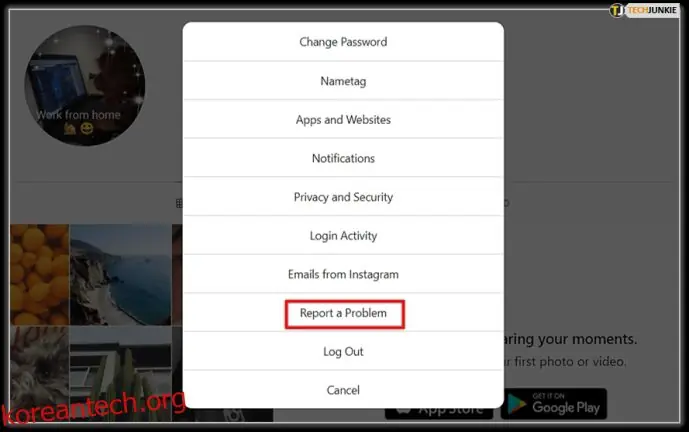
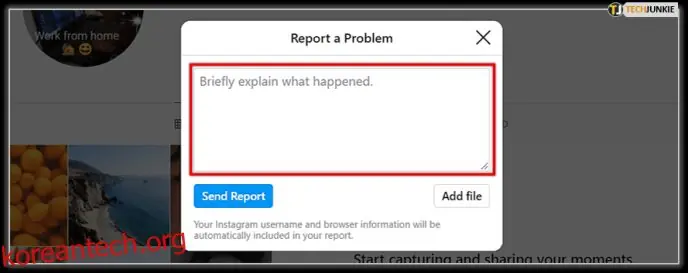
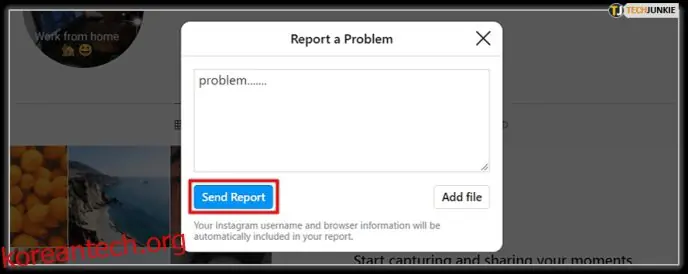
최근에 표시 이름을 두 번 변경했다면, 시간 제한이 끝날 때까지 기다리거나 고객 센터에 변경을 요청해야 합니다. 기술적으로 대기 기간이 끝날 때까지는 다른 방법으로 변경할 수 없습니다. 하지만 사용자 이름에는 이러한 제한이 없습니다.
인스타그램 사용자 이름을 한 단어로 변경하는 방법
사용자 이름은 1자에서 30자 사이여야 합니다. 고유하기만 하다면 한 단어를 사용자 이름으로 사용할 수 있습니다. 밑줄을 사용하고 싶지 않다면 두 단어를 연결하여 하나의 단어를 만들 수 있습니다.
추가 FAQ
다음은 인스타그램 사용자 이름과 관련하여 자주 묻는 질문입니다.
인스타그램에서 내 사용자 이름을 수정할 수 없는 이유는 무엇인가요?
사용자 이름을 변경할 수 없다면, 다른 사용자가 이미 사용 중이거나 인스타그램에서 어떤 이유로 차단했을 수 있습니다. 다른 이름을 선택하거나, 비활성화되었는지 확인한 후 곧 사용할 수 있게 되는지 확인해 보세요.
인스타그램 사용자 이름을 변경할 수 있나요?
네, 가능합니다. 앞에서 언급했듯이 명명 규칙을 준수한다면 원하는 만큼 자주 변경할 수 있습니다.
인스타그램 사용자 이름을 변경해도 팔로워를 유지할 수 있나요?
사용자 이름을 변경해도 프로필이 재설정되지 않습니다. 이름을 변경하더라도 팔로워는 그대로 유지됩니다.

간단한 과정
인스타그램에서 사용자 이름을 변경하는 것은 방법을 알고 있다면 매우 간단한 과정입니다. 몇 가지 제약 사항이 있지만, 인스타그램 계정의 특성을 적절히 반영하기 위해 얼마든지 변경할 수 있습니다.
인스타그램에서 사용자 이름을 변경해 본 경험이 있으신가요? 아래 댓글 섹션에서 여러분의 생각을 공유해 주세요.