InputMapper가 DS4를 독점적으로 열 수 없는 문제 수정
기술 발전은 여러 장치를 함께 사용하는 다양한 방법을 제시합니다. 예를 들어, 좋아하는 게임 컨트롤러로 PC 게임을 즐기는 것은 어떨까요? InputMapper HidGuardian과 같은 유용한 도구에 익숙하다면, 이 글에서는 해당 도구 사용 중 발생하는 문제 해결 방법을 자세히 설명합니다. InputMapper가 DS4를 독점적으로 열 수 없거나, 호환되는 컨트롤러를 감지하지 못하는 등의 오류를 경험한 적이 있다면, 이 글에서 제시하는 해결책을 통해 문제를 해결할 수 있습니다.

윈도우 10에서 InputMapper가 DS4를 독점적으로 열 수 없는 문제 해결 방법
InputMapper DS4는 Xbox나 PS4와 같은 외부 컨트롤러를 사용하여 PC 게임을 즐길 수 있도록 도와주는 도구입니다. 이 서비스를 이용하려면 먼저 계정을 생성해야 하며, 그 후 컨트롤러를 통해 PC 게임을 간편하게 즐길 수 있습니다. InputMapper는 PC 게임의 입력과 출력을 사용자와 연결하는 역할을 합니다. 특히 InputMapper DS4는 특정 컨트롤러를 게임 플레이에 독점적으로 사용하도록 지원하여 다른 컨트롤러의 간섭을 방지합니다. 일부 게임이나 백그라운드에서 실행되는 앱은 컨트롤러 사용을 방해하여 게임 플레이를 어렵게 만들 수 있습니다.
InputMapper HidGuardian이 DS4를 독점적으로 열 수 없는 문제는 다음과 같은 원인으로 인해 발생할 수 있습니다.
-
애니버서리 또는 폴 크리에이터 윈도우 업데이트: 최신 윈도우 업데이트 (애니버서리 또는 폴 크리에이터 업데이트)는 컨트롤러와 InputMapper 도구 간의 호환성 문제를 일으킬 수 있습니다.
-
HidGuardian 드라이버 설정 오류: HidGuardian 장치 드라이버가 제대로 설정되지 않아 InputMapper를 지원하지 못할 수 있습니다.
-
컨트롤러 설정 오류: 컨트롤러가 PC에서 올바르게 설정되지 않아 InputMapper 사용에 문제가 발생할 수 있습니다.
기본적인 문제 해결 방법
InputMapper HidGuardian이 DS4를 독점적으로 열 수 없는 문제를 해결하려면, 아래에 설명된 기본적인 해결 방법을 먼저 시도해 보세요. 사소한 오류로 인해 문제가 발생했다면, 이러한 방법으로 문제를 쉽게 해결할 수 있습니다.
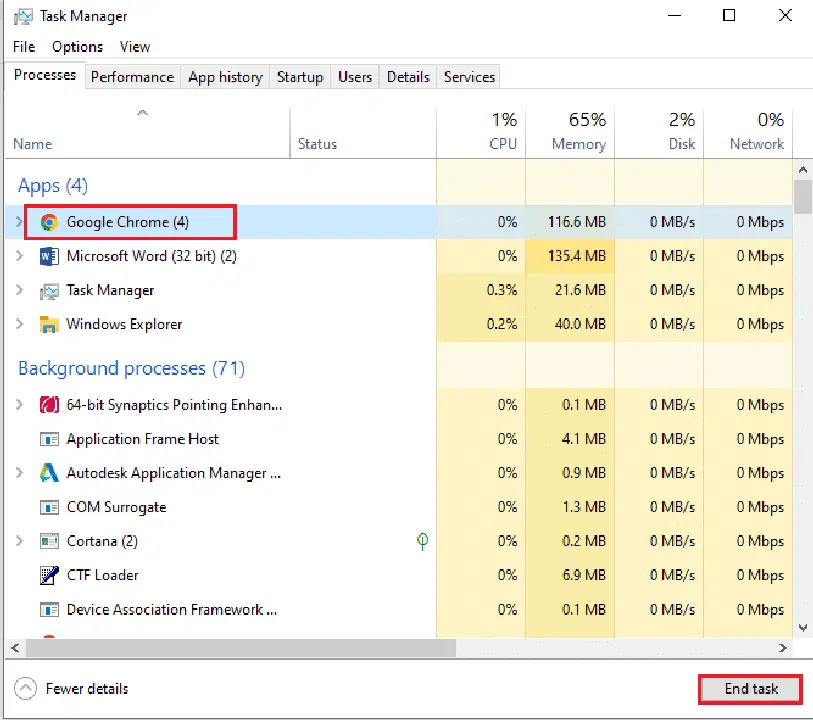
1. 백그라운드 프로세스 종료
백그라운드에서 여러 앱이 실행 중일 경우, 컨트롤러가 게임을 원활하게 플레이하는 데 방해를 받을 수 있습니다. InputMapper HidGuardian 도구에서 DS4를 독점적으로 사용하려면 모든 백그라운드 앱을 종료해야 합니다.
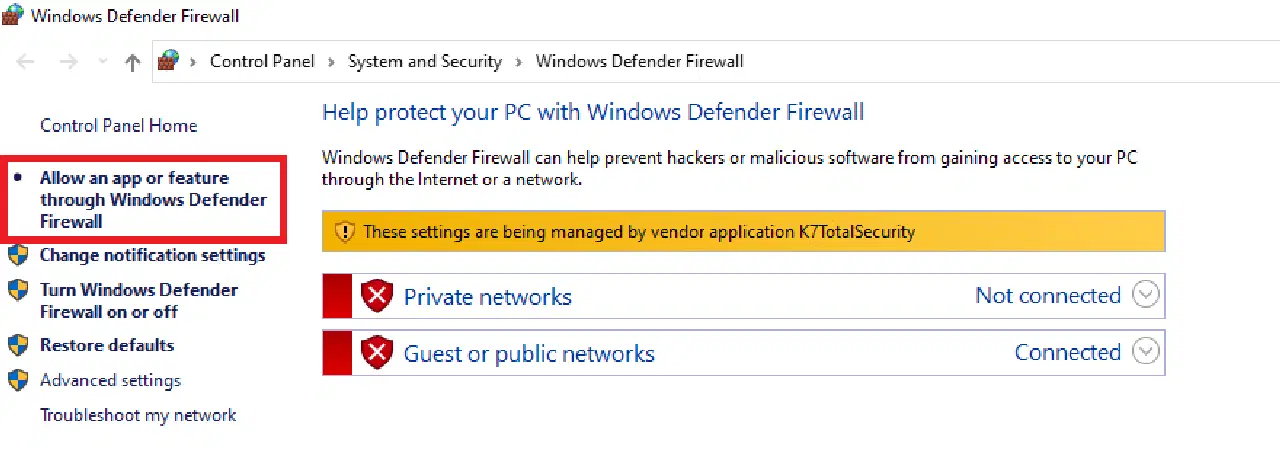
2. 윈도우 방화벽에서 InputMapper 앱 허용
윈도우 방화벽 설정에서 InputMapper 도구를 허용하지 않으면 앱을 제대로 사용할 수 없습니다. 따라서 윈도우 방화벽에서 InputMapper 앱을 허용해야 합니다.
방법 1: 최신 윈도우 업데이트 제거
InputMapper가 DS4를 독점적으로 열 수 없는 문제가 최신 윈도우 업데이트(애니버서리 크리에이터 업데이트 또는 폴 크리에이터 업데이트 등)와 관련이 있을 경우, 해당 업데이트를 제거해 볼 수 있습니다. 이전 버전의 윈도우로 되돌리면 도구를 보다 원활하게 사용할 수 있습니다.
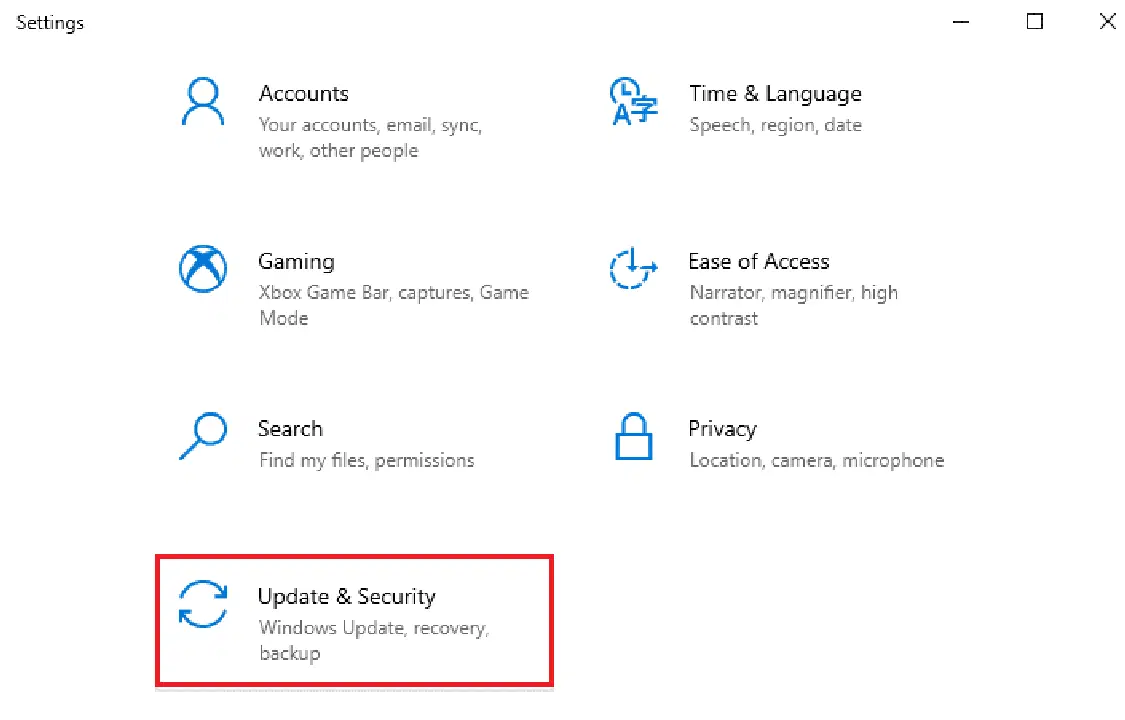
1. 윈도우 키 + I 키를 동시에 눌러 설정 앱을 실행합니다.
2. "업데이트 및 보안"을 클릭합니다.
3. 설정 창 왼쪽 메뉴에서 "윈도우 업데이트" 탭을 클릭하고 "업데이트 기록 보기" 옵션을 선택하여 PC에 설치된 업데이트 목록을 확인합니다.
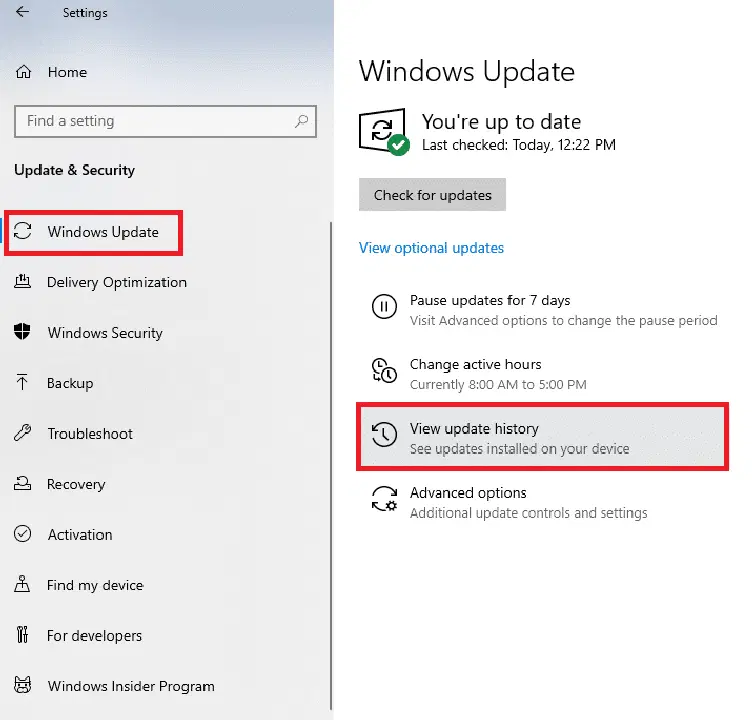
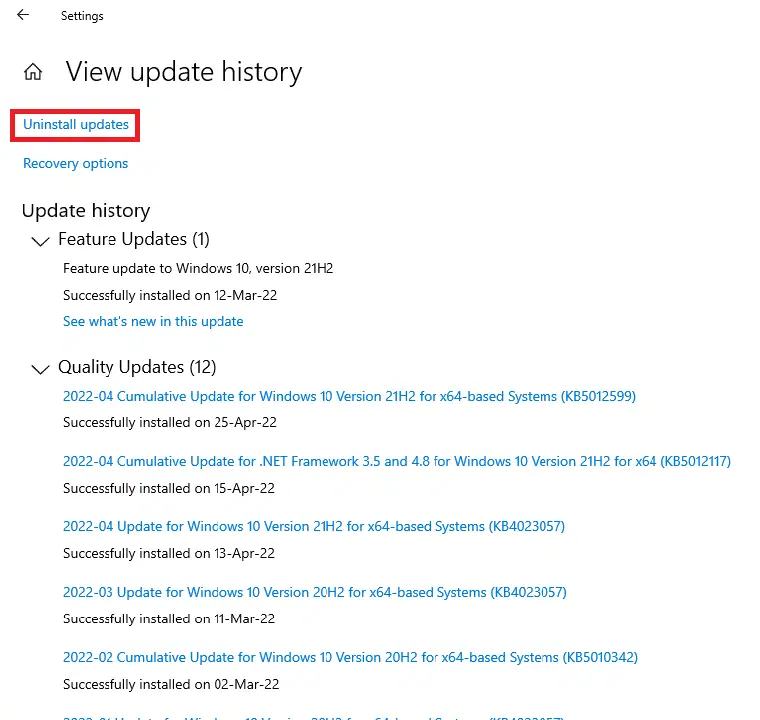
4. "업데이트 기록 보기" 창에서 "업데이트 제거" 옵션을 클릭합니다.
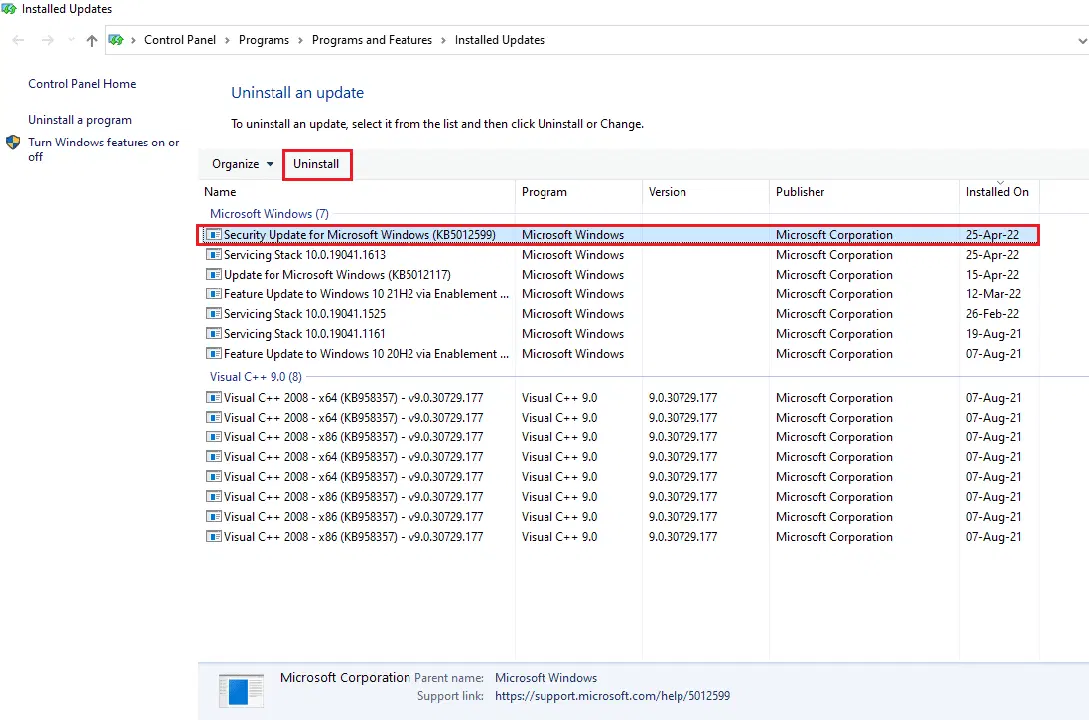
5. "Microsoft Windows" 섹션에서 최신 윈도우 업데이트를 선택하고, 상단에 있는 "제거" 버튼을 클릭합니다.
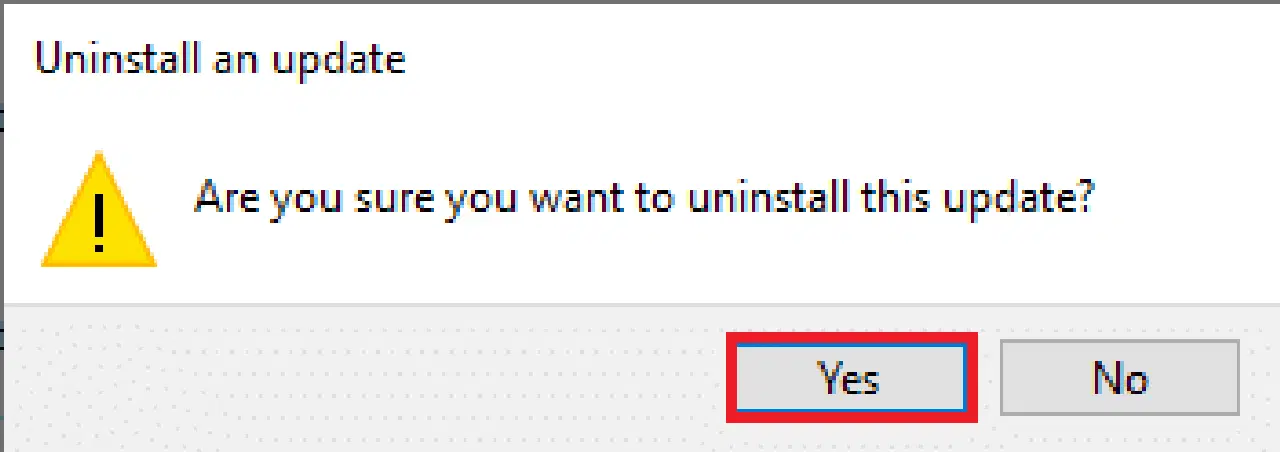
6. "업데이트 제거 확인" 창에서 "예" 버튼을 클릭하여 업데이트를 제거합니다.
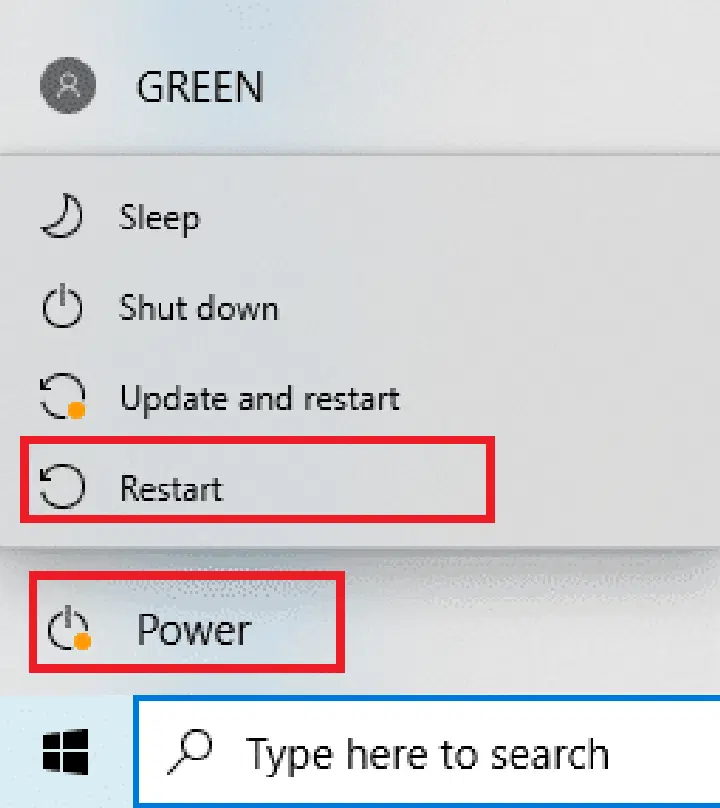
7. PC를 다시 시작하여 변경된 윈도우 업데이트 사항을 적용합니다.
방법 2: 블루투스 HID 장치 재활성화
이 방법은 블루투스 HID 장치의 장치 드라이버를 비활성화했다가 다시 활성화하는 과정을 통해 드라이버를 재시작하고 오류를 수정하는 데 도움을 줍니다. 이를 통해 드라이버 관련 문제를 해결하고 InputMapper가 DS4를 독점적으로 열 수 없는 문제를 해결할 수 있습니다.
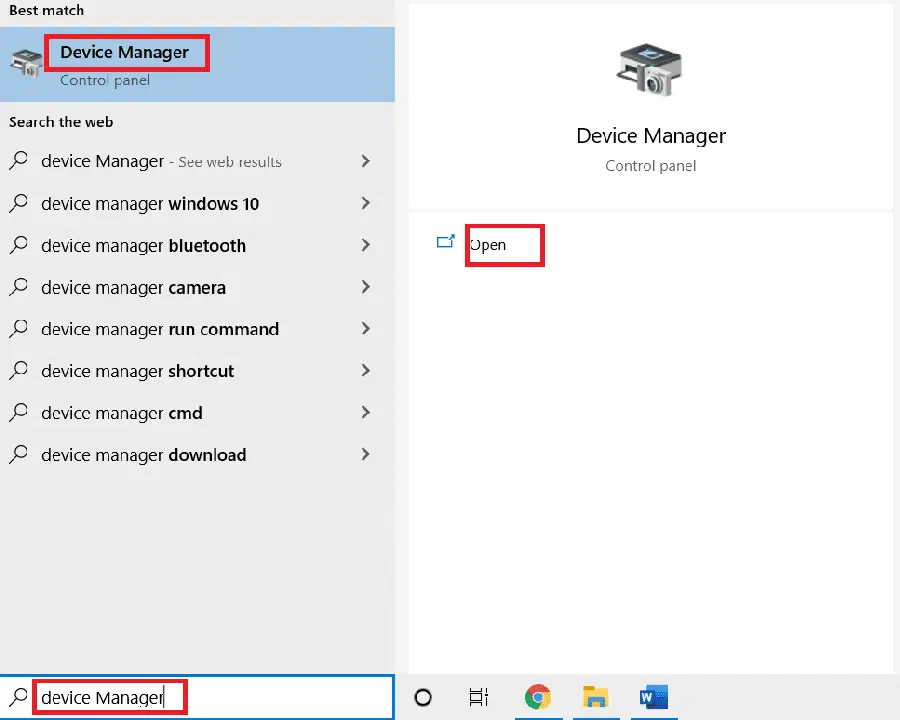
1. 윈도우 키를 누르고 "장치 관리자"를 입력한 후 "열기"를 클릭합니다.
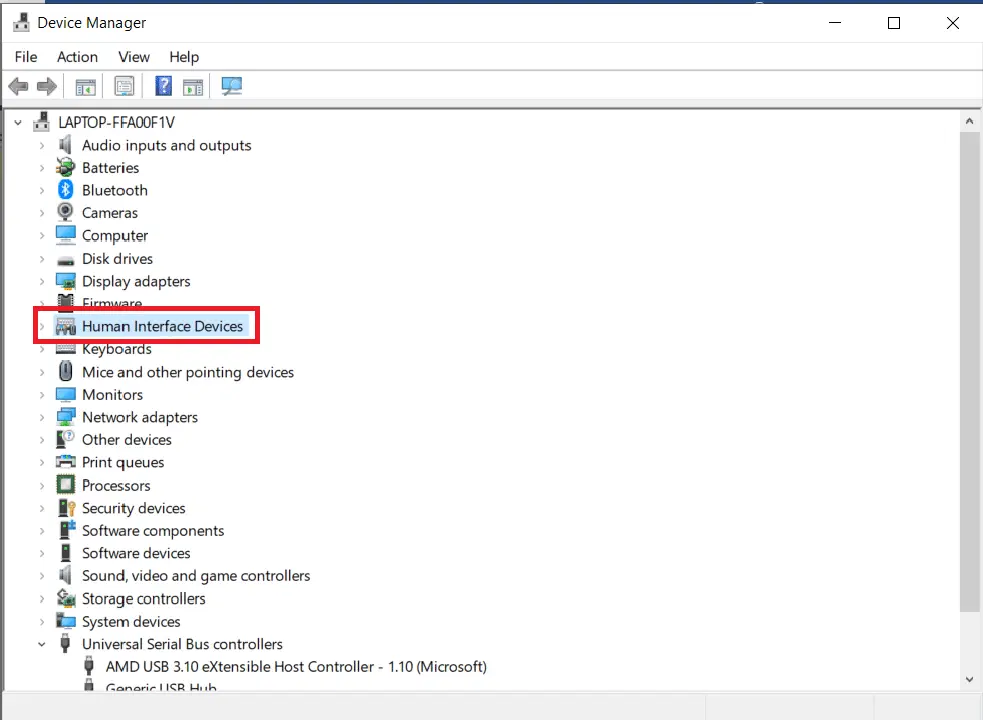
2. "휴먼 인터페이스 장치"를 확장하고 InputMapper에 해당하는 블루투스 HID 장치를 선택합니다.
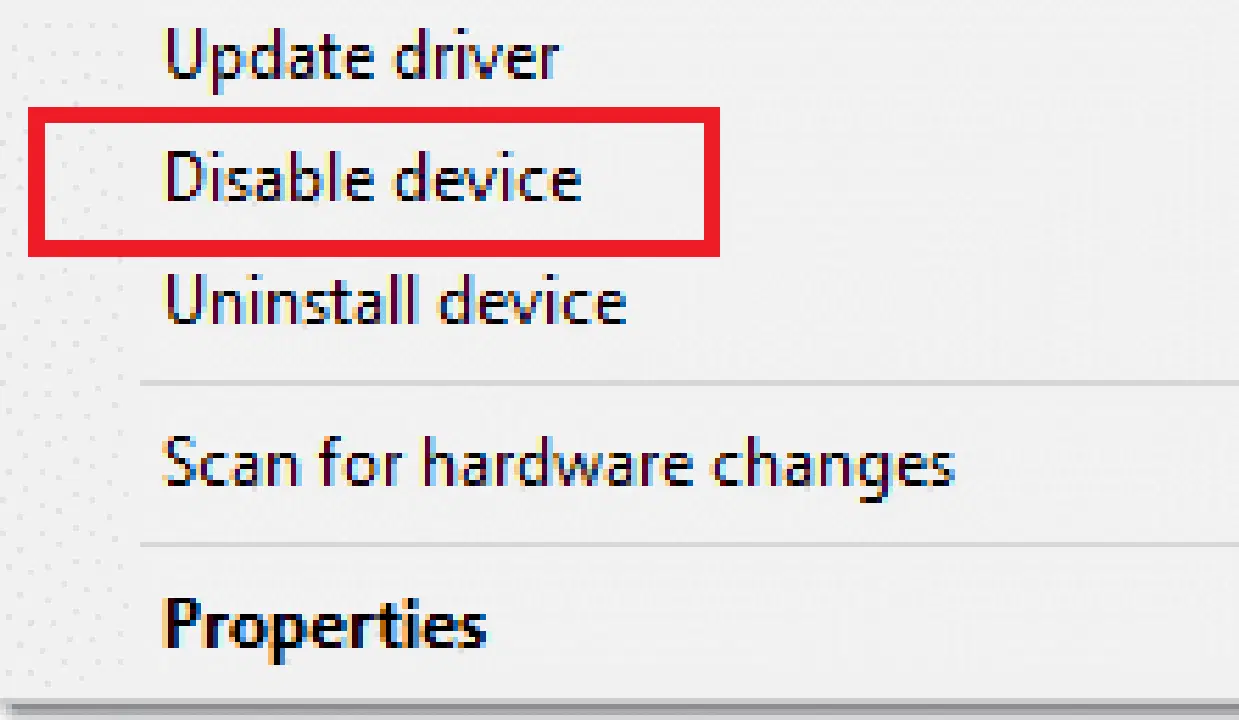
3. 드라이버를 마우스 오른쪽 버튼으로 클릭하고 메뉴에서 "장치 비활성화" 옵션을 선택하여 해당 장치를 비활성화합니다.
4. 확인 창에서 "예" 버튼을 클릭하여 장치를 비활성화합니다.
5. 해당 장치를 선택한 상태에서 상단 작업 탭을 클릭하고, 메뉴에서 "하드웨어 변경 사항 검색" 옵션을 선택합니다.
6. 장치 스캔이 완료되면 장치를 마우스 오른쪽 버튼으로 클릭하고 "장치 활성화" 옵션을 선택하여 해당 장치를 다시 활성화합니다.
방법 3: HidGuardian 독점 모드 설정
블루투스 HID 장치의 설정에 문제가 있을 경우, 이 방법으로 장치를 구성해 볼 수 있습니다. 이 방법은 장치 구성을 블루투스에서 휴먼 인터페이스 장치로 변경하는 것을 포함합니다. 아래 단계를 따르면 장치 관리자를 사용하여 장치의 하드웨어 ID를 얻고, InputMapper가 DS4를 독점적으로 열 수 없는 문제를 해결할 수 있습니다.
1. 윈도우 검색창에서 "장치 관리자"를 검색하여 실행합니다.
2. "휴먼 인터페이스 장치"를 확장하고 InputMapper와 관련된 블루투스 HID 장치를 선택합니다.
3. 드라이버를 마우스 오른쪽 버튼으로 클릭하고 메뉴에서 "속성" 옵션을 선택하여 해당 장치의 속성 창을 엽니다.
4. 속성 창에서 "자세히" 탭으로 이동하여 "속성" 드롭다운 메뉴에서 "하드웨어 ID" 옵션을 선택합니다.
5. "값" 상자에서 첫 번째 항목을 선택하고 마우스 오른쪽 버튼으로 클릭한 다음 "복사" 옵션을 선택하여 장치의 하드웨어 ID 값을 복사합니다.
참고: 유선 컨트롤러를 사용하는 경우 "값" 상자의 모든 값을 복사해야 합니다.
다음 단계에 따라 블루투스에서 휴먼 인터페이스 장치로 하드웨어 ID를 구성할 수 있습니다.
6. 검색창에서 "메모장"을 검색하여 실행합니다.
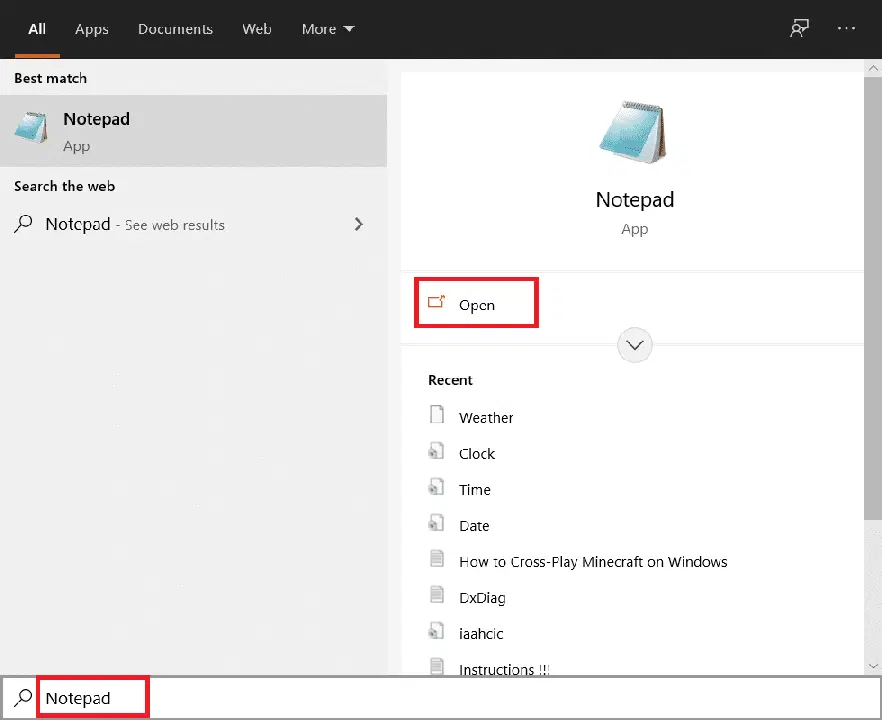
7. Ctrl + V 키를 동시에 눌러 복사한 하드웨어 ID 값을 메모장 파일에 붙여넣습니다.
8. 메모장 파일에서 ID의 BTHENUM이라는 용어를 HID로 변경하고, 전체 텍스트를 선택한 후 Ctrl + C 키를 눌러 변경된 하드웨어 ID를 복사합니다.
다음 단계를 통해 PC에서 장치의 기존 설정을 변경할 수 있습니다.
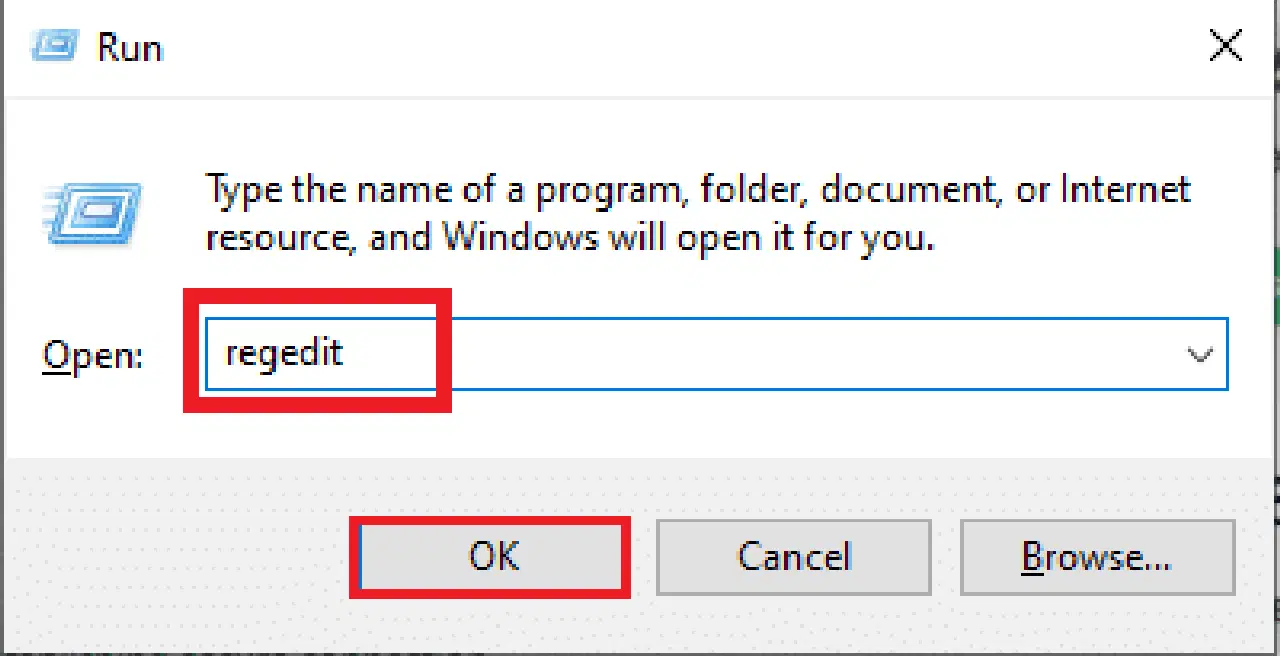
9. 윈도우 키 + R 키를 동시에 눌러 실행 대화 상자를 엽니다.
10. 실행 창에 "regedit"를 입력하고 "확인" 버튼을 클릭하여 레지스트리 편집기를 실행합니다. UAC 프롬프트 창에서 "예" 버튼을 클릭하여 레지스트리 편집기를 허용합니다.
11. 다음 경로를 사용하여 Services 폴더로 이동합니다.
ComputerHKEY_LOCAL_MACHINESYSTEMCurrentControlSetServices
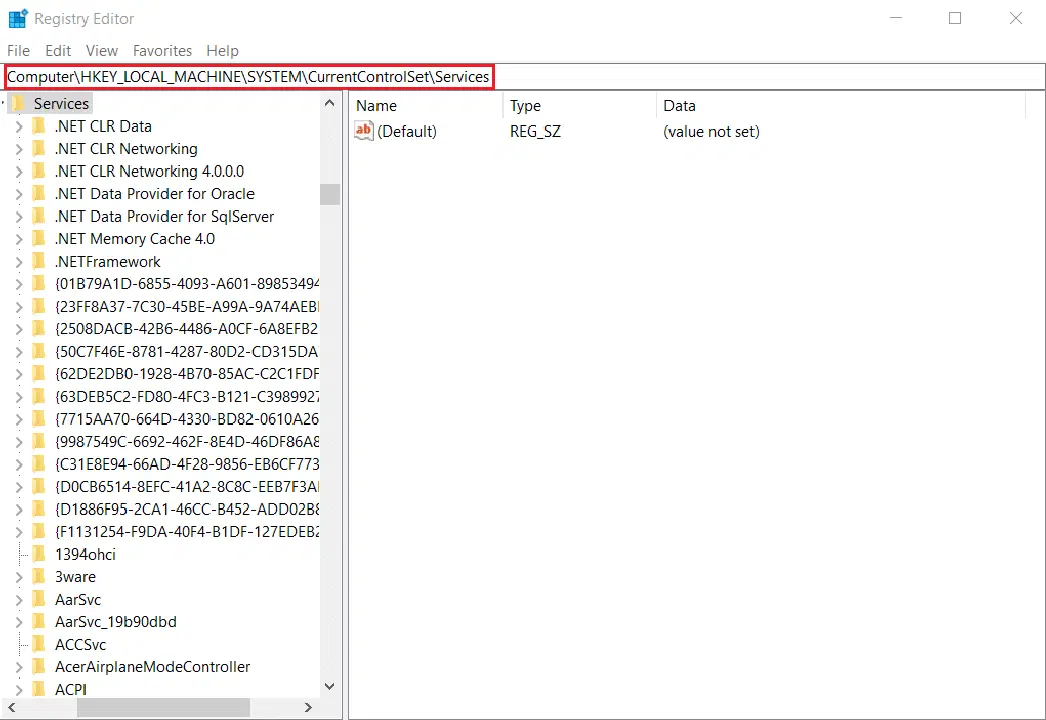
13. HidGuardian 폴더를 확장한 다음 Parameters 폴더를 클릭하고, 창의 오른쪽에서 "Affected Devices" 옵션을 더블 클릭합니다.
14. Ctrl + V 키를 동시에 눌러 수정된 하드웨어 ID를 편집기에 붙여넣고 "확인" 버튼을 클릭하여 변경 사항을 저장합니다.
15. 마지막으로, PC를 재부팅하여 변경 사항을 적용합니다.
방법 4: 컨트롤러 속성 변경
컨트롤러 설정에 문제가 있을 경우, 이 방법을 사용하여 컨트롤러를 재구성해 볼 수 있습니다. 이 방법은 컨트롤러 구성을 블루투스에서 휴먼 인터페이스 장치로 변경하여 InputMapper가 DS4를 독점적으로 열 수 없는 문제를 해결하는 데 도움을 줍니다. 아래 단계를 통해 PC에서 컨트롤러의 하드웨어 ID를 얻을 수 있습니다.
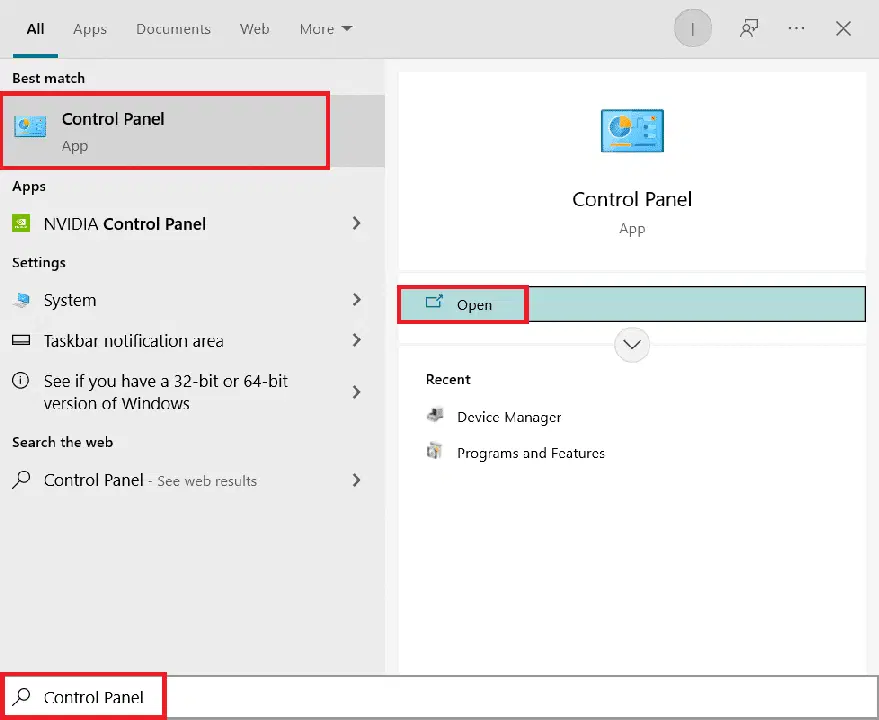
1. 검색창에서 "제어판"을 검색하여 실행합니다.
2. "보기 기준" 드롭다운 메뉴에서 "범주" 옵션을 선택하고, 표시되는 메뉴에서 "하드웨어 및 소리" 옵션을 클릭합니다.
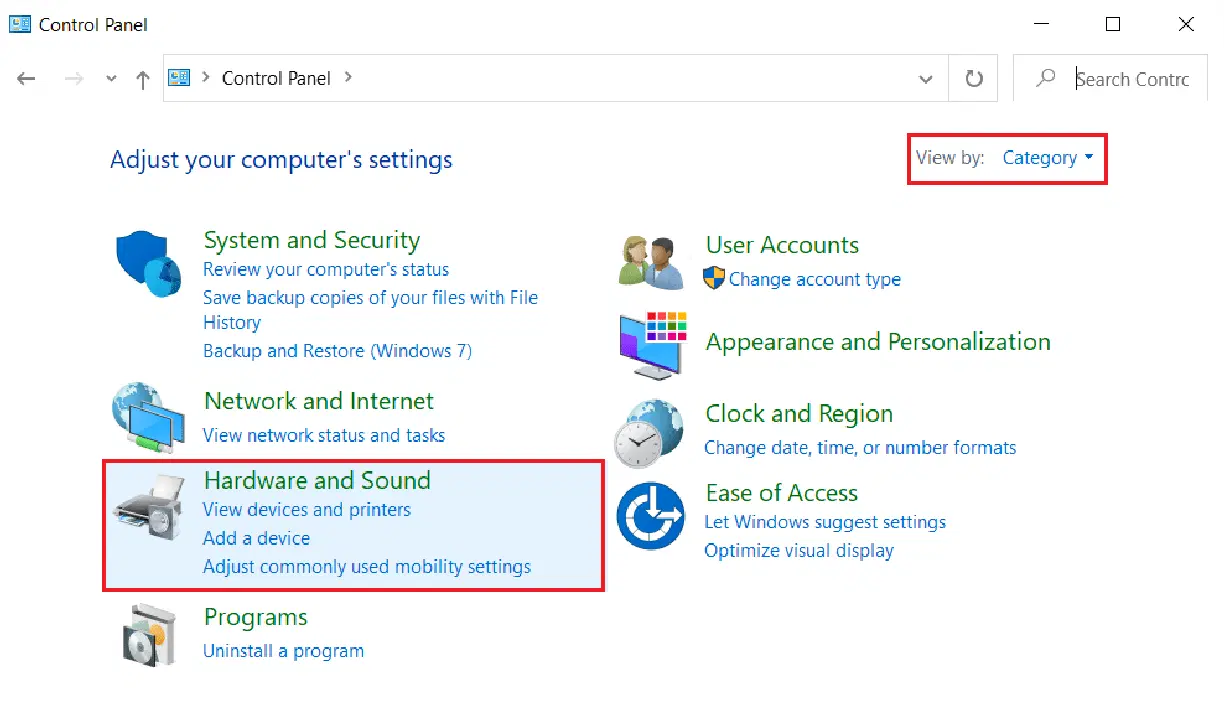
3. 다음 창에서 "장치 및 프린터" 옵션을 클릭하여 PC에 연결된 장치 목록을 확인합니다.
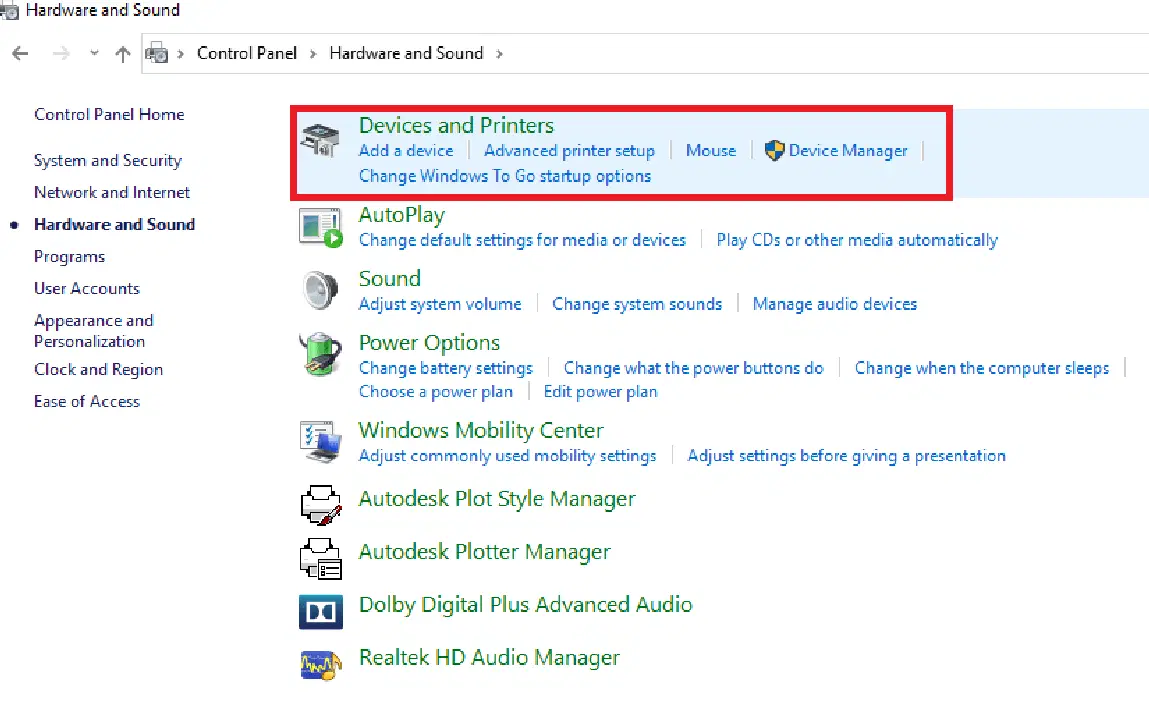
4. 컨트롤러 장치를 선택하고 마우스 오른쪽 버튼을 클릭한 다음, 메뉴에서 "속성" 옵션을 선택하여 컨트롤러 장치의 속성 창을 엽니다.
5. 속성 창에서 "하드웨어" 탭으로 이동하고, 장치 기능 목록에서 블루투스 유형 옵션을 선택합니다.
6. 화면에서 "속성" 버튼을 클릭하여 장치에서 선택한 블루투스 기능의 속성 창을 실행합니다.
7. 속성 창에서 "자세히" 탭으로 이동하여 "속성" 드롭다운 메뉴에서 "하드웨어 ID" 옵션을 선택합니다.
8. "값" 상자에서 첫 번째 항목을 선택하고 마우스 오른쪽 버튼으로 클릭한 다음 "복사" 옵션을 선택하여 장치의 하드웨어 ID 값을 복사합니다.
아래에 언급된 단계를 따라 InputMapper가 DS4를 독점적으로 열 수 없는 문제를 해결하기 위해 컨트롤러의 하드웨어 ID 설정을 변경할 수 있습니다.
9. 검색창에서 "메모장"을 검색하여 실행합니다.
10. Ctrl + V 키를 동시에 눌러 복사한 하드웨어 ID 값을 메모장 파일에 붙여넣습니다.
11. 메모장 파일에서 ID의 BTHENUM이라는 용어를 HID로 변경하고, 전체 텍스트를 선택한 후 Ctrl + C 키를 눌러 변경된 하드웨어 ID를 복사합니다.
아래 언급된 단계를 통해 레지스트리 편집기를 사용하여 PC 설정을 변경할 수 있습니다.
12. 윈도우 키 + R 키를 동시에 눌러 실행 대화 상자를 엽니다.
13. 실행 창에 "regedit"를 입력하고 "확인" 버튼을 클릭하여 레지스트리 편집기를 실행합니다. UAC 프롬프트 창에서 "예" 버튼을 클릭하여 레지스트리 편집기를 허용합니다.
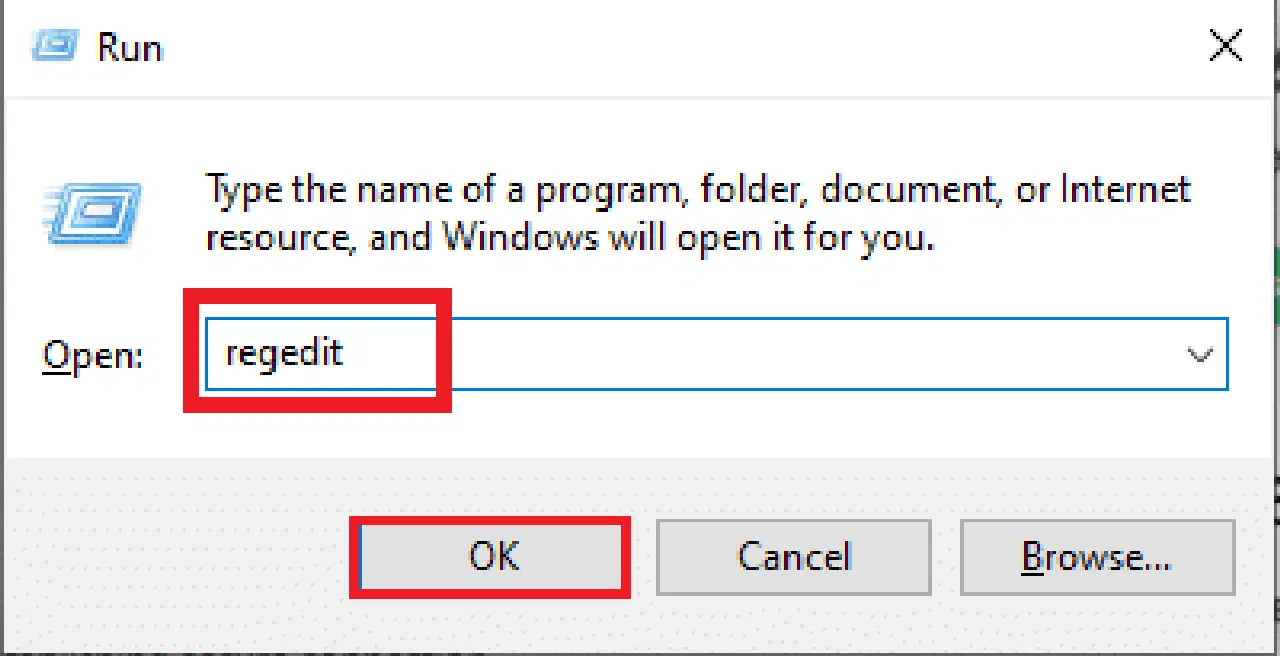
14. 다음 경로를 사용하여 Services 폴더로 이동합니다.
ComputerHKEY_LOCAL_MACHINESYSTEMCurrentControlSetServices
15. HidGuardian 폴더를 확장한 다음 "매개변수" 폴더를 클릭합니다.
16. 창의 오른쪽에서 "영향을 받는 장치" 옵션을 마우스 오른쪽 버튼으로 클릭하고 "편집" 옵션을 선택하여 파일을 편집합니다.
17. Ctrl + V 키를 동시에 눌러 수정된 하드웨어 ID를 편집기에 붙여넣고 "확인" 버튼을 클릭하여 변경 사항을 저장합니다.
18. 마지막으로 PC를 다시 시작하여 프로세스를 완료하고 변경 사항을 적용합니다.
방법 5: InputMapper 유틸리티 사용
이 방법은 PC에 InputMapper 도구를 새로 설치하는 과정을 설명합니다. 아래 단계를 따라 PC에 원하는 유틸리티 도구를 설치하십시오.
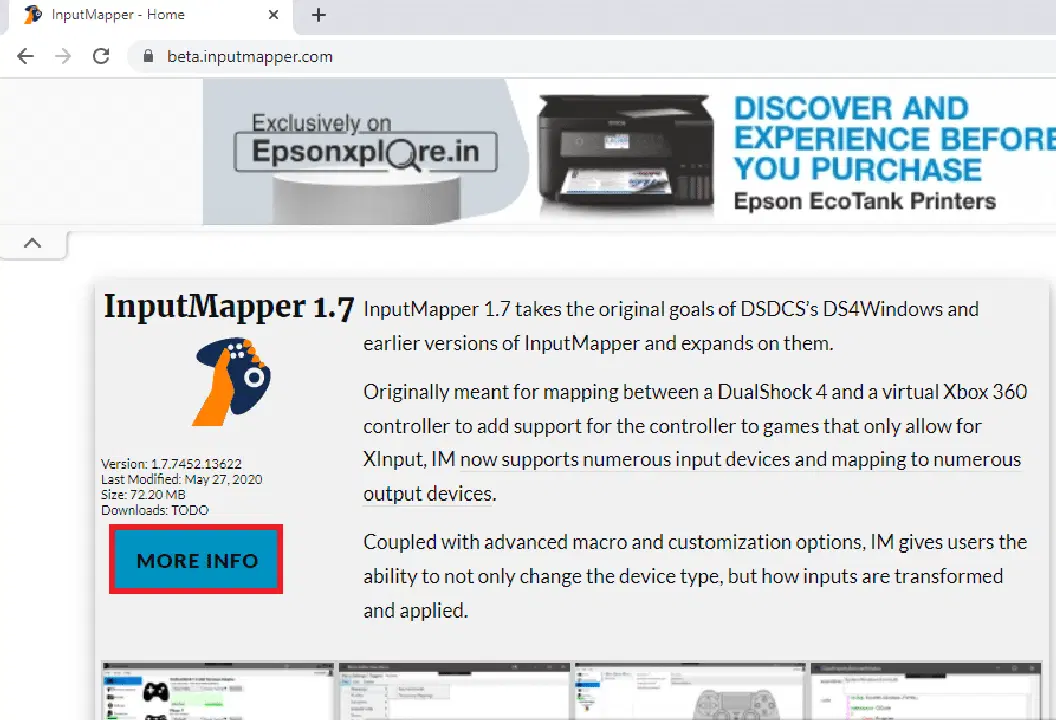
1. 공식 웹사이트에서 Input Mapper HidGuardian을 다운로드하고 "MORE INFO" 버튼을 클릭합니다.
2. 설치 설정에서 "사용자 지정" 옵션을 선택하고 "다음" 버튼을 클릭합니다.
3. 사용자 지정 설정 창에서 InputMapper HidGuardian의 아래쪽 화살표를 클릭하고 "로컬 하드 드라이브에 설치" 옵션을 선택합니다. "다음" 버튼을 클릭하고 설치 마법사를 따라 PC에 유틸리티를 설치합니다.
4. 서비스를 실행하기 위해 PC에서 InputMapper HidGuardian의 설치 폴더를 엽니다. .bat 파일을 마우스 오른쪽 버튼으로 클릭하고 "관리자 권한으로 실행" 옵션을 선택하여 모든 .bat 파일을 관리자 권한으로 실행합니다.
5. 화면에서 "Run DS4 Exclusively" 버튼을 클릭할 때까지 도구를 열어둡니다.
***
이 글에서는 InputMapper가 DS4를 독점적으로 열 수 없는 문제에 대한 다양한 해결 방법을 제시했습니다. 만약 InputMapper와 유사한 문제(예: 호환되는 컨트롤러를 인식하지 못하는 문제)를 경험하고 있다면, 위의 방법들을 활용하여 InputMapper HidGuardian 도구를 수정해 보세요. 추가적인 설명이 필요한 경우 댓글 섹션에 자유롭게 질문을 남겨주십시오.