iMovie에서 종횡비를 변경하는 방법
비디오 파일의 화면 비율을 조정하는 데 유용한 도구 중 하나는 macOS 및 iOS 기기용으로 제작된 영상 편집 프로그램인 iMovie입니다. iMovie를 활용하여 비디오의 화면 비율을 변경하면 다양한 소셜 미디어 플랫폼에 적합하게 업로드할 수 있습니다. 이는 비디오의 화면 비율을 변경하지 않고 업로드할 경우, 해당 플랫폼에서 영상이 자동으로 부적절하게 잘리거나 늘어나 보일 수 있기 때문에 매우 중요합니다.
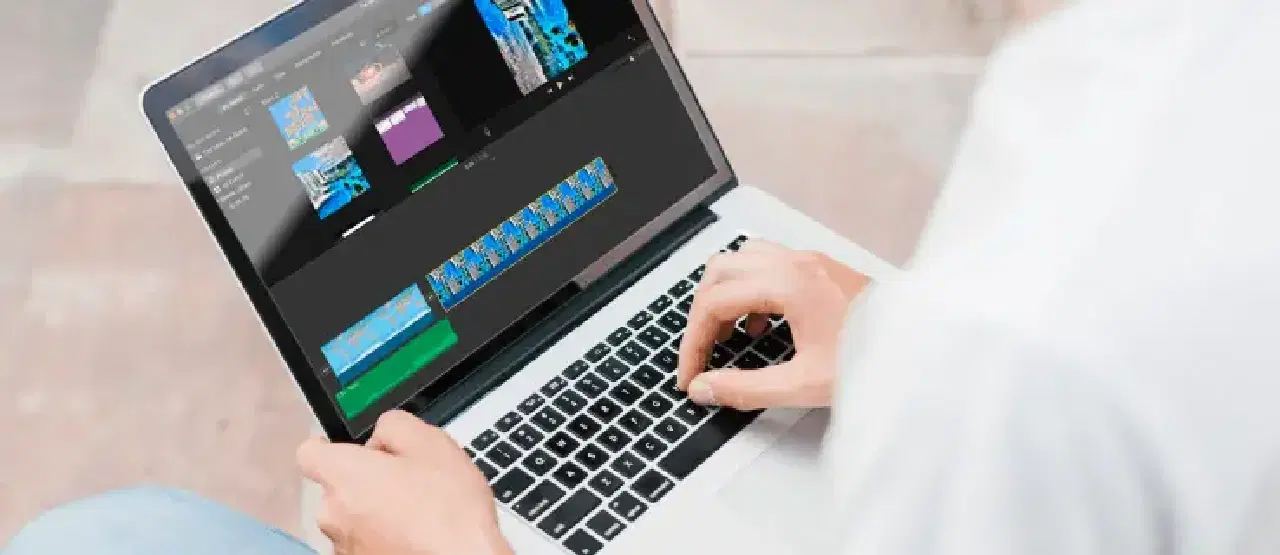
이 글에서는 여러 기기에서 iMovie를 사용하여 화면 비율을 수정하는 방법을 상세히 안내합니다. 더불어, 특정 소셜 미디어 플랫폼에 가장 알맞은 화면 비율에 대해서도 함께 알아보겠습니다.
화면 비율과 소셜 미디어
예를 들어, 틱톡은 9:16 비율의 영상을 요구하는 반면, 유튜브는 16:9 비율을 선호합니다. 사실, 영상의 표준 화면 비율은 일반적으로 와이드스크린 비율이라고도 하는 16:9입니다. 대부분의 컴퓨터, 모바일 기기 및 TV에서 볼 수 있는 영상 콘텐츠는 이 비율로 제공됩니다.
화면 비율은 휴대폰, 태블릿, 노트북 카메라 또는 디지털 카메라 등 영상을 촬영하는 기기의 기본 설정에 따라 다를 수 있습니다. 일부 모바일 기기는 사진을 찍기 전에 화면비를 변경하는 기능을 제공하지만, 영상 편집 앱을 사용하여 나중에 수정할 수도 있습니다.
소셜 미디어 앱은 업로드 가능한 콘텐츠 크기에 제한을 두지만, 크기 조절 없이도 영상을 올릴 수 있게 해줍니다. 하지만 이렇게 하면 영상이 원하지 않는 방식으로 잘리거나, 품질이 저하될 수 있습니다. 이 단계를 건너뛰면 플랫폼에서 영상이 전체 화면에 맞춰 늘어나 왜곡될 수도 있습니다.
따라서, 최종 결과물을 원하는 대로 만들기 위해서는 업로드 전에 영상의 화면 비율을 조정하는 것이 가장 좋습니다. 비디오 편집에 사용할 수 있는 다양한 프로그램과 앱이 있지만, 아이폰, 맥 또는 아이패드 사용자라면 iMovie를 사용하는 것이 좋습니다.
아이폰 iMovie에서 화면 비율 수정하기
아이폰은 화면 크기가 작기 때문에 다른 기기보다 iMovie 사용이 다소 불편할 수 있습니다. 그럼에도 불구하고 아이폰 iMovie에서 영상의 화면 비율을 조정하는 과정은 간단한 몇 단계만 거치면 됩니다.
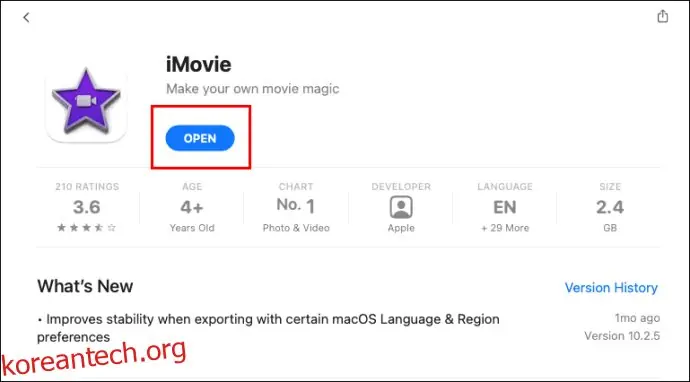
아이폰에 iMovie 앱이 아직 설치되어 있지 않다면, 앱 스토어에서 다운로드할 수 있습니다.
iMovie로 화면 비율을 변경할 때의 한 가지 단점은 자동으로 추천되는 비율 옵션이 없다는 것입니다. 대신, 비디오를 직접 잘라내어 수동으로 화면 비율을 조정해야 합니다.
아이폰 iMovie에서 영상 화면 비율을 변경하는 방법은 다음과 같습니다.
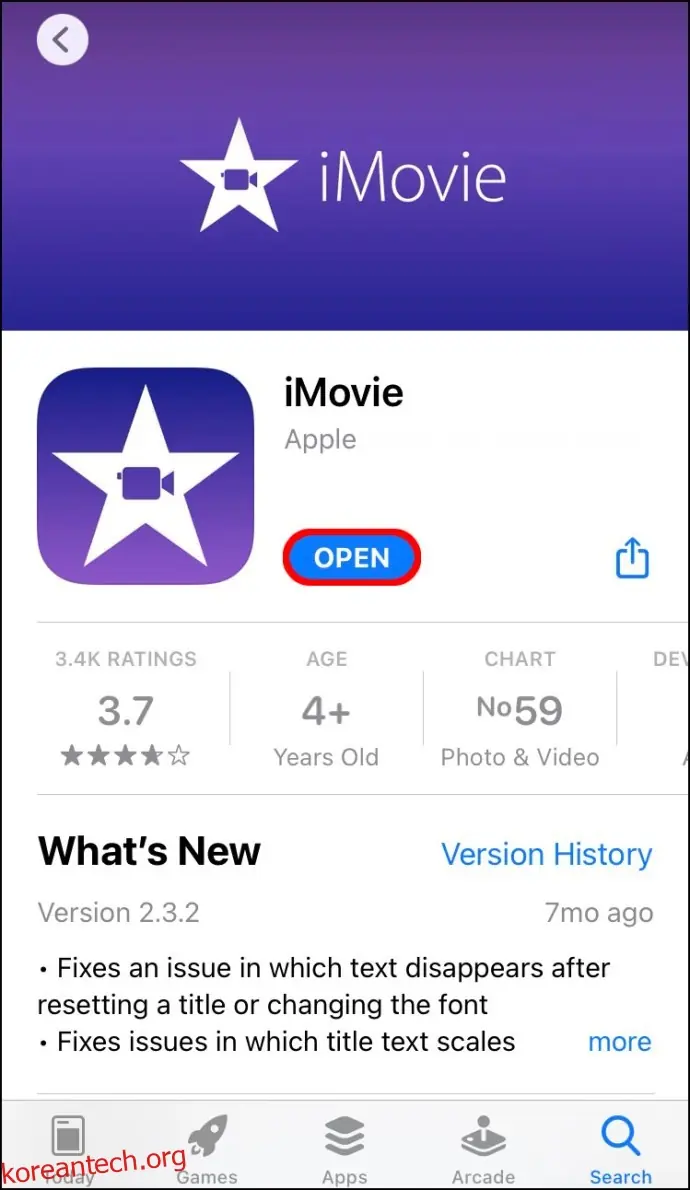
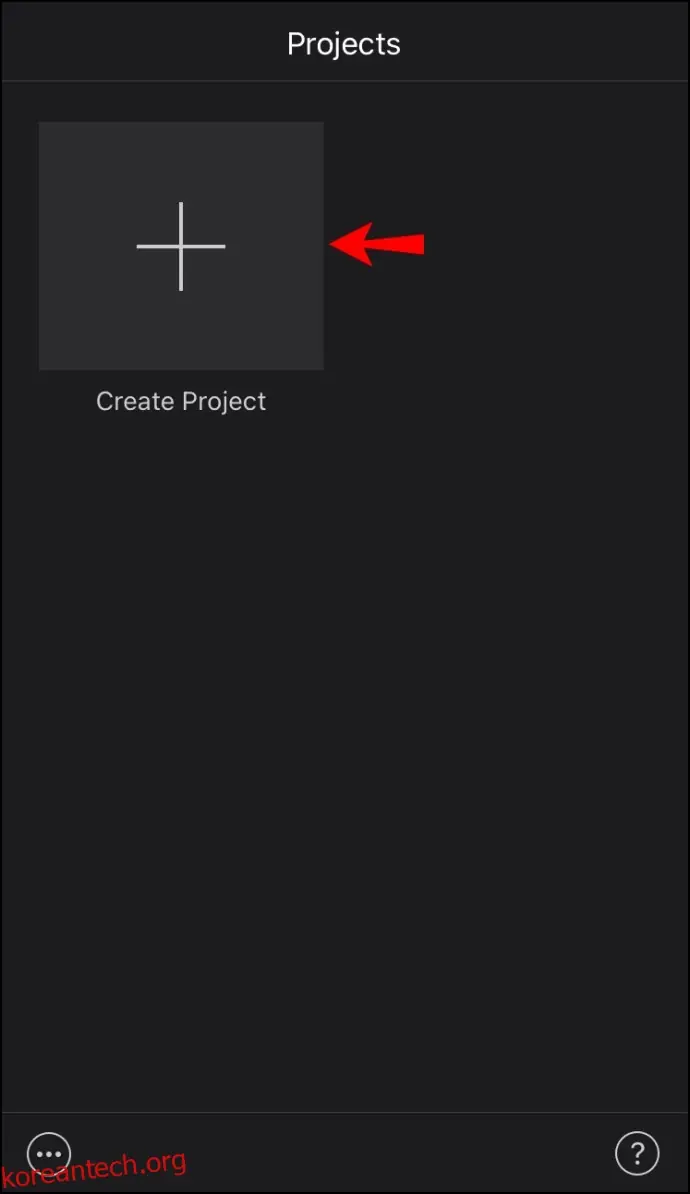
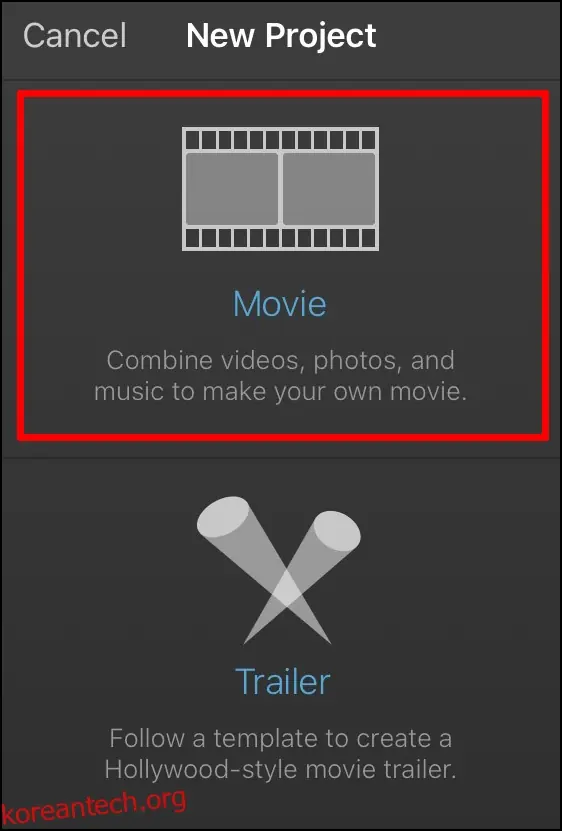
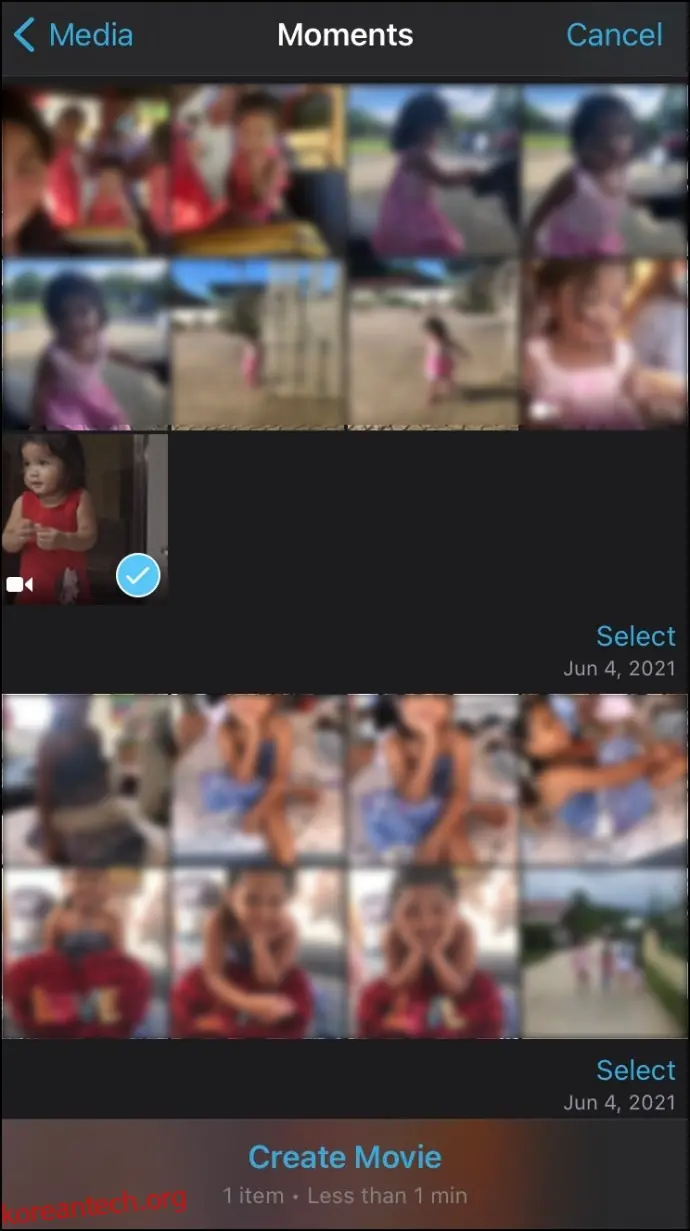
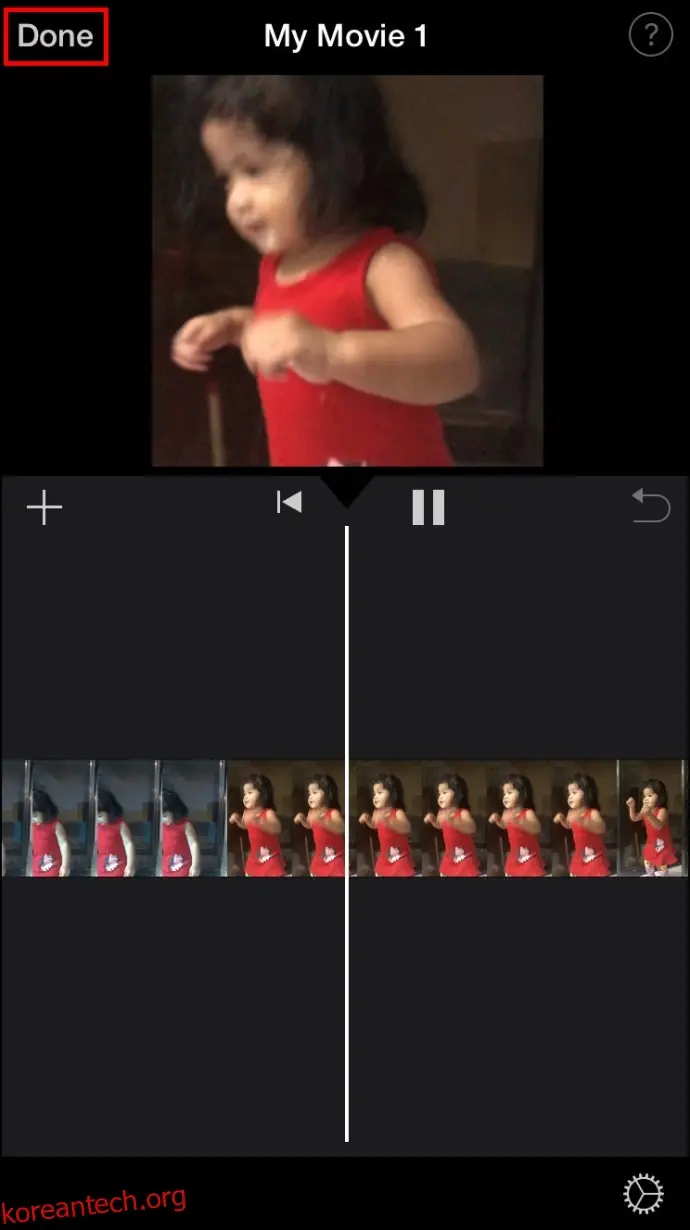
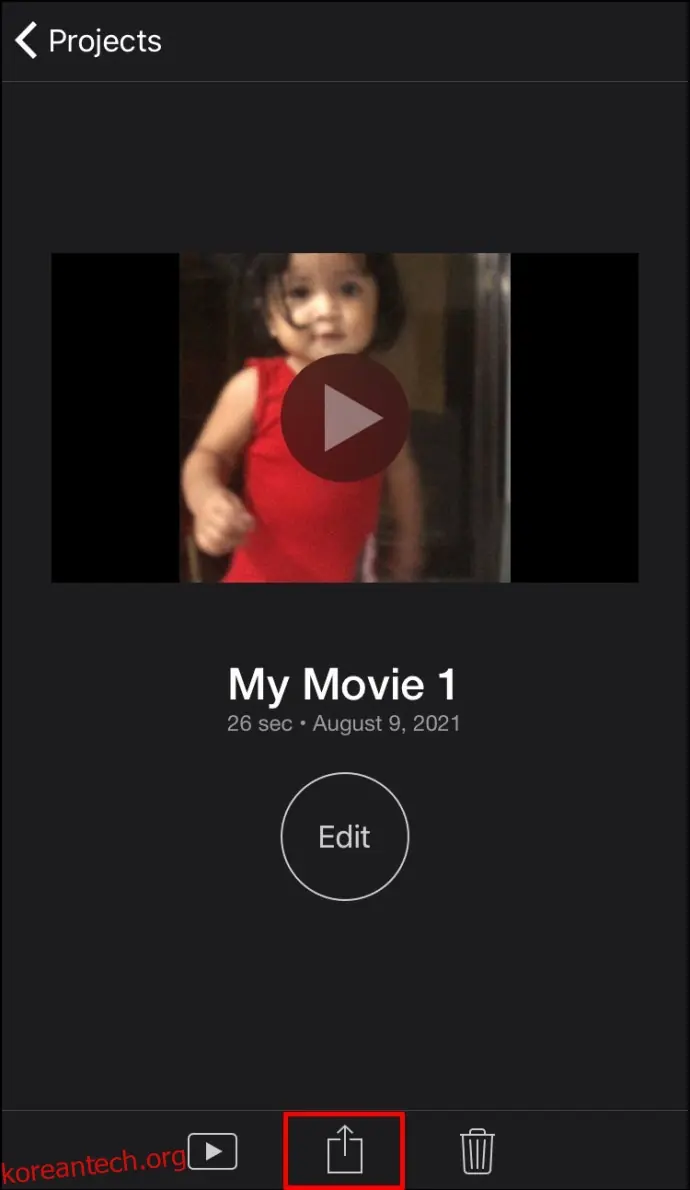
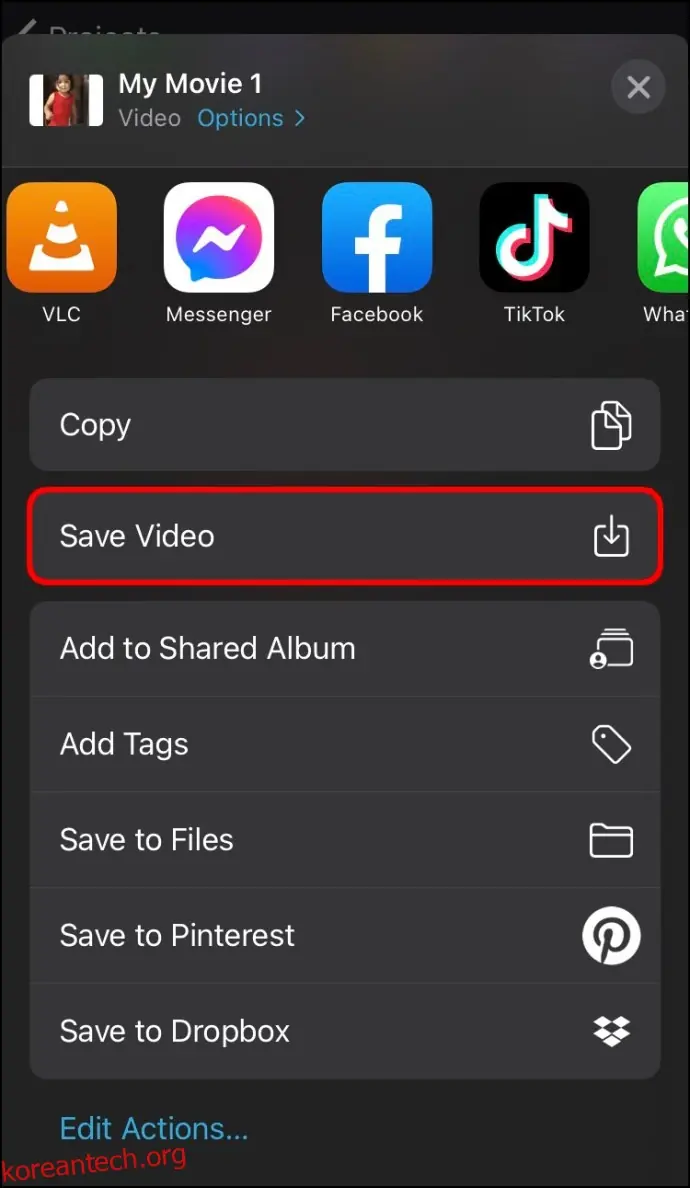
편집된 영상은 아이폰의 카메라 롤에 저장됩니다. 앱에서 바로 iCloud Drive, 메일, 메시지 등으로 공유할 수 있으며, AirDrop 기능을 사용하여 다른 기기와 공유할 수도 있습니다.
선택하는 화면 비율은 영상을 공유하고자 하는 플랫폼에 따라 달라집니다. 손가락으로 영상을 정확하게 자르는 것은 어려울 수 있으며, 크기를 다시 조정하려면 앱으로 돌아가야 할 수도 있습니다. 이러한 이유로 맥에서 변경하고 더 큰 화면에서 작업하는 것이 더 편리할 수 있습니다.
맥 iMovie에서 화면 비율 수정하기
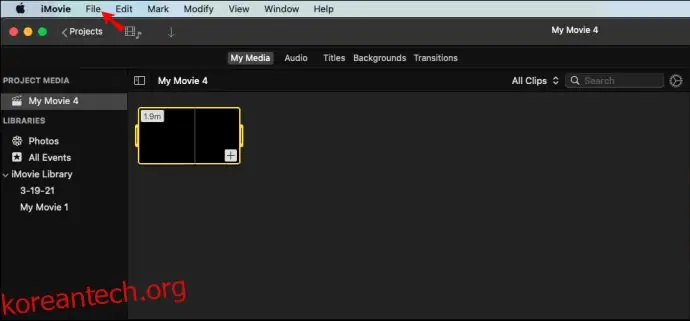
맥에 iMovie가 설치되어 있지 않다면 여기에서 다운로드할 수 있습니다. 맥 iMovie에서 영상의 화면 비율을 변경하는 방법은 다음과 같습니다.
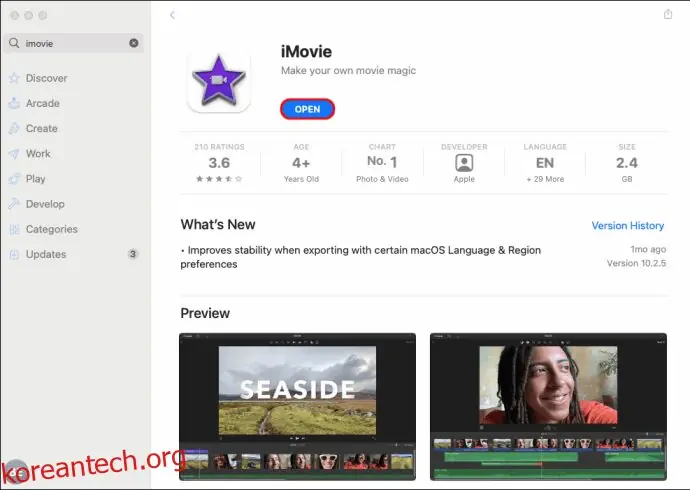
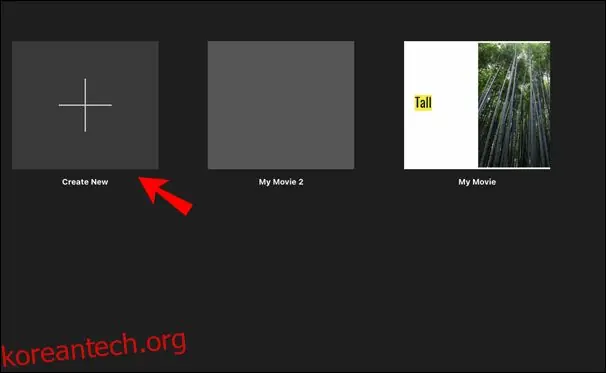
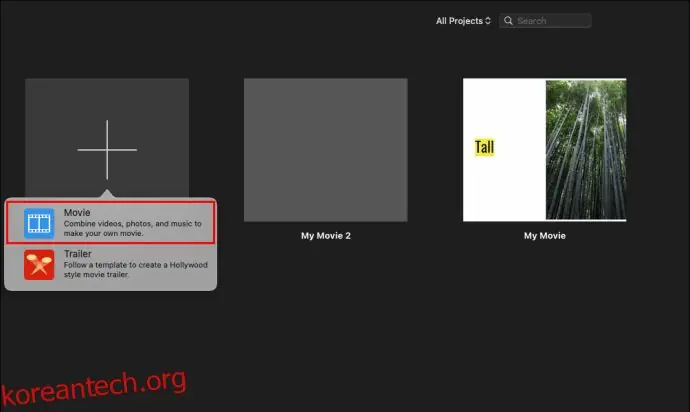
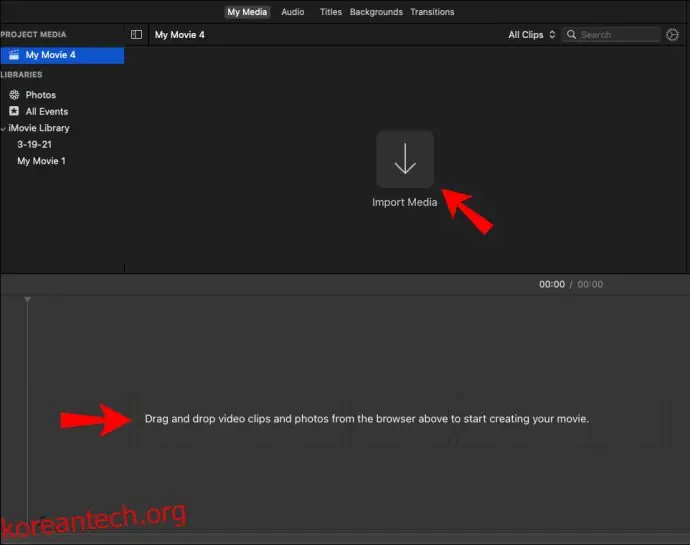
참고: 비디오 클립을 브라우저에서 iMovie 타임라인으로 직접 드래그 앤 드롭할 수도 있습니다.
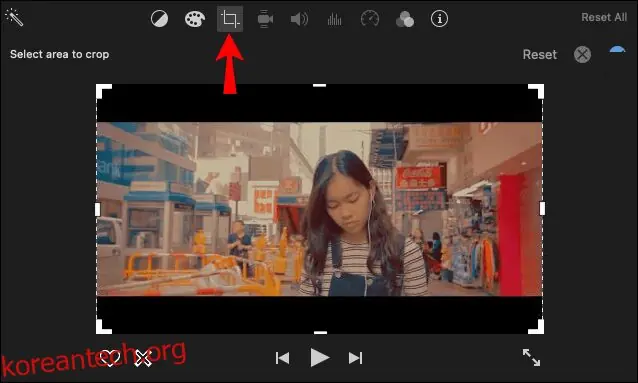
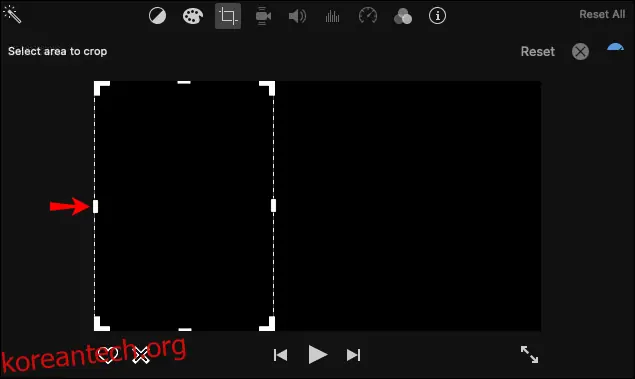
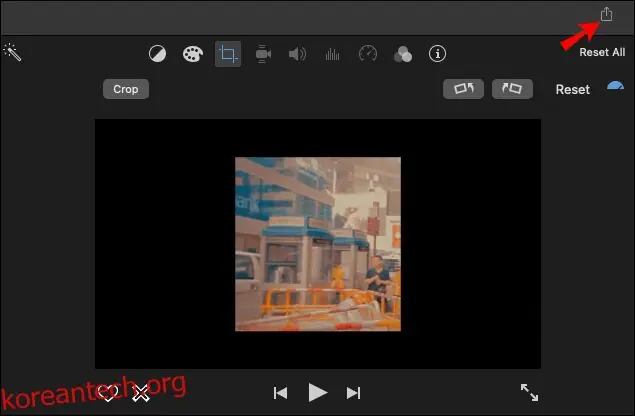
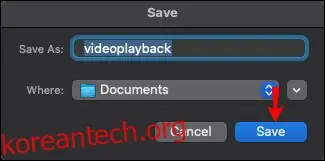
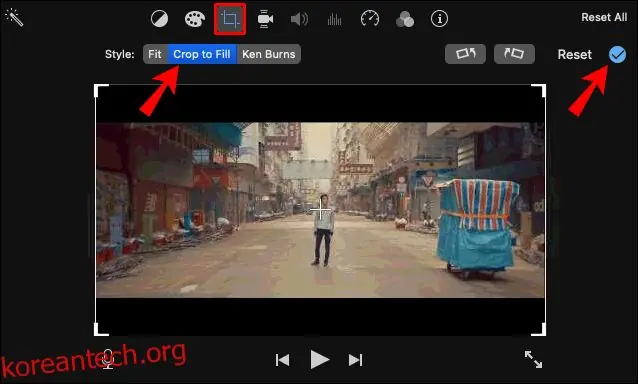
iMovie 앱을 사용하면 HD 비디오용 와이드스크린 16:9 화면 비율과 SD 비디오용 표준 4:3 화면 비율 중에서만 선택할 수 있습니다. 프레임 내에 유지할 영상 부분을 조정하려면 가장자리를 클릭하고 화면을 가로질러 움직여 조절합니다.
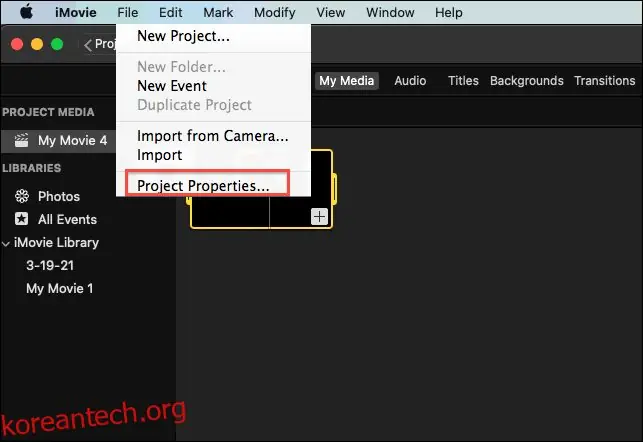
영상 화면 비율을 선택하는 또 다른 방법은 비디오를 불러온 후 '파일 > 프로젝트 속성'을 클릭하는 것입니다. 여기서 와이드스크린과 표준 화면 비율 중에서 선택할 수 있습니다.
하지만 이 방법은 모든 버전의 iMovie에서 작동하지 않을 수 있으니, 참고하시기 바랍니다.
아이패드 iMovie에서 화면 비율 수정하기
아이패드 iMovie에서 영상의 화면 비율을 수정하는 과정은 아이폰에서 하는 방식과 유사합니다. 더 큰 화면에서 작업하기 때문에 훨씬 더 편리할 수 있습니다. App Store에서 앱을 다운로드하고 바로 편집을 시작할 수 있습니다. 아이패드에서 iMovie를 사용하여 화면 비율을 조정하는 방법은 다음과 같습니다.
이것으로 아이패드에서의 화면 비율 조정이 완료되었습니다. 편집된 영상은 아이패드의 카메라 롤에서 확인할 수 있습니다.
IGTV용 iMovie에서 화면 비율 수정 방법
인스타그램 IGTV 비디오를 만들려면 크기가 1080 x 1920 픽셀이거나 화면 비율이 9:16이어야 합니다. 이는 인스타그램 스토리와 틱톡 영상에 필요한 화면 비율과 같습니다. 기본적으로 스마트폰 화면 전체를 덮는 비율입니다.
IGTV에 영상을 게시하기 전에 미리보기 화면을 보게 됩니다. 이 미리보기 영상은 4:5 화면 비율로 나타나므로 혼동하지 마십시오. 인스타그램에 올리면 올바른 비율로 조정됩니다.
iMovie를 사용하여 영상의 화면 비율을 변경하려면 16:9 화면 비율을 선택해야 합니다. 이는 9:16의 반대 비율이므로, 반대 화면 비율로 영상을 가로 방향으로 업로드하는 것이 일반적입니다. 시청자는 영상을 더 선명하게 보기 위해 휴대폰을 회전해야 할 수도 있지만, 품질은 그만한 가치가 있습니다.
맥 iMovie 앱을 사용하여 IGTV 비디오를 제작한 후 아이폰으로 보낼 수 있습니다. 방법은 다음과 같습니다.
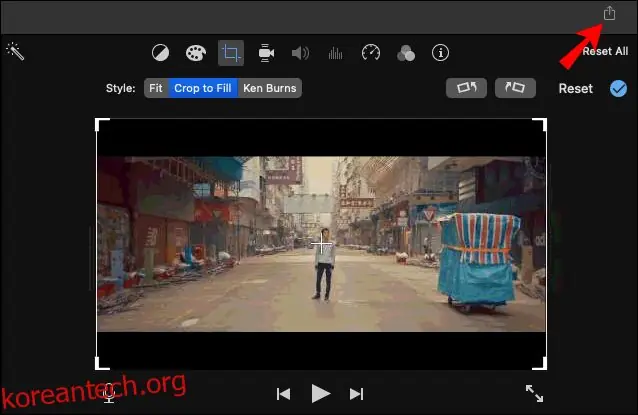
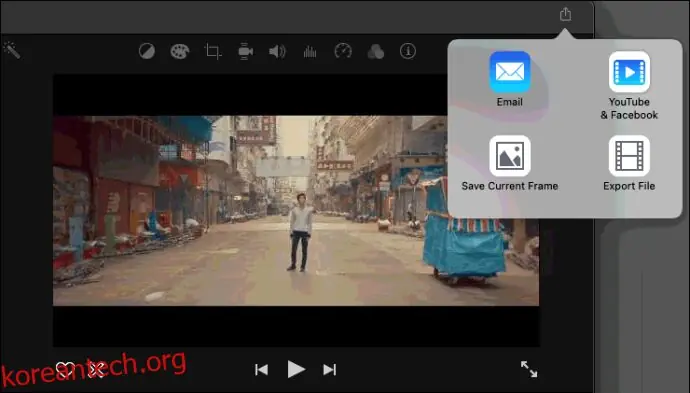
iCloud를 사용하거나 AirDrop 기능을 통해 비디오를 전송할 수 있습니다. 아이폰에 영상이 저장되면 바로 인스타그램에 업로드할 수 있습니다. IGTV는 휴대폰 화면에 맞게 자동으로 영상 화면을 조정합니다.
이 방법이 영상을 회전시키는 것보다 훨씬 나은 결과를 가져올 수 있습니다.
원하는 대로 비디오 크기 조정하기
필수적인 작업은 아니지만, 영상의 화면 비율을 변경하면 영상을 업로드하는 데 사용하는 모든 기기나 앱에 맞게 조정됩니다. iMovie는 특정 화면 비율 옵션을 제공하지 않지만, 수동으로 크기를 변경하는 데 유용하게 활용할 수 있습니다. 이를 통해 원하는 방식으로 영상을 자를 수 있습니다.
iMovie로 비디오의 화면 비율을 변경해 본 적이 있으신가요? 이 글에서 설명한 것과 같은 방법을 사용했나요? 아래 댓글 섹션을 통해 알려주세요.